Ръководството е актуализирано:
Създайте аватар или лист от четири или девет изразителни стикера от вашата снимка. Изберете стил и получете PNG с прозрачен фон.
Практически инструкции със снимки на екрана на работния плот и телефона, кратки демонстрации и отговори на често срещани въпроси.
Преди да започнете
JPG, PNG или WebP, до 20 MB и 24 мегапиксела. Използвайте ясна снимка с едно видимо лице. Вашата снимка и инструкции се изпращат до доставчик на AI. Временните референтни копия се изтриват след обработка. AI може да промени чертите на лицето и малките детайли.
Пробвай с демонстрационен файл — synthetic-portrait.png

Тези малки файлове са създадени за това ръководство и не съдържат лични данни.
Инструкции стъпка по стъпка
-
Изберете портретна снимка. JPG, PNG или WebP, до 20 MB и 24 мегапиксела. Използвайте ясна снимка с едно видимо лице.
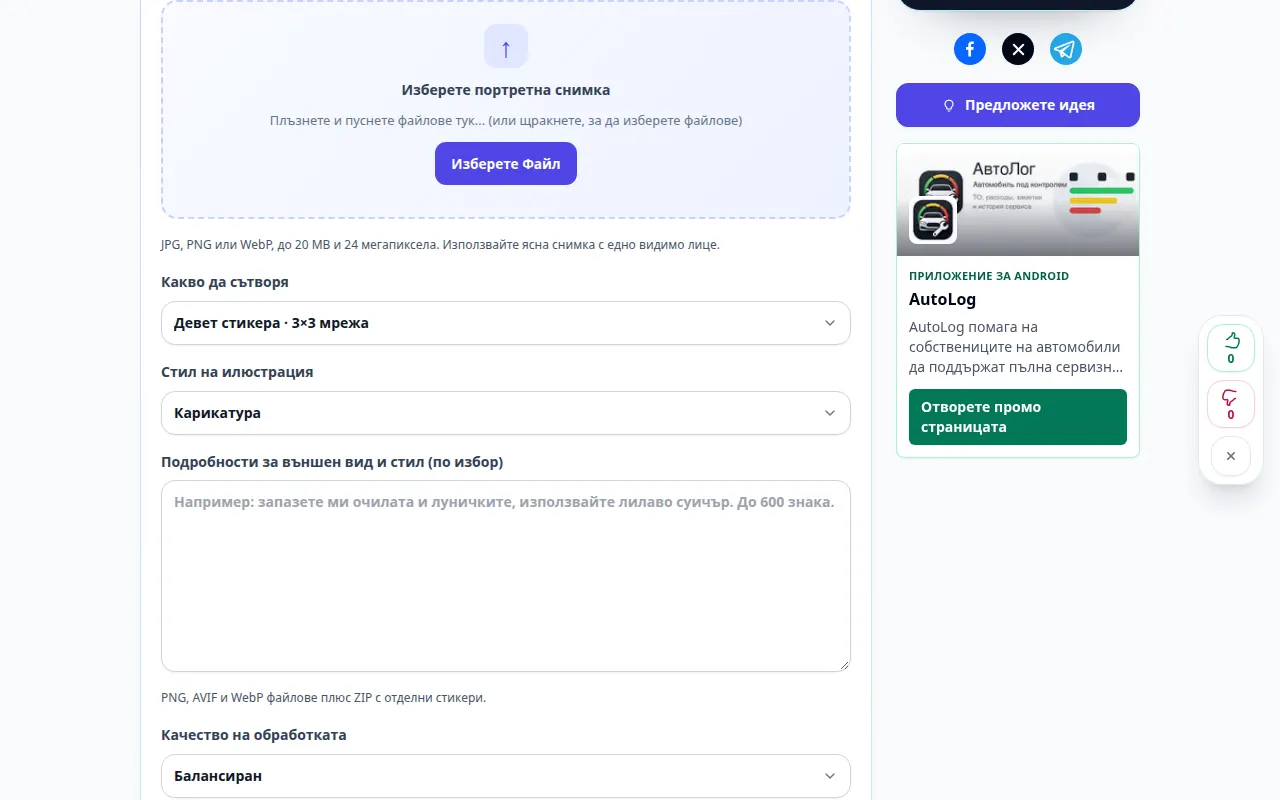
Избор на източника 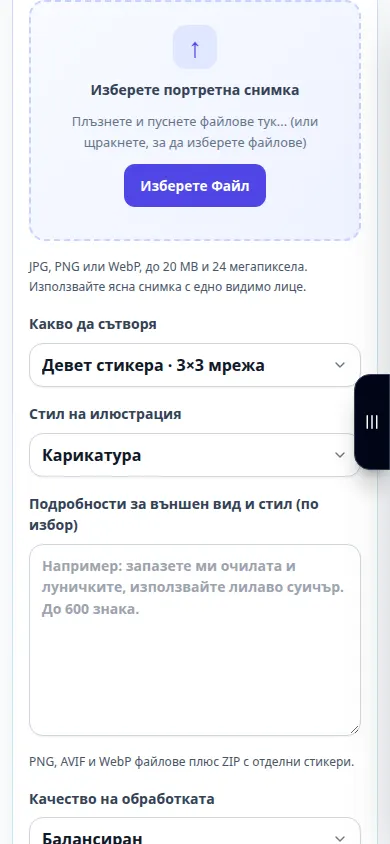
Избор на източника -
Какво да сътворя: Един аватар, Четири стикера · 2×2 мрежа, Девет стикера · 3×3 мрежа. Стил на илюстрация
-
Подробности за външен вид и стил (по избор). Например: запазете ми очилата и луничките, използвайте лилаво суичър. До 600 знака. Качество на обработката
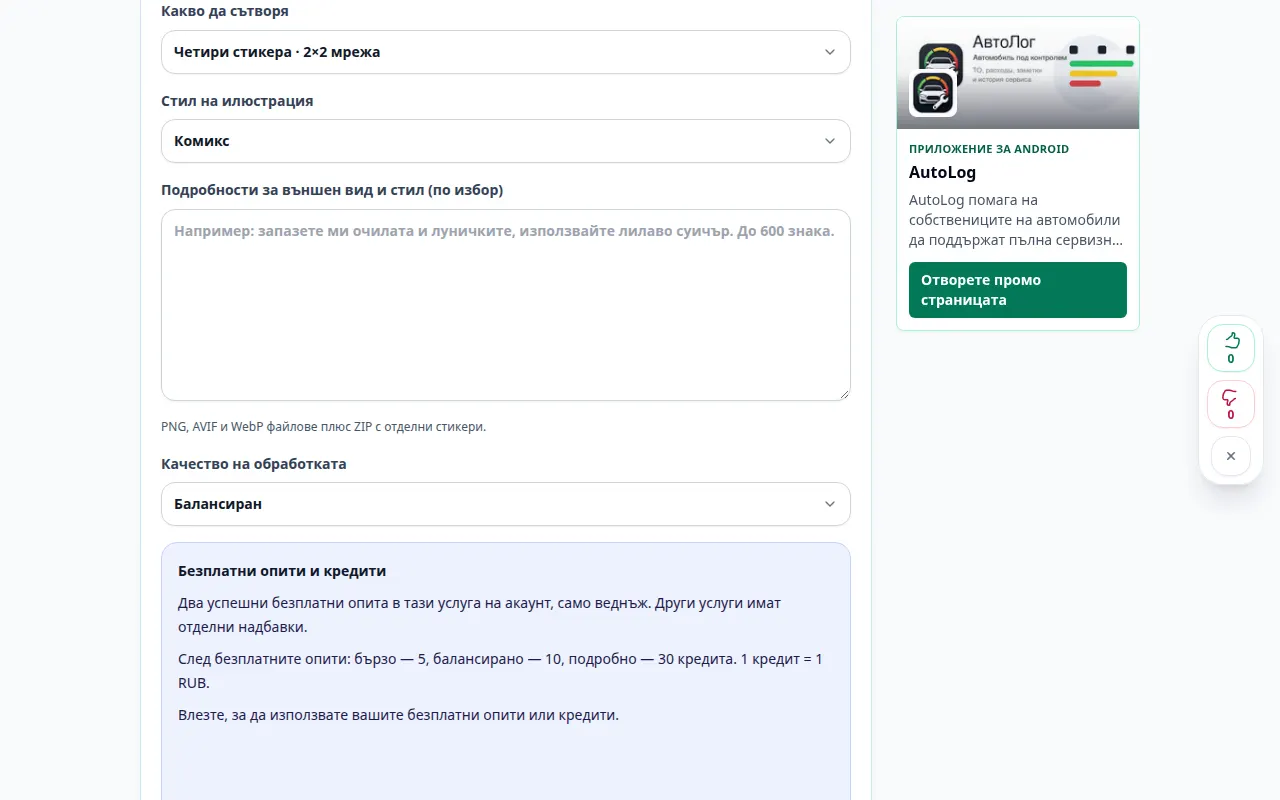
Настройки и следващо действие 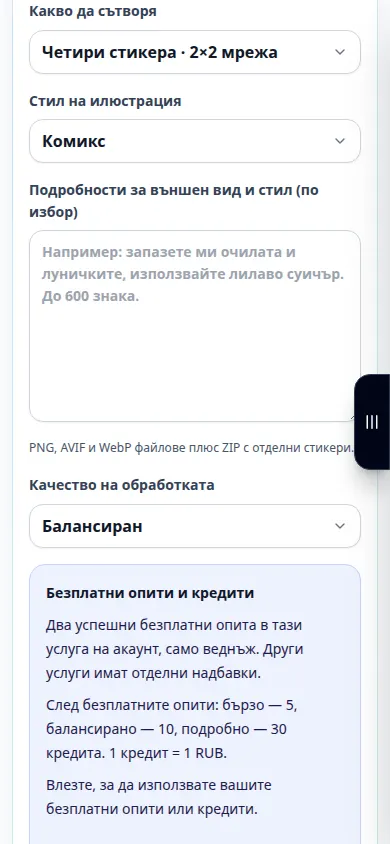
Настройки и следващо действие -
Създавайте аватари и стикери. Вашата снимка и инструкции се изпращат до доставчик на AI. Временните референтни копия се изтриват след обработка. AI може да промени чертите на лицето и малките детайли.
-
Аватари и стикери · прозрачен PNG. Сравнете резултата с източника, особено лицата и текста. Запазете изображението или продължете да редактирате, като използвате контролите за резултата.
-
Изтегляне PNG. PNG, AVIF и WebP файлове плюс ZIP с отделни стикери.
На компютър
Използвайте работния панел с пълна ширина, за да сравните източника, настройките и резултата. Запазете оригиналния файл, за да можете да опитате друга настройка, без да я заменяте.
На телефон
Изберете източника от Файлове или файловия мениджър на вашето устройство. Превъртете надолу до настройките и резултата; дръжте този раздел отворен, докато операцията приключи.
В Safari на iPhone отворете менюто за споделяне и изберете Запазване във файлове, ако резултатът се отвори в нов раздел. В Android Chrome проверете Изтеглянията. Дръжте този раздел отворен, докато обработката приключи.
За по-добър резултат
PNG, AVIF и WebP файлове плюс ZIP с отделни стикери. Универсален: отделни PNG, AVIF и WebP файлове. Анимираните PNG файлове са APNG. Възпроизвеждането на анимирани AVIF зависи от приложението. Telegram: статичен WebP (512 px) или VP9 WebM видео (512 px, до 3 секунди, без звук, най-много 256 KiB). Добавете пакет чрез @Stickers. WhatsApp: 512 x 512 WebP, статично до 100 KiB или анимирано до 500 KiB. Родният пакет се нуждае от 3 до 30 стикера от един тип. Импортирайте със съвместимо приложение за стикери; това ZIP не е приложение за WhatsApp, което може да се инсталира. Discord-static: 320 x 320 PNG. Качете чрез настройките на стикера на сървъра, където имате разрешение. VK и други приложения: универсални PNG или поддържани формати на изображения. Качването на файлове не е същото като публикуването на пакет стикери на официална платформа. Анимираните варианти използват 5 секунди; Telegram експортирането използва до 3 секунди. Проверете движението и ръбовете на изрезите, преди да споделите. Ограниченията на платформата и приемането може да се променят.
Екранни снимки и видео
Десктоп демонстрация
Записът показва английския интерфейс. Следвайте преведените стъпки по-горе; контролите са в същия ред. Този запис показва източника и наличните настройки преди основното действие. Следвайте стъпките по-горе, за да започнете обработката и да запазите резултата.
Демонстрация на телефона
Записът показва английския интерфейс. Следвайте преведените стъпки по-горе; контролите са в същия ред. Този запис показва източника и наличните настройки преди основното действие. Следвайте стъпките по-горе, за да започнете обработката и да запазите резултата.
Въпроси и отстраняване на проблеми
Защо се промени несвързан детайл?
Редакторът генерира актуализирано изображение и може да претълкува околното съдържание. Направете инструкцията по-конкретна и сравнете всеки резултат.
Неуспешната заявка консумира ли успешен опит?
Грешка не трябва да отнема успешно генериране или неговите запазени кредити. Проверете възстановения резултат, преди да започнете отделна заявка.
Ако видите съобщение, че услугата е претоварена, изчакайте и опитайте отново по-късно. Неуспешният опит не означава, че вашият изходен файл е променен.