Ръководството е актуализирано:
Намерете правилната видео връзка, изберете наличен видео формат и запазете резултата на компютър или мобилно устройство.
Отворете това ръководство, като използвате връзката „Как да използвате този инструмент“ под името на инструмента. Включва стъпки, екранни снимки и видеоклипове за компютри и телефони.
Преди да започнете
Използвайте публичен видеоклип, който притежавате или имате разрешение за запазване. Копирайте директната му връзка. Частни, изтрити, само за членове или ограничени видеоклипове може да не са достъпни.
Инструкции стъпка по стъпка
- Отворете видеоклипа в YouTube и копирайте връзката му чрез Споделяне или адресната лента.
- Отворете програмата за изтегляне на видео и поставете връзката в полето за URL адрес. Проверете дали сочи към желания видеоклип.
- Изберете опция за видео, ако страницата предлага такава, след което започнете заявката за изтегляне. Изчакайте опашката и подготовката да приключи.
- Когато се появи връзка към резултат, проверете показания формат и размер, след което използвайте контролата за изтегляне, за да запазите видеоклипа.
- Отворете записания файл от вашето устройство и проверете картината и звука, преди да затворите раздела за услуги.
На компютър
Копирайте връзката от адресната лента на браузъра. Оставете сервизния раздел отворен, докато подготвя файла. Браузърът обикновено запазва резултата в Изтегляния, освен ако не изберете друга папка.
На телефон
В приложението YouTube изберете Споделяне и копиране на връзката. Върнете се в браузъра и го поставете в инструмента. На iPhone използвайте Запазване във файлове, ако резултатът се отвори в плейър.
В Safari на iPhone отворете менюто за споделяне и изберете Запазване във файлове, ако резултатът се отвори в нов раздел. В Android Chrome проверете Изтеглянията. Дръжте този раздел отворен, докато обработката приключи.
За по-добър резултат
По-малката налична резолюция често е по-бърза за подготовка и по-лесна за съхранение на телефон. Наличните формати варират според видеоклипа.
Екранни снимки и видео
Десктоп демонстрация
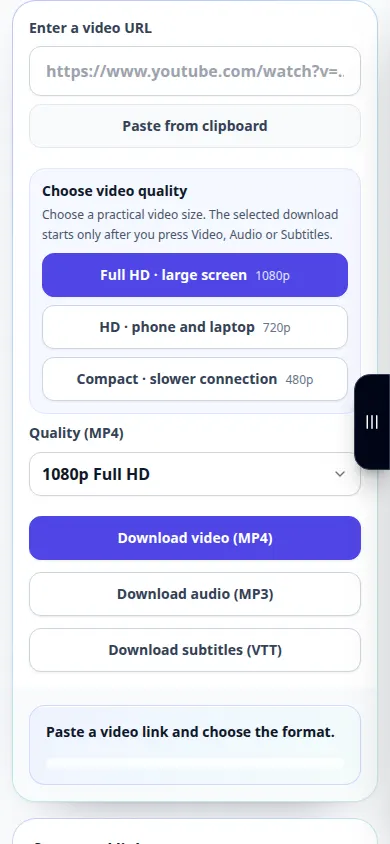
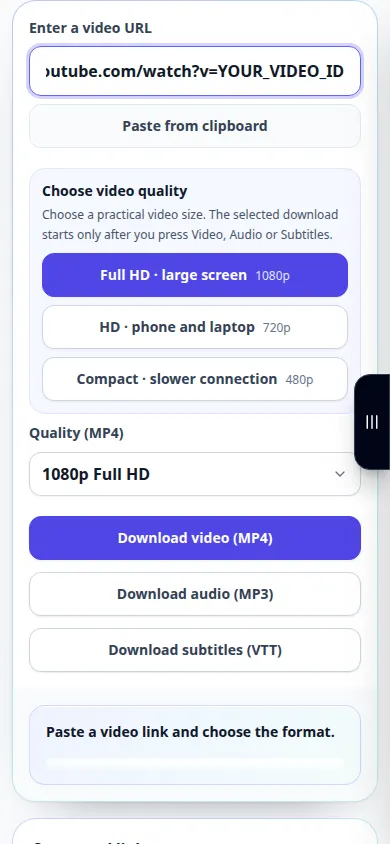
Записът показва английския интерфейс. Следвайте преведените стъпки по-горе; контролите са в същия ред. Този запис показва източника и наличните настройки преди основното действие. Следвайте стъпките по-горе, за да започнете обработката и да запазите резултата.
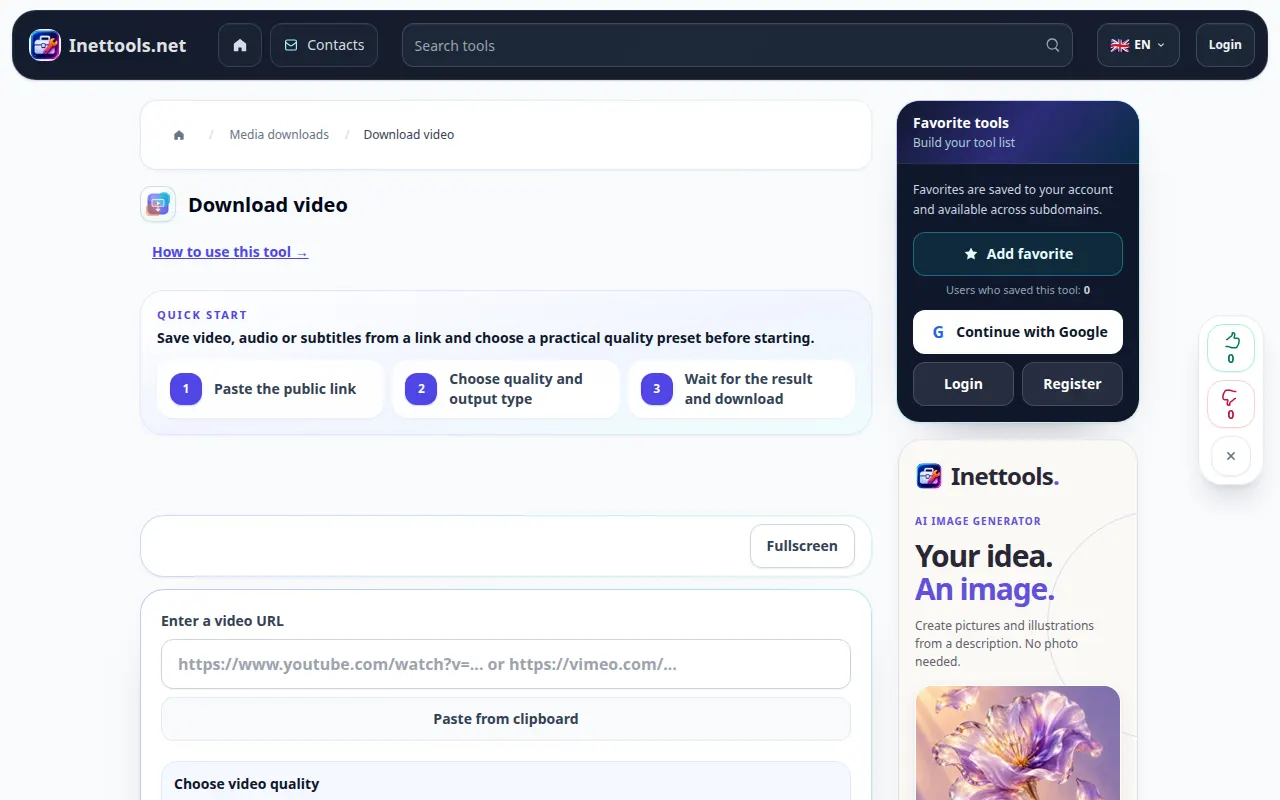
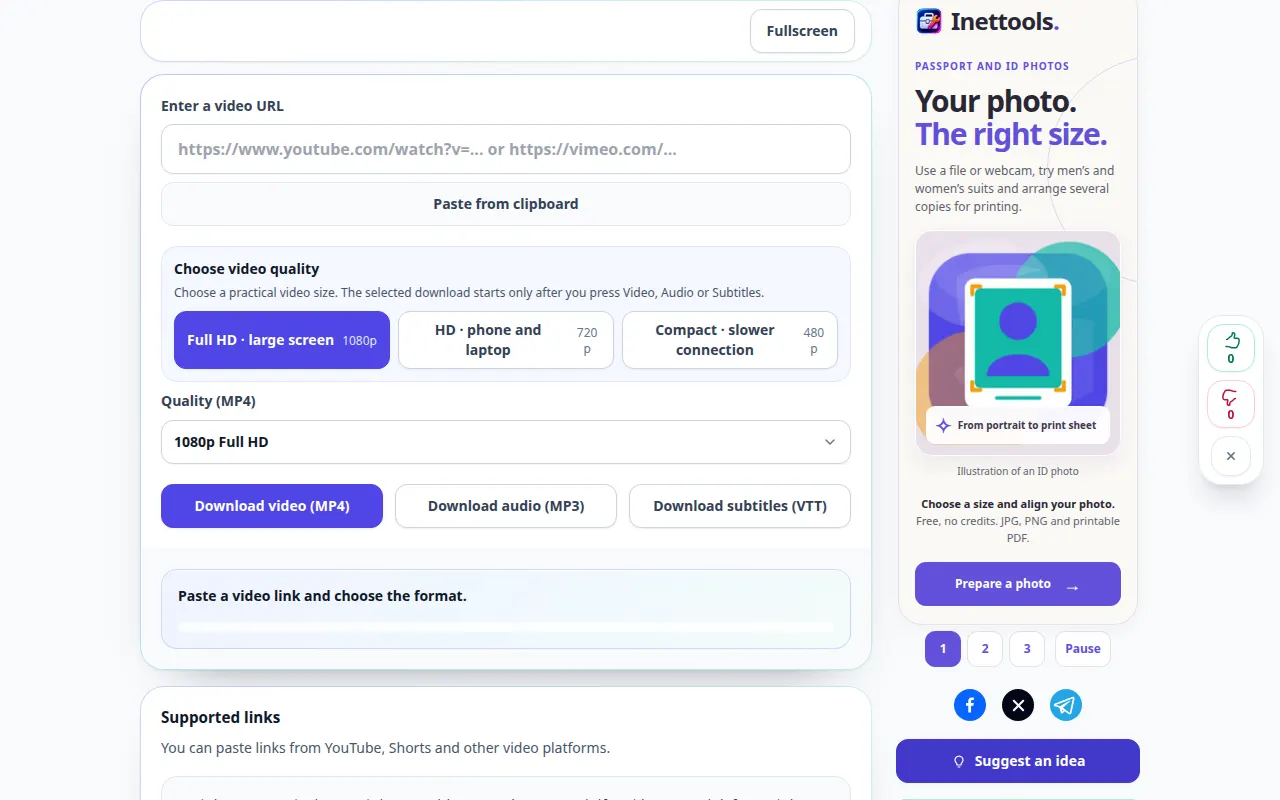
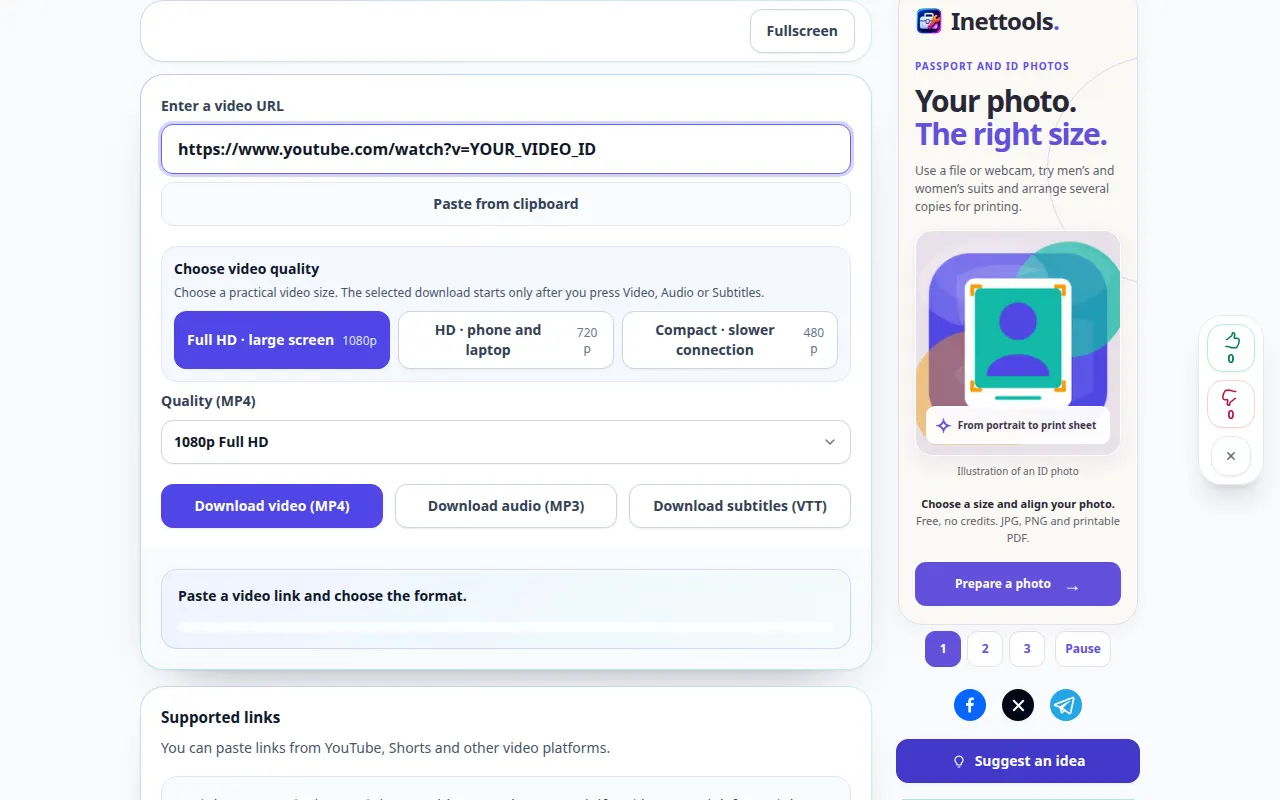
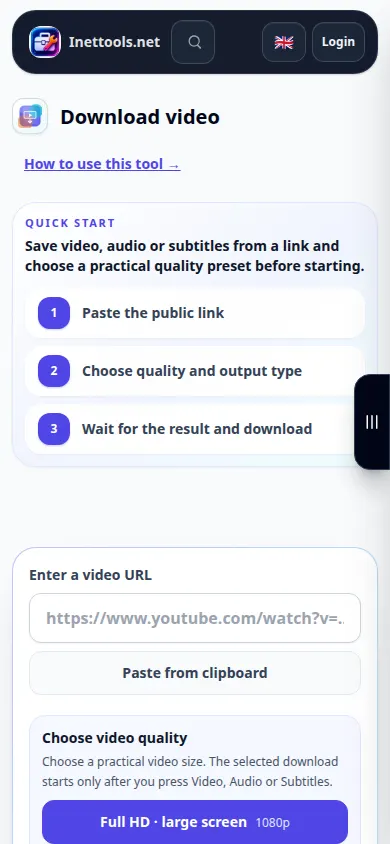
Демонстрация на телефона
Записът показва английския интерфейс. Следвайте преведените стъпки по-горе; контролите са в същия ред. Този запис показва източника и наличните настройки преди основното действие. Следвайте стъпките по-горе, за да започнете обработката и да запазите резултата.
Въпроси и отстраняване на проблеми
Защо исканата резолюция липсва?
Изходният видеоклип може да не предлага тази разделителна способност или услугата да не е в състояние да го подготви в момента. Изберете налична опция.
Защо връзката се проваля?
Проверете URL адреса и дали видеоклипът е обществено достъпен. За временно съобщение за претоварване изчакайте и опитайте отново. Не изпращайте многократно една и съща заявка, докато все още се обработва.
Ако видите съобщение, че услугата е претоварена, изчакайте и опитайте отново по-късно. Неуспешният опит не означава, че вашият изходен файл е променен.
