Ръководството е актуализирано:
Вижте документ във вашия браузър, без да инсталирате офис пакет. Отворете файл, проверете страниците му и запазете генерирания PDF преглед.
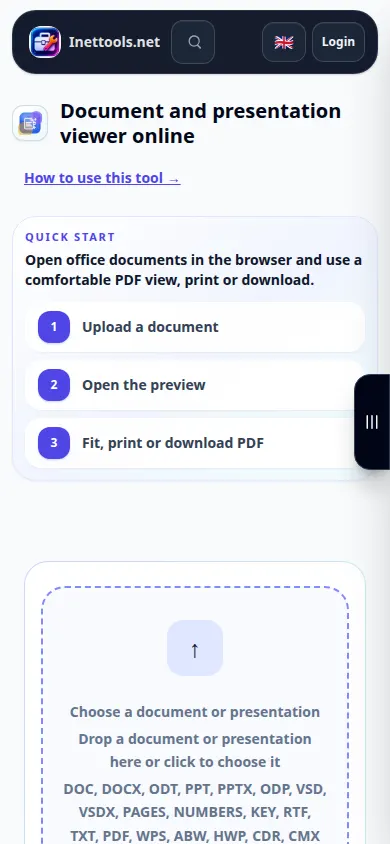
Отворете това ръководство, като използвате връзката „Как да използвате този инструмент“ под името на инструмента. Включва стъпки, екранни снимки и видеоклипове за компютри и телефони.
Преди да започнете
Запазете оригинално копие на документа. Инструментът за избор на файл изброява приетите формати, включително общи офис документи и PDF. Защитените с парола или повредени файлове може да се наложи първо да бъдат поправени или отключени.
Пробвай с демонстрационен файл — document.pdf
Тези малки файлове са създадени за това ръководство и не съдържат лични данни.
Инструкции стъпка по стъпка
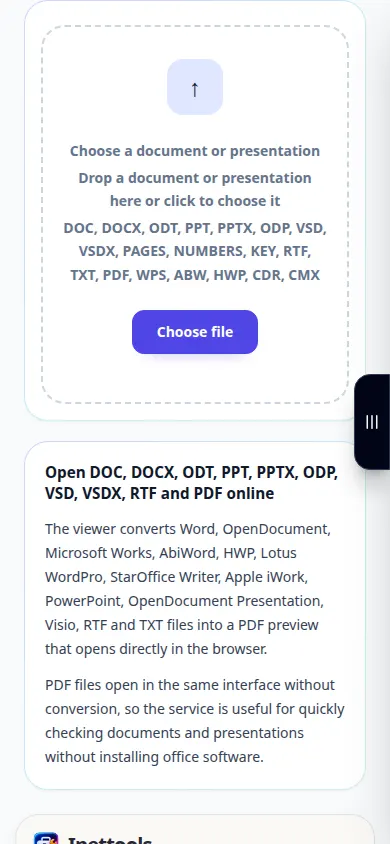
- Отворете програмата за преглед на документи и изберете документа от вашето устройство.
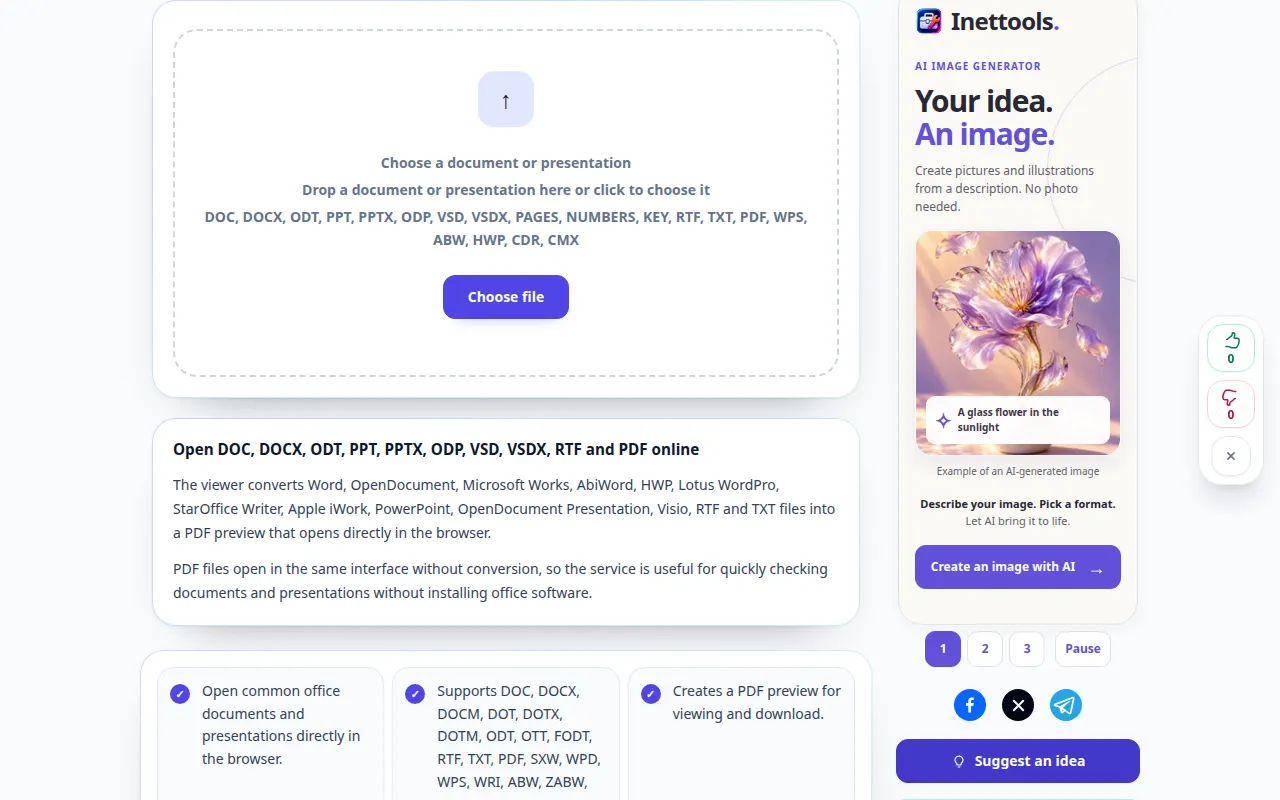
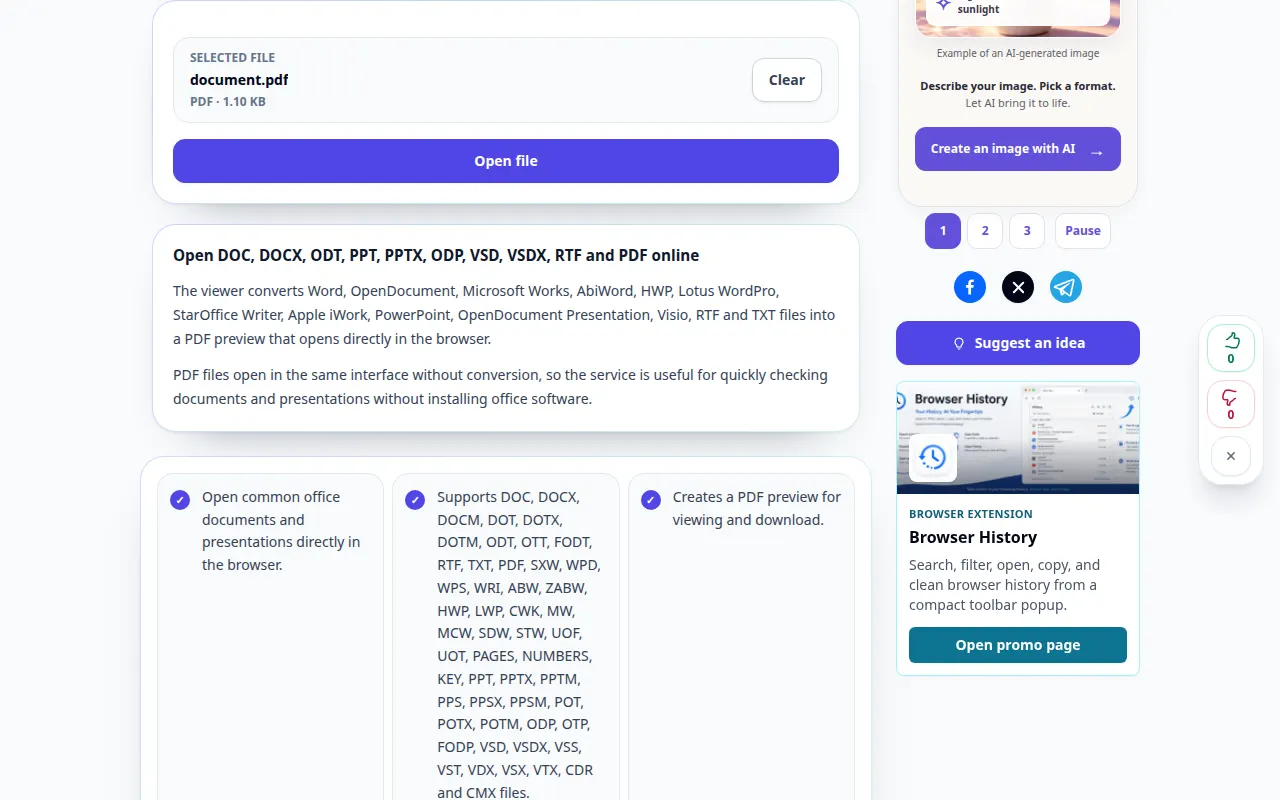
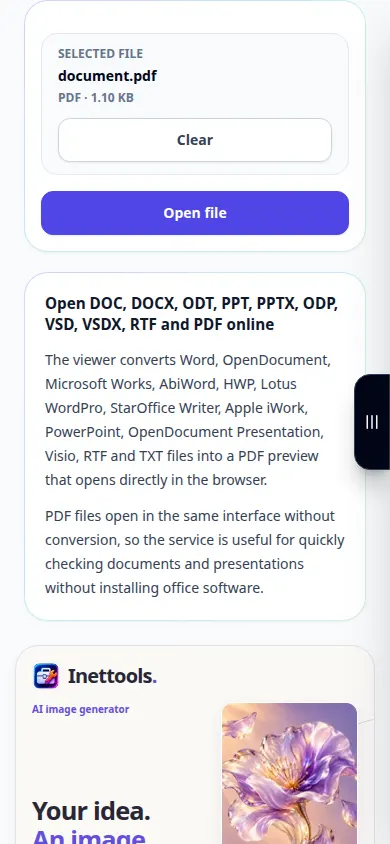
- Проверете името на файла и изберете Отваряне на файл. Изчакайте предварителният преглед да бъде подготвен.
- Използвайте Побиране по ширина за четим текст или Цяла страница, за да проверите оформлението. Превъртете няколко страници, особено таблици и изображения.
- Отворете генерирания PDF в нов раздел, ако вграденият преглед не се появи. Можете също да използвате контролата за изтегляне PDF.
- Запазете визуализацията PDF на вашето устройство. За да отворите друг документ, изчистете текущия файл и изберете нов източник.
На компютър
Плъзнете документа върху областта за качване. Fit to width е полезно за лаптоп; цял екран дава повече място за страници. Отпечатването използва диалоговия прозорец за печат на браузъра.
На телефон
Изберете документа от Файлове или вашия файлов мениджър. На тесен екран използвайте Побиране по ширина. Ако вашият браузър отваря PDF файлове отделно, използвайте Отваряне в нов раздел и след това се върнете към оригиналния раздел.
В Safari на iPhone отворете менюто за споделяне и изберете Запазване във файлове, ако резултатът се отвори в нов раздел. В Android Chrome проверете Изтеглянията. Дръжте този раздел отворен, докато обработката приключи.
За по-добър резултат
Проверете прекъсванията на страниците и необичайните шрифтове, преди да споделите PDF. Визуализаторът създава визуализация; не редактира оригиналния документ.
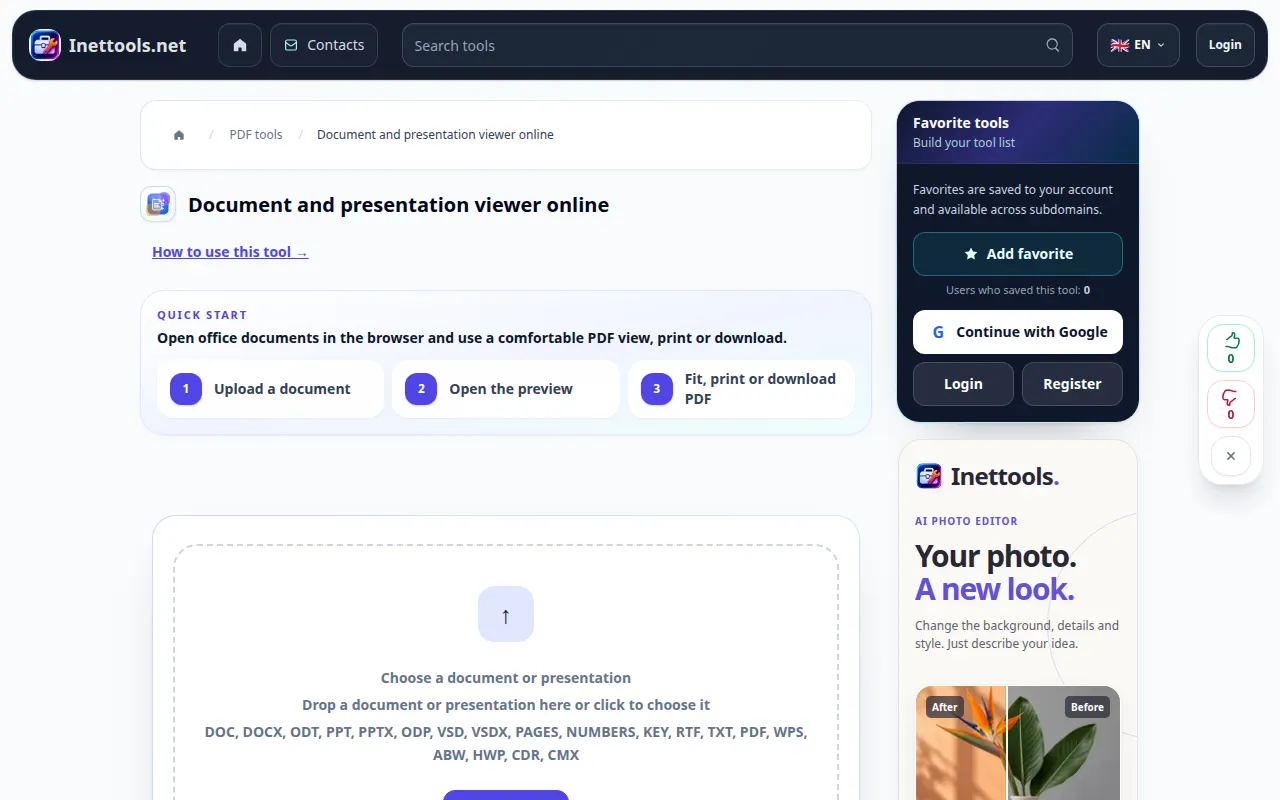
Екранни снимки и видео
Десктоп демонстрация
Записът показва английския интерфейс. Следвайте преведените стъпки по-горе; контролите са в същия ред. Този запис показва демонстрационен вход и произтичащия изход в инструмента.
Демонстрация на телефона
Записът показва английския интерфейс. Следвайте преведените стъпки по-горе; контролите са в същия ред. Този запис показва демонстрационен вход и произтичащия изход в инструмента.
Въпроси и отстраняване на проблеми
Защо оформлението се различава от моето офис приложение?
Липсващите шрифтове и разширените офис функции могат да променят конвертирания преглед. Проверете PDF и експортирайте PDF от оригиналното приложение, когато точното оформление е от съществено значение.
Визуализацията е празна. какво трябва да направя
Опитайте Отваряне в нов раздел или запазете генерирания PDF. Ако самото преобразуване е неуспешно, проверете дали файлът се отваря в оригиналното си приложение и не е защитен с парола.
Ако видите съобщение, че услугата е претоварена, изчакайте и опитайте отново по-късно. Неуспешният опит не означава, че вашият изходен файл е променен.