Ръководството е актуализирано:
Задайте скорост на възпроизвеждане за цялото видео или един фрагмент, визуализирайте го и запазете нов файл.
Практически инструкции със снимки на екрана на работния плот и телефона, кратки демонстрации и отговори на често срещани въпроси.
Преди да започнете
Запазете оригиналния си видеоклип. Тази демонстрация показва качване, локален преглед и настройки преди рендиране на сървъра. Проверете текущата цена в инструмента, преди да започнете собствена обработка.
Пробвай с демонстрационен файл — video.mp4
Тези малки файлове са създадени за това ръководство и не съдържат лични данни.
Инструкции стъпка по стъпка
-
Изберете видеоклип и изчакайте да се появи в работното пространство. Проверете името на източника и продължителността.
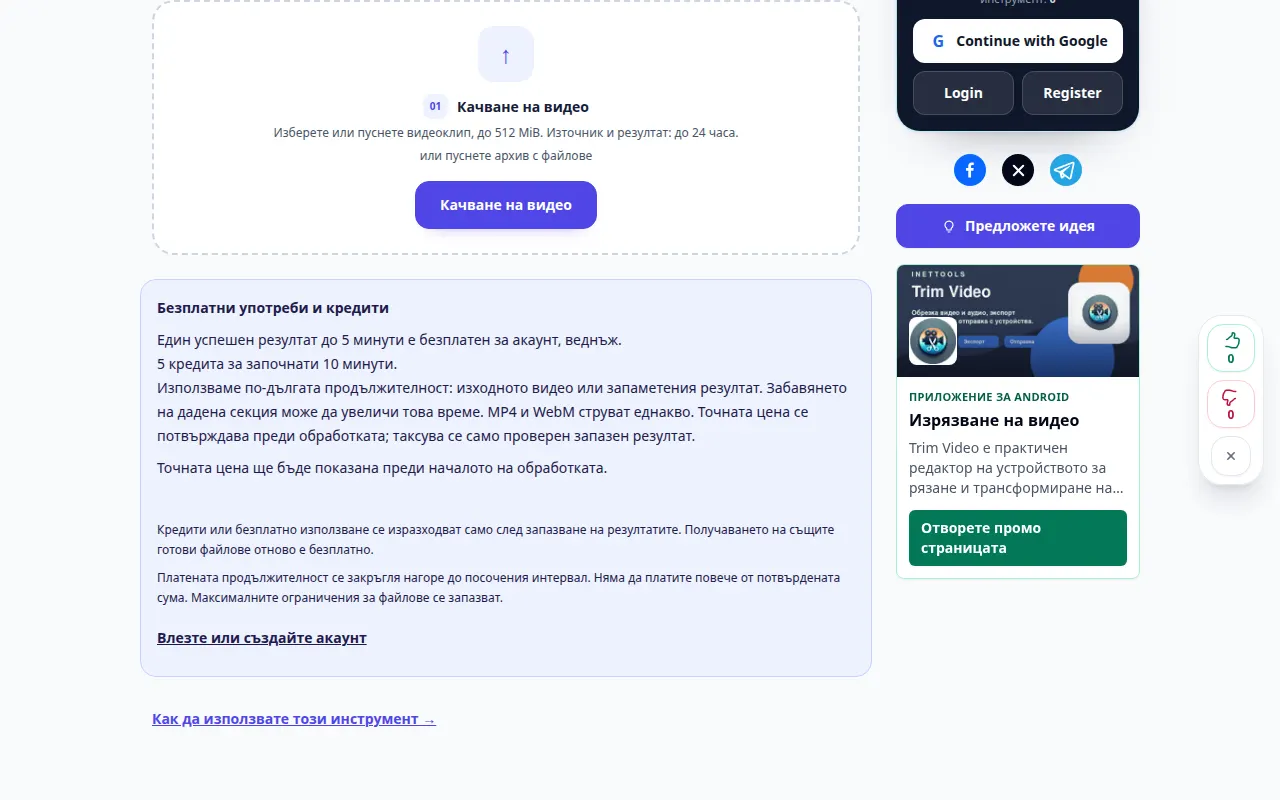
Избор на източника 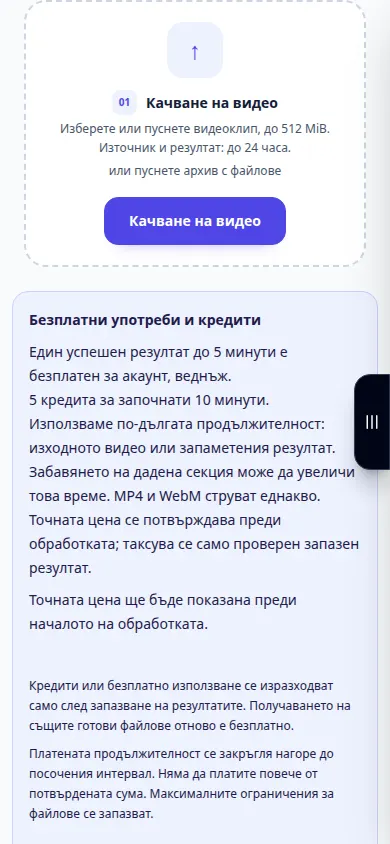
Избор на източника -
Изберете скорост: под 1× забавя видеото, над 1× го ускорява. Сравнете прогнозната продължителност на изхода.
-
Пуснете визуализацията. Той променя възпроизвеждането локално; това все още не е запазен файл. Запазете височината на гласа или го променете със скорост.
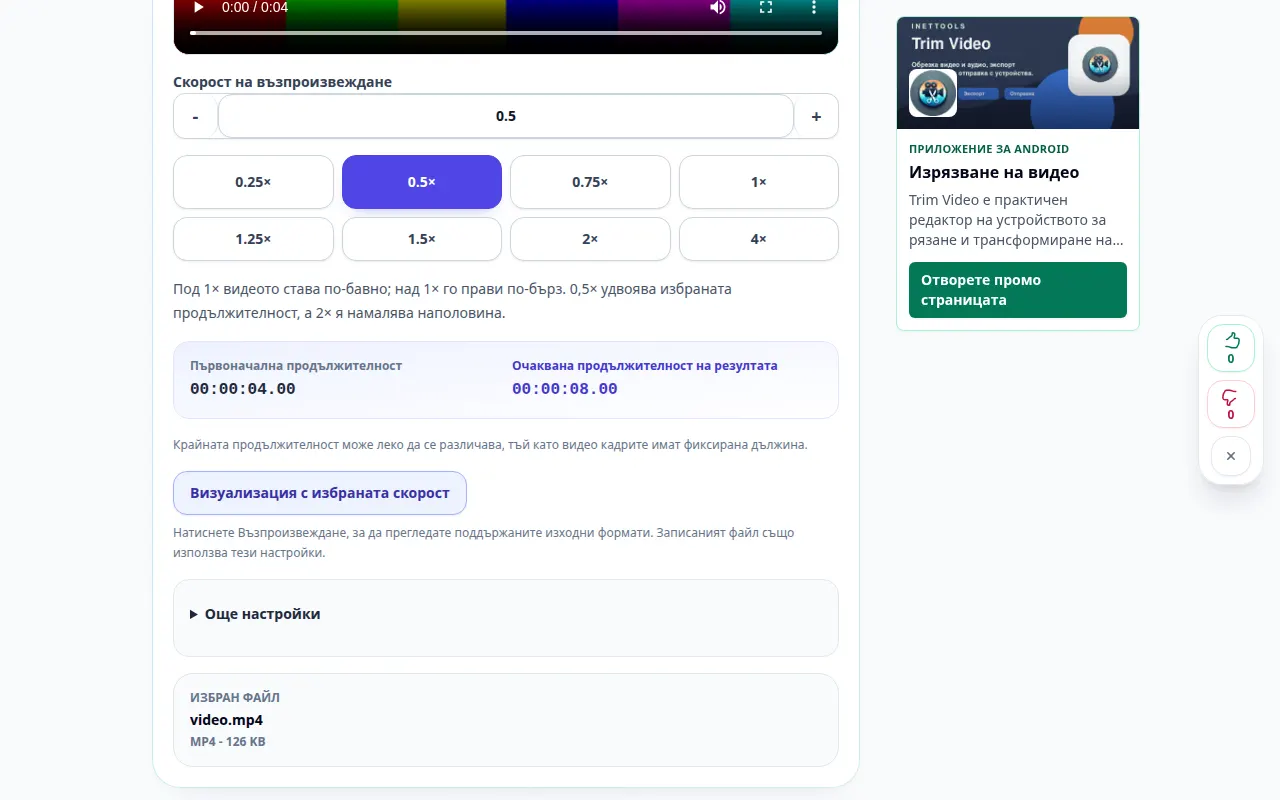
Настройки и следващо действие 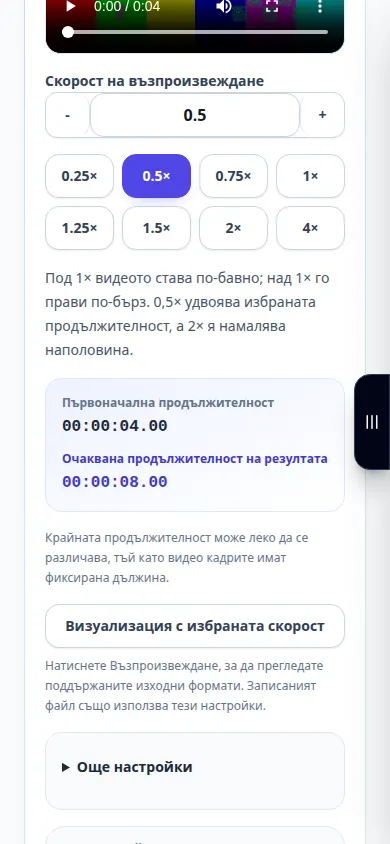
Настройки и следващо действие -
За да промените само част от видеоклипа, активирайте режима на фрагмент и задайте началото и края му. Частите извън този фрагмент запазват първоначалната си скорост.
-
Изберете MP4 или WebM, звук и качество. Прегледайте предложената цена и започнете обработката веднъж. Демонстрацията спира преди тази платена операция.
-
След като обработката е успешна, пуснете резултата и го запазете. Проверете картината, звука и преходите около променен фрагмент.
На компютър
Използвайте предварително зададените бутони за скорост или въведете персонализирана стойност от 0,25× до 4×. Визуализирайте избрания фрагмент преди изобразяване.
На телефон
Изберете видеоклипа от файлове или вашата галерия. Затворете клавиатурата след въвеждане на времена и проверете визуализацията, преди да започнете.
В Safari на iPhone отворете менюто за споделяне и изберете Запазване във файлове, ако резултатът се отвори в нов раздел. В Android Chrome проверете Изтеглянията. Дръжте този раздел отворен, докато обработката приключи.
За по-добър резултат
Визуализацията променя възпроизвеждането в браузъра. Само успешно рендиране създава файл с новата скорост. Забавеният каданс не може да възстанови кадри, липсващи от оригинала.
Екранни снимки и видео
Десктоп демонстрация
Записът показва английския интерфейс. Следвайте преведените стъпки по-горе; контролите са в същия ред. Този запис показва източника и наличните настройки преди основното действие. Следвайте стъпките по-горе, за да започнете обработката и да запазите резултата.
Демонстрация на телефона
Записът показва английския интерфейс. Следвайте преведените стъпки по-горе; контролите са в същия ред. Този запис показва източника и наличните настройки преди основното действие. Следвайте стъпките по-горе, за да започнете обработката и да запазите резултата.
Въпроси и отстраняване на проблеми
Мога ли да променя само един фрагмент?
да Активирайте режима на фрагменти и задайте начало и край. Останалата част от видеото запазва оригиналната си скорост.
Кога се начисляват кредитите?
Проверете точната оферта, преди да започнете. Кредити се начисляват само за проверен записан резултат; самият преглед не започва рендиране.
Ако видите съобщение, че услугата е претоварена, изчакайте и опитайте отново по-късно. Неуспешният опит не означава, че вашият изходен файл е променен.