Ръководството е актуализирано:
Създайте едно изображение от две референтни снимки и вашите инструкции. Комбинирайте герои, обекти или фонове в споделена сцена с AI.
Практически инструкции със снимки на екрана на работния плот и телефона, кратки демонстрации и отговори на често срещани въпроси.
Преди да започнете
Всяка снимка: JPG, PNG или WebP, до 20 MB и 24 мегапиксела. Качвайте само снимки, които имате разрешение да използвате. И референтните снимки, и вашите инструкции се изпращат на доставчик на AI. Временните референтни копия се изтриват след обработка. AI може да променя лица и малки детайли.
Пробвай с демонстрационен файл — landscape.png

Тези малки файлове са създадени за това ръководство и не съдържат лични данни.
Инструкции стъпка по стъпка
-
Първа референтна снимка. Втора референтна снимка. Всяка снимка: JPG, PNG или WebP, до 20 MB и 24 мегапиксела. Качвайте само снимки, които имате разрешение да използвате.
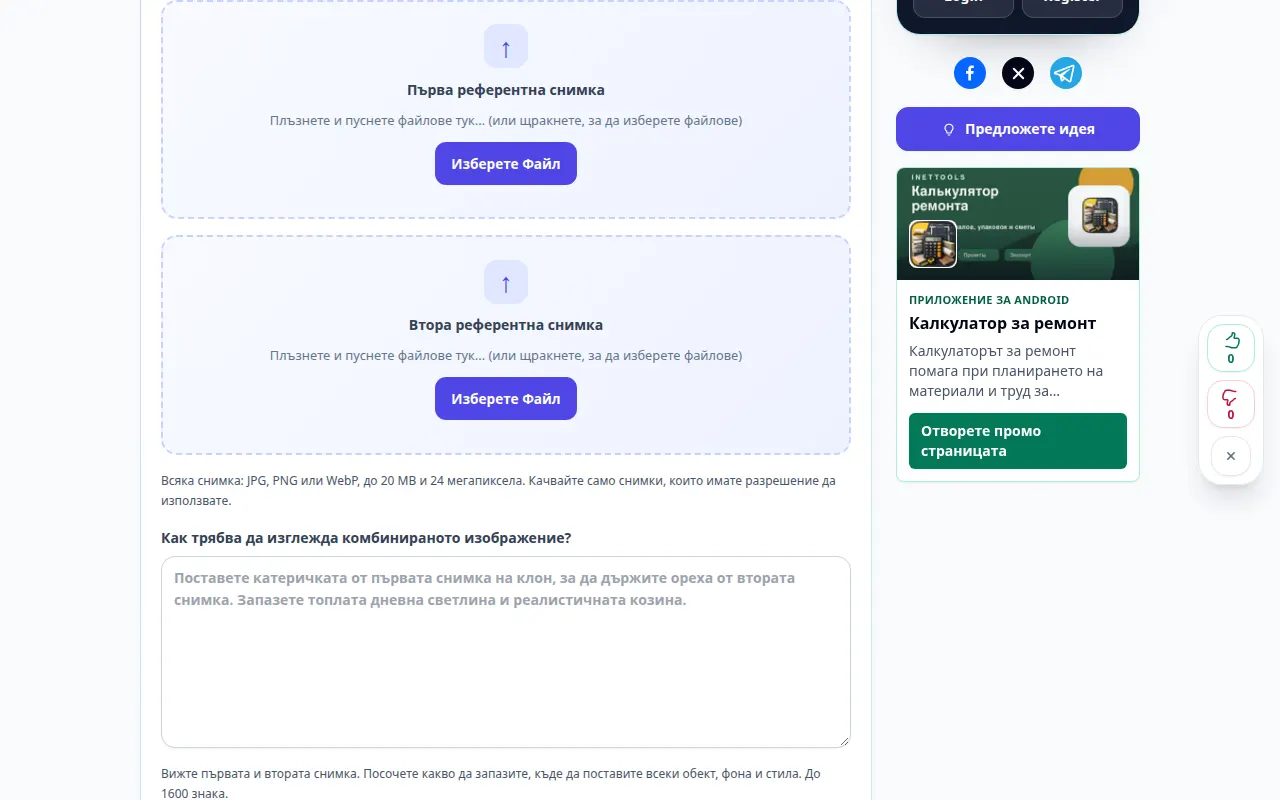
Избор на източника 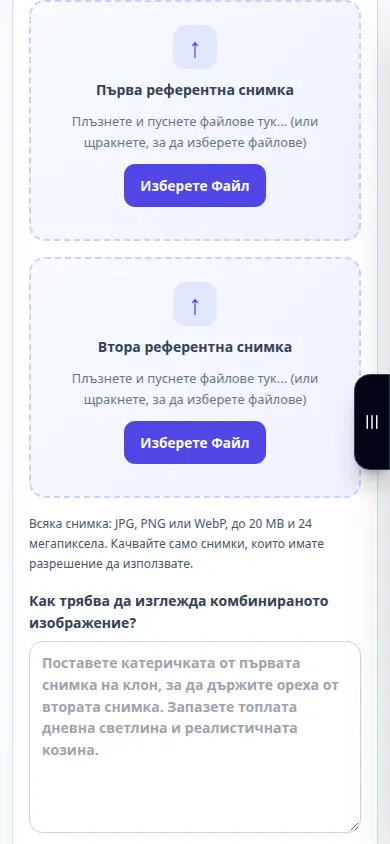
Избор на източника -
Как трябва да изглежда комбинираното изображение?. Вижте първата и втората снимка. Посочете какво да запазите, къде да поставите всеки обект, фона и стила. До 1600 знака.
-
Съотношение на резултата: Квадрат, Пейзаж, Портрет. Качество на обработката
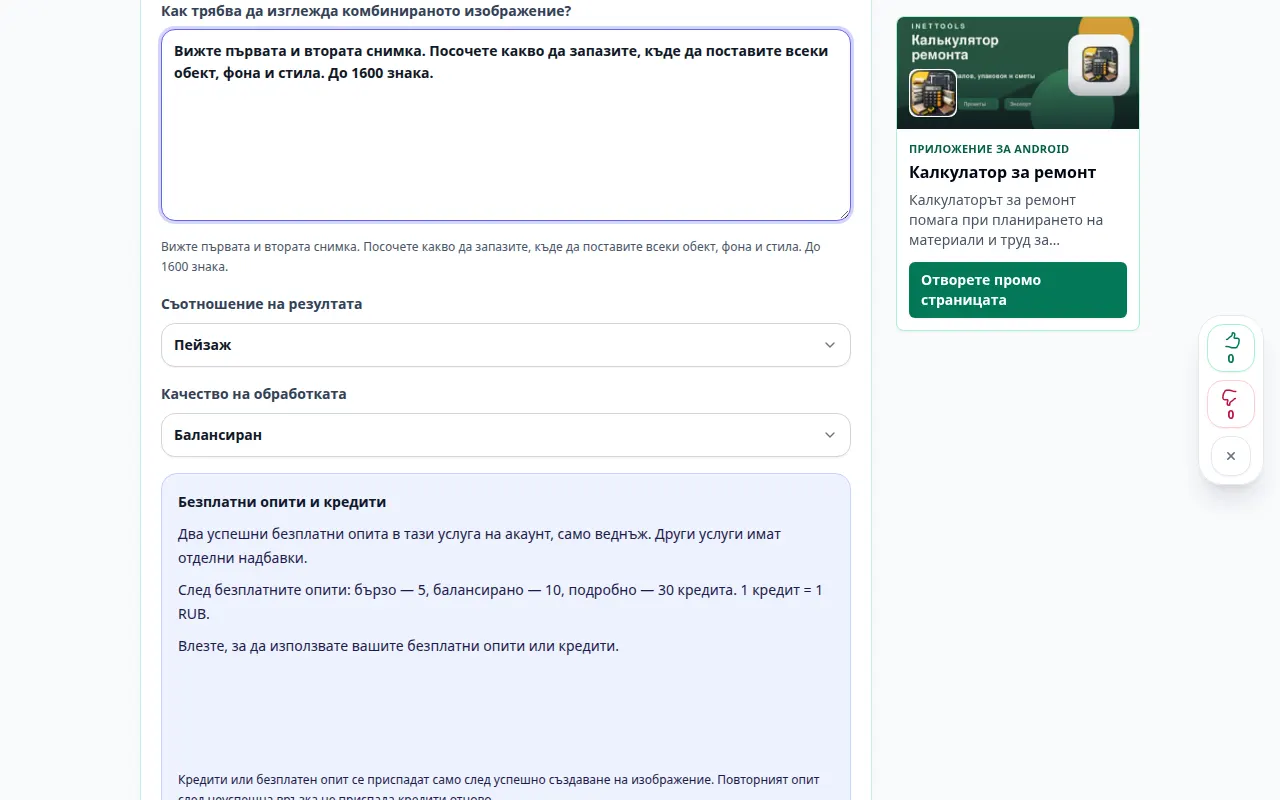
Настройки и следващо действие 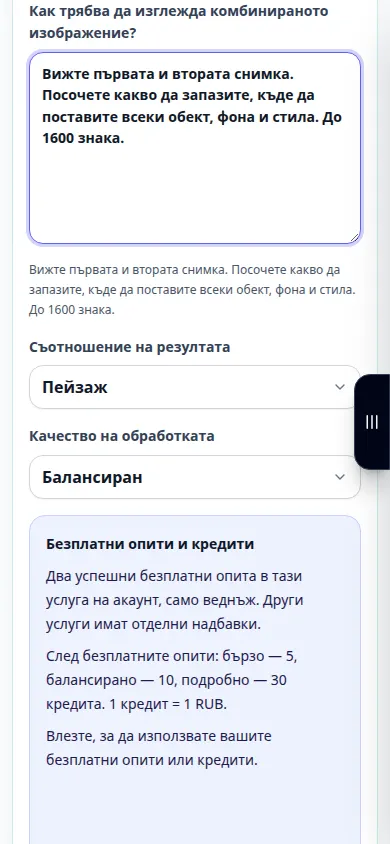
Настройки и следващо действие -
Комбинирайте снимки. И референтните снимки, и вашите инструкции се изпращат на доставчик на AI. Временните референтни копия се изтриват след обработка. AI може да променя лица и малки детайли.
-
Комбинирано изображение. Сравнете резултата с източника, особено лицата и текста. Запазете изображението или продължете да редактирате, като използвате контролите за резултата.
-
Изтегляне. Отворено изображение. В Safari на iPhone отворете менюто за споделяне и изберете Запазване във файлове, ако резултатът се отвори в нов раздел. В Android Chrome проверете Изтеглянията. Дръжте този раздел отворен, докато обработката приключи.
На компютър
Използвайте работния панел с пълна ширина, за да сравните източника, настройките и резултата. Запазете оригиналния файл, за да можете да опитате друга настройка, без да я заменяте.
На телефон
Изберете източника от Файлове или файловия мениджър на вашето устройство. Превъртете надолу до настройките и резултата; дръжте този раздел отворен, докато операцията приключи.
В Safari на iPhone отворете менюто за споделяне и изберете Запазване във файлове, ако резултатът се отвори в нов раздел. В Android Chrome проверете Изтеглянията. Дръжте този раздел отворен, докато обработката приключи.
За по-добър резултат
Изберете две снимки и опишете как да ги съберете. AI създава нова сцена, използвайки и двете препратки; това е творческа композиция, а не прецизен инструмент за изрязване и поставяне. И референтните снимки, и вашите инструкции се изпращат на доставчик на AI. Временните референтни копия се изтриват след обработка. AI може да променя лица и малки детайли.
Екранни снимки и видео
Десктоп демонстрация
Записът показва английския интерфейс. Следвайте преведените стъпки по-горе; контролите са в същия ред. Този запис показва източника и наличните настройки преди основното действие. Следвайте стъпките по-горе, за да започнете обработката и да запазите резултата.
Демонстрация на телефона
Записът показва английския интерфейс. Следвайте преведените стъпки по-горе; контролите са в същия ред. Този запис показва източника и наличните настройки преди основното действие. Следвайте стъпките по-горе, за да започнете обработката и да запазите резултата.
Въпроси и отстраняване на проблеми
Защо се промени несвързан детайл?
Редакторът генерира актуализирано изображение и може да претълкува околното съдържание. Направете инструкцията по-конкретна и сравнете всеки резултат.
Неуспешната заявка консумира ли успешен опит?
Грешка не трябва да отнема успешно генериране или неговите запазени кредити. Проверете възстановения резултат, преди да започнете отделна заявка.
Ако видите съобщение, че услугата е претоварена, изчакайте и опитайте отново по-късно. Неуспешният опит не означава, че вашият изходен файл е променен.