Ръководството е актуализирано:
Изберете архив, проверете съдържанието му и запазете извлечените файлове на компютър или телефон.
Отворете това ръководство, като използвате връзката „Как да използвате този инструмент“ под името на инструмента. Включва стъпки, екранни снимки и видеоклипове за компютри и телефони.
Преди да започнете
Подгответе архив във формат, който се приема от програмата за избор на файлове. Използвайте архиви от източници, на които имате доверие. Не отваряйте непознати изпълними файлове само защото извличането е успешно.
Пробвай с демонстрационен файл — example.zip
Тези малки файлове са създадени за това ръководство и не съдържат лични данни.
Инструкции стъпка по стъпка
- Отворете Archive Extractor и изберете архива от вашето устройство.
- Проверете избрания файл и започнете извличането. Ако се предлага поле за парола и архивът е криптиран, въведете правилната парола.
- Изчакайте списъка с извлечените файлове. Прочетете имената и размерите на файловете, преди да изберете какво да запазите.
- Използвайте контролата за изтегляне до файла, от който се нуждаете. Ако се предлага комбиниран резултат, проверете съдържанието му след запазване.
- Отворете записаните файлове с приложения, които поддържат техните формати. Запазете оригиналния архив, докато не проверите извлечените копия.
На компютър
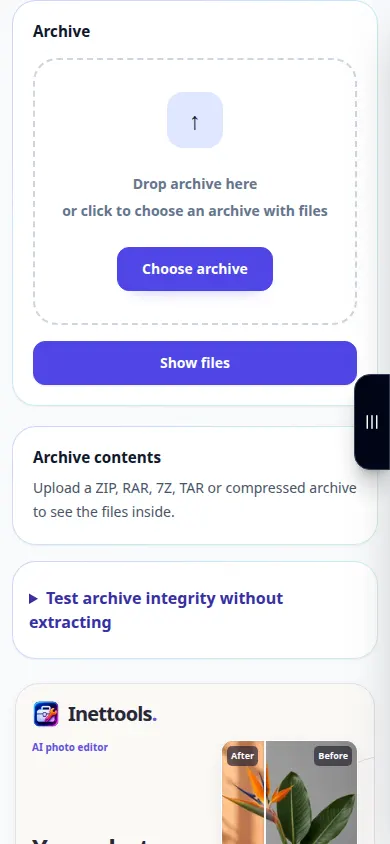
Плъзнете архива в областта за качване. Прегледайте списъка с файлове и запазете отделни елементи в папка, където можете да ги намерите лесно.
На телефон
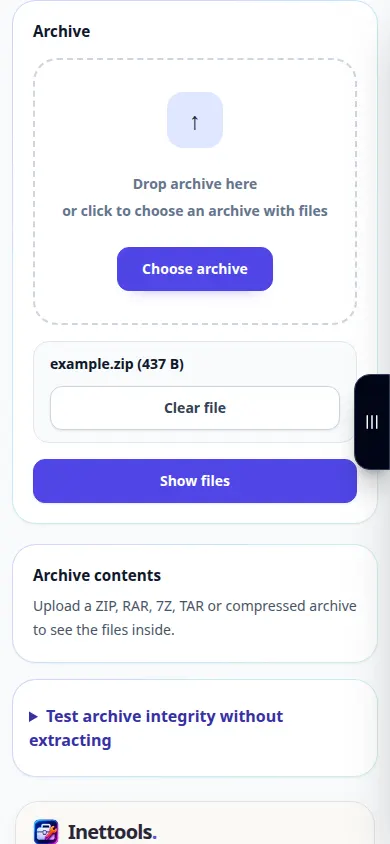
Изберете архива от Файлове или Изтегляния. Запазете извлечените елементи във Files на iPhone или в папката Downloads на Android, след което ги отворете в подходящо приложение.
В Safari на iPhone отворете менюто за споделяне и изберете Запазване във файлове, ако резултатът се отвори в нов раздел. В Android Chrome проверете Изтеглянията. Дръжте този раздел отворен, докато обработката приключи.
За по-добър резултат
Извлеченият файл все още може да бъде опасен или повреден. Инструментът разопакова архива; успешното извличане не удостоверява съдържанието.
Екранни снимки и видео
Десктоп демонстрация
Записът показва английския интерфейс. Следвайте преведените стъпки по-горе; контролите са в същия ред. Този запис показва демонстрационен вход и произтичащия изход в инструмента.
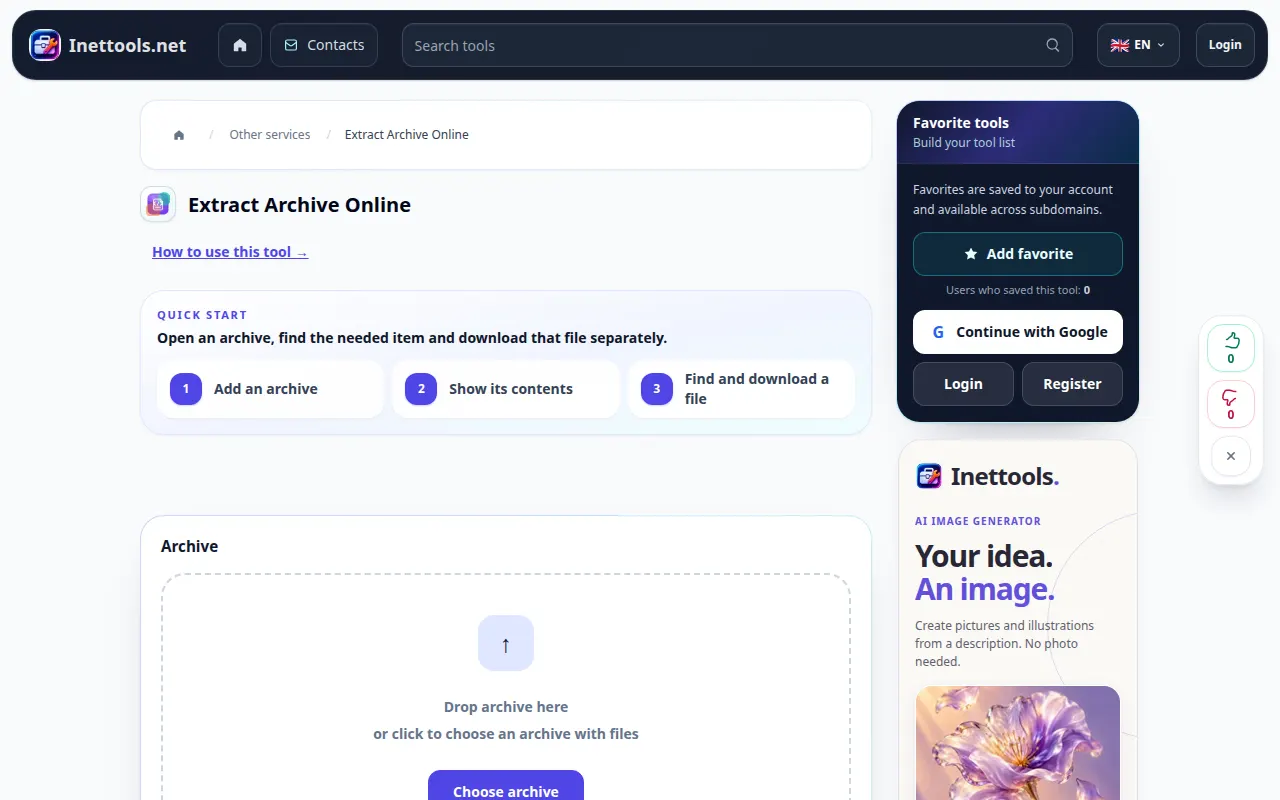
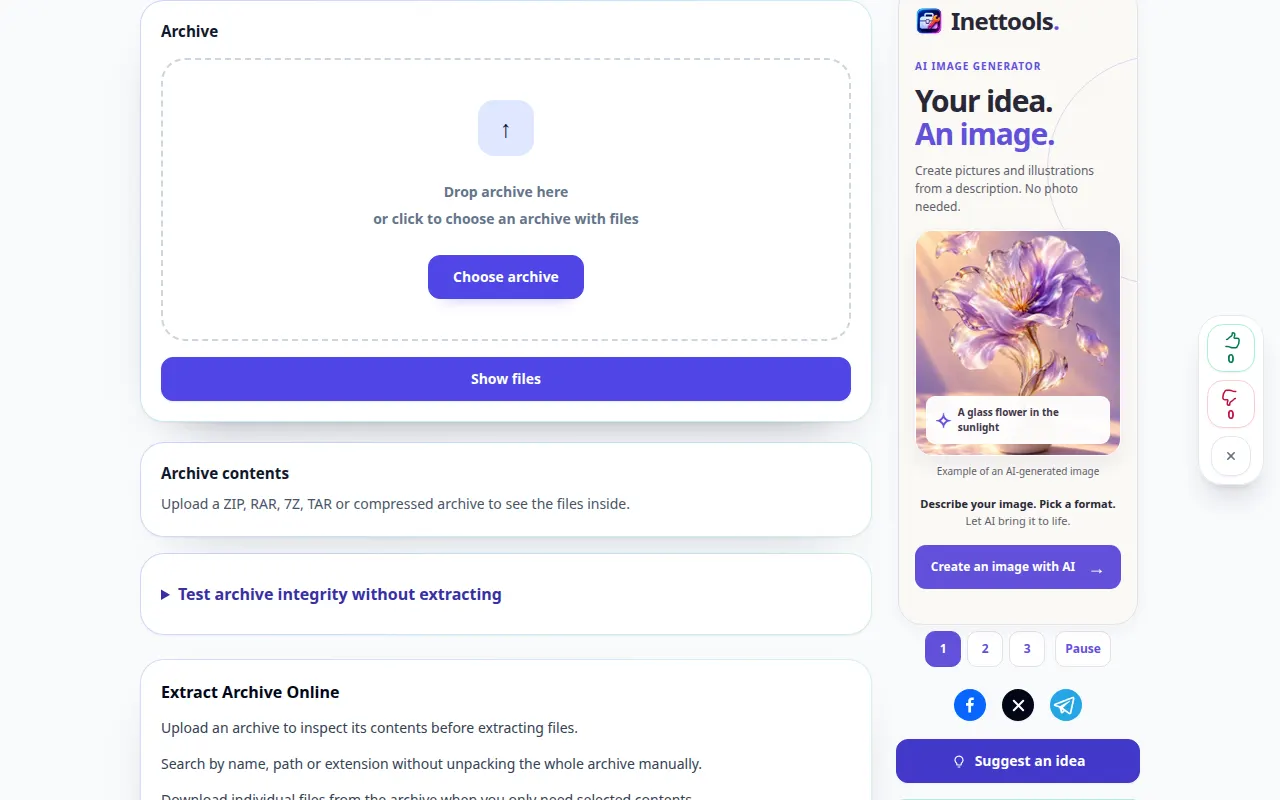
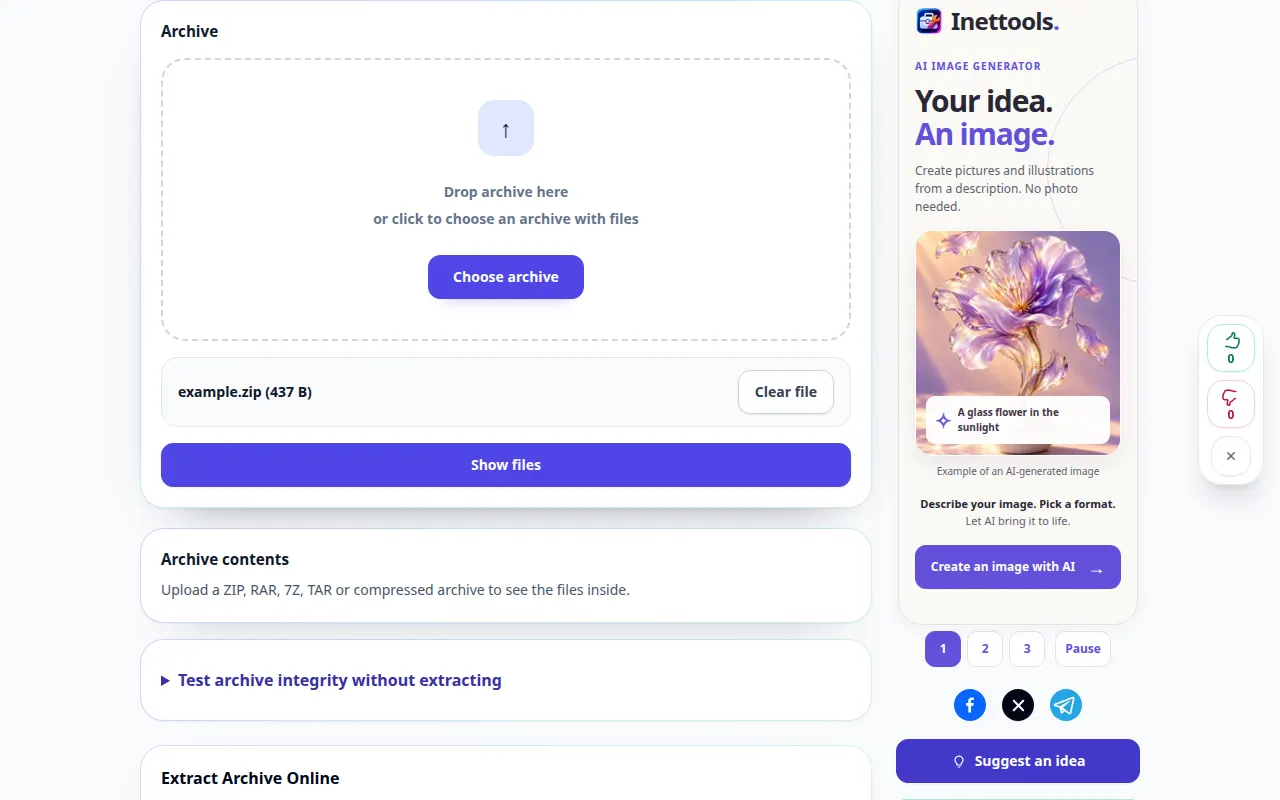
Демонстрация на телефона
Записът показва английския интерфейс. Следвайте преведените стъпки по-горе; контролите са в същия ред. Този запис показва демонстрационен вход и произтичащия изход в инструмента.
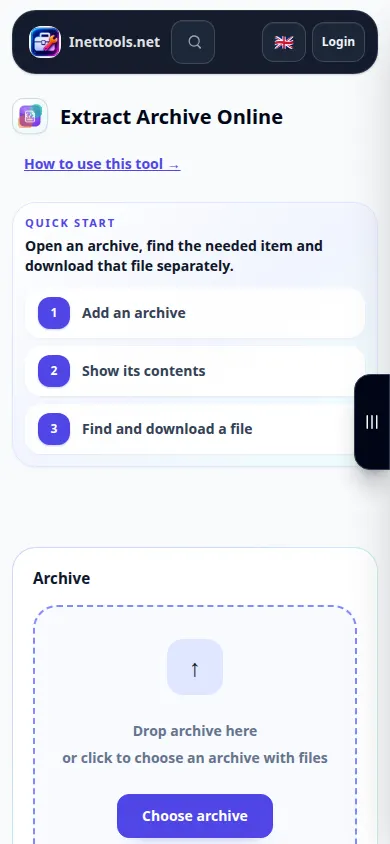
Въпроси и отстраняване на проблеми
Защо извличането спира с грешка?
Архивът може да е непълен, повреден, криптиран или в неподдържан вариант. Проверете паролата, копирайте отново целия архив и опитайте поддържан формат.
Защо мога да запазя файл, но не и да го отворя?
Файлът може да се нуждае от конкретно приложение или може самият той да е повреден. Проверете разширението му и го сравнете с оригиналното съдържание на архива.
Ако видите съобщение, че услугата е претоварена, изчакайте и опитайте отново по-късно. Неуспешният опит не означава, че вашият изходен файл е променен.
