Ръководството е актуализирано:
Проверете как честотите се променят с времето и експортирайте налична визуализация.
Отворете това ръководство, като използвате връзката „Как да използвате този инструмент“ под името на инструмента. Включва стъпки, екранни снимки и видеоклипове за компютри и телефони.
Преди да започнете
Използвайте аудиозапис, който имате разрешение да прегледате. Спектрограмата е визуализация, а не автоматична идентификация на всеки звук.
Пробвай с демонстрационен файл — audio.mp3
Тези малки файлове са създадени за това ръководство и не съдържат лични данни.
Инструкции стъпка по стъпка
- Изберете аудио файла и изчакайте работното пространство на формата на вълната или спектрограмата.
- Изберете наличния честотен диапазон, канал и опции за показване.
- Коригирайте разделителната способност на анализа, ако е предложена: повече подробности за времето и повече подробности за честотата включват компромис.
- Генерирайте или опреснете изгледа, след което проверете известна част от записа.
- Използвайте предложеното експортиране на изображение или данни и запишете настройките, използвани за смислено сравнение.
На компютър
Използвайте работния панел с пълна ширина, за да сравните източника, настройките и резултата. Запазете оригиналния файл, за да можете да опитате друга настройка, без да я заменяте.
На телефон
Изберете източника от Файлове или файловия мениджър на вашето устройство. Превъртете надолу до настройките и резултата; дръжте този раздел отворен, докато операцията приключи.
В Safari на iPhone отворете менюто за споделяне и изберете Запазване във файлове, ако резултатът се отвори в нов раздел. В Android Chrome проверете Изтеглянията. Дръжте този раздел отворен, докато обработката приключи.
За по-добър резултат
Сравнете записите със същия мащаб на дисплея и настройки за анализ; различните цветове сами по себе си не доказват разлика в качеството на звука.
Екранни снимки и видео
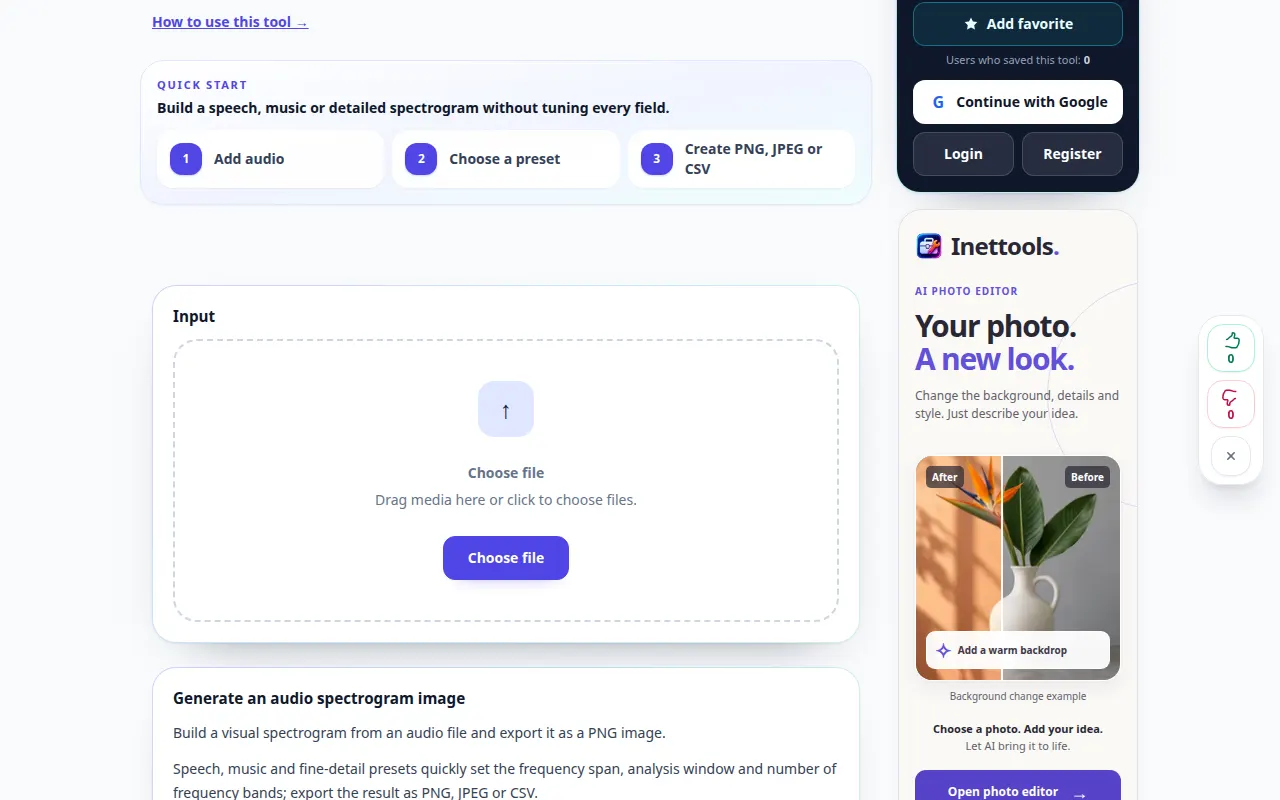
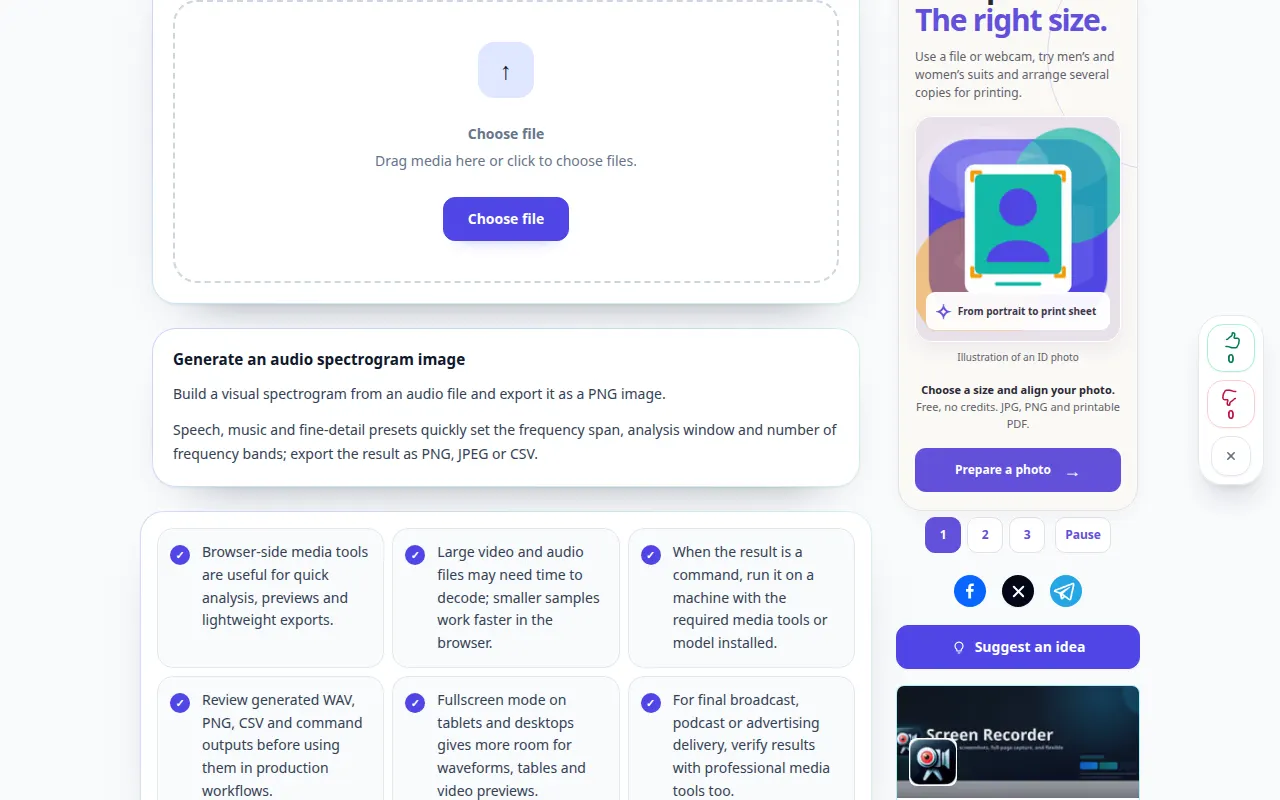
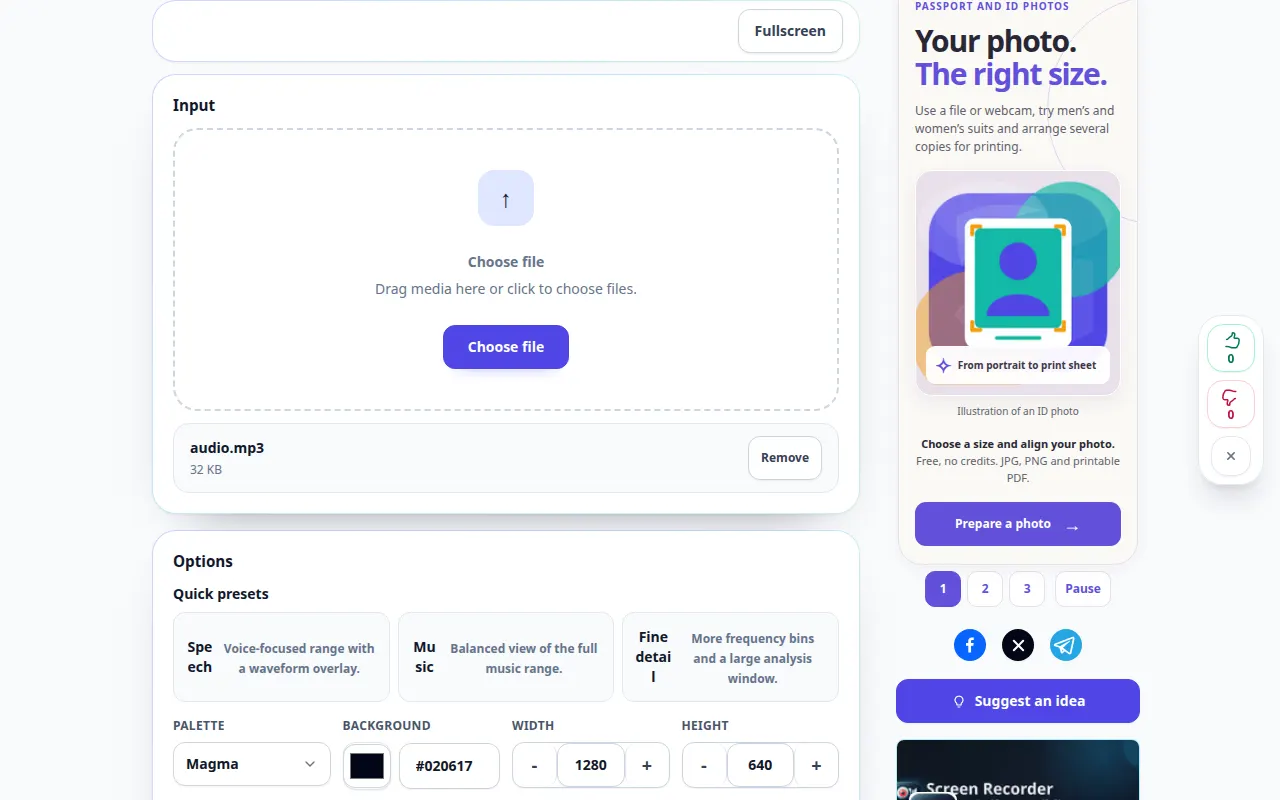
Десктоп демонстрация
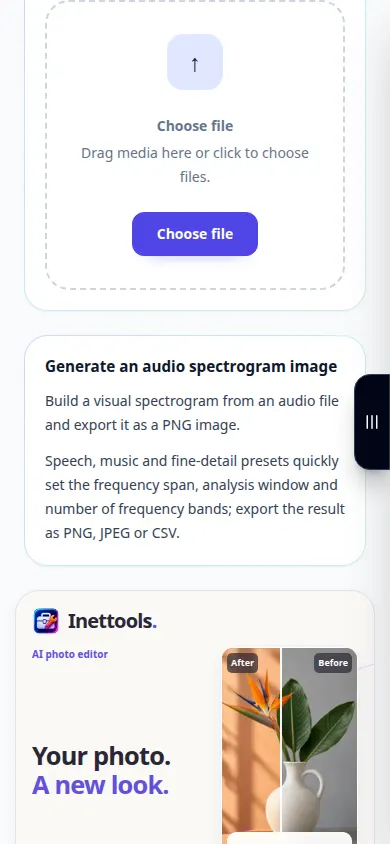
Записът показва английския интерфейс. Следвайте преведените стъпки по-горе; контролите са в същия ред. Този запис показва източника и наличните настройки преди основното действие. Следвайте стъпките по-горе, за да започнете обработката и да запазите резултата.
Демонстрация на телефона
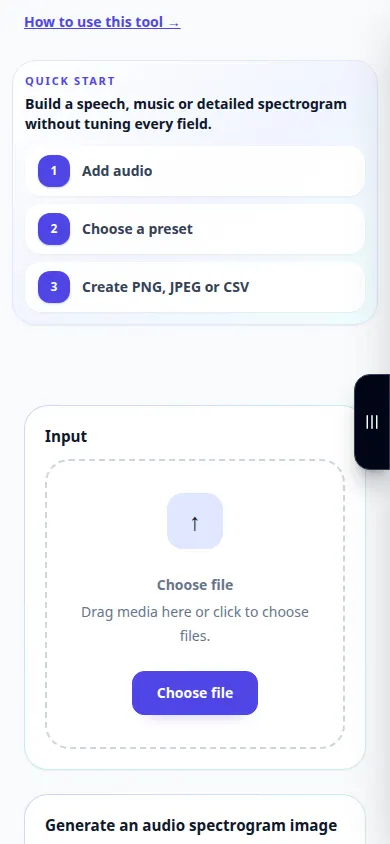
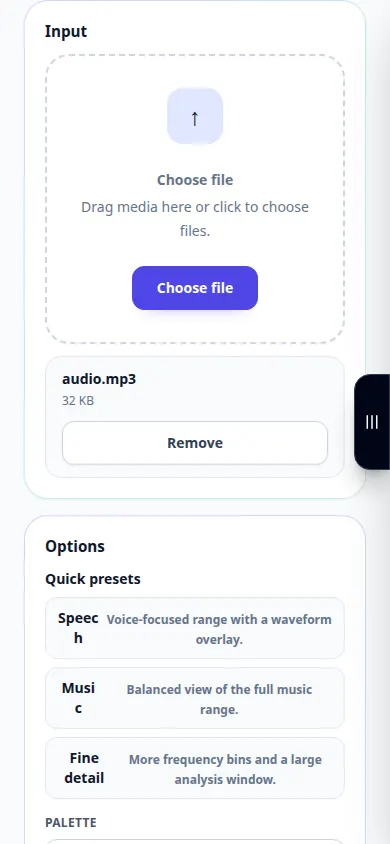
Записът показва английския интерфейс. Следвайте преведените стъпки по-горе; контролите са в същия ред. Този запис показва източника и наличните настройки преди основното действие. Следвайте стъпките по-горе, за да започнете обработката и да запазите резултата.
Въпроси и отстраняване на проблеми
Защо кратките звуци се размазват във времето?
Прозорецът за анализ контролира времевата и честотната резолюция. Опитайте друг наличен размер на прозореца.
Липсващата високочестотна лента доказва ли, че файлът е фалшив?
Не. Записващото оборудване, обработката и компресията могат да ограничат честотното съдържание.
Ако видите съобщение, че услугата е претоварена, изчакайте и опитайте отново по-късно. Неуспешният опит не означава, че вашият изходен файл е променен.

