Ръководството е актуализирано:
Вижте DICOM пиксела, променете прозореца на дисплея и проверете метаданните на файла.
Отворете това ръководство, като използвате връзката „Как да използвате този инструмент“ под името на инструмента. Включва стъпки, екранни снимки и видеоклипове за компютри и телефони.
Преди да започнете
Използвайте файл, който имате право да проверявате. За практика изберете синтетичния демонстрационен файл, а не записите на пациентите.
Пробвай с демонстрационен файл — synthetic-image.dcm
Тези малки файлове са създадени за това ръководство и не съдържат лични данни.
Инструкции стъпка по стъпка
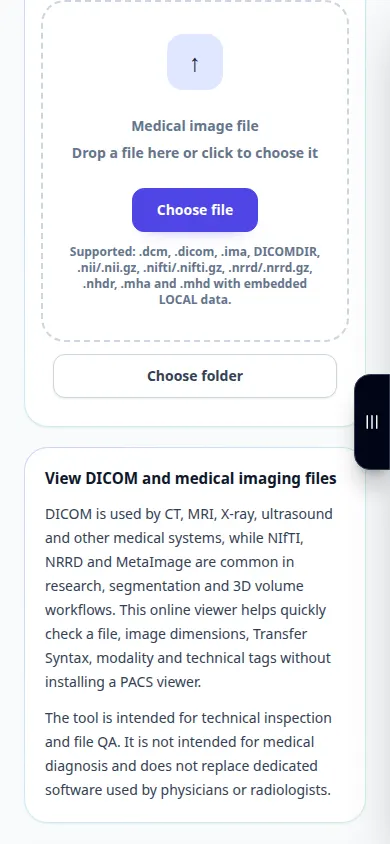
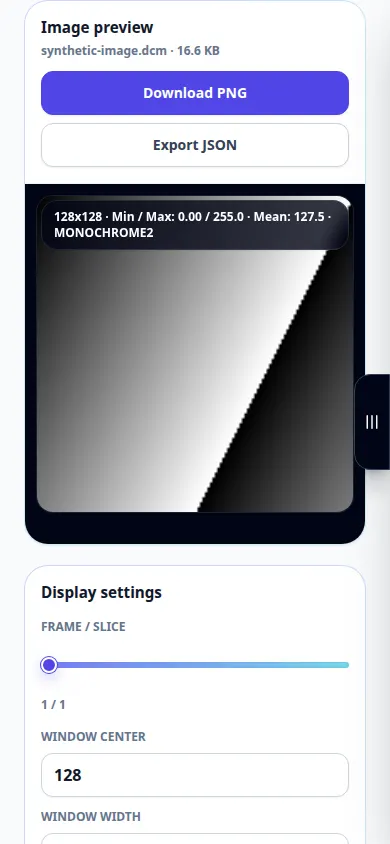
- Отворете DICOM Viewer и изберете DICOM файл. Изчакайте панела с изображение и информация.
- Използвайте наличните контроли за рамки, когато файлът съдържа няколко рамки.
- Регулирайте центъра и ширината на прозореца, опитайте автоматично отваряне на прозореца и използвайте контролите за мащабиране или побиране, за да проверите дисплея.
- Отворете панела с етикети, за да прегледате метаданните. Не забравяйте, че метаданните и експортираните отчети може да съдържат идентифицираща информация.
- Използвайте наличното PNG или отчетете експортиране за показаното съдържание. Запазете DICOM оригинала, защото експортирането на изображение не запазва пълното изследване.
На компютър
Използвайте по-широкото оформление на работния плот, за да сравните изображението и етикетите. Цял екран дава повече място за управление на прозорци и мащабиране.
На телефон
Изберете файла от вашия файлов мениджър. Превъртете между изображението и таговете и използвайте контролата за прилягане, преди да увеличите региона.
В Safari на iPhone отворете менюто за споделяне и изберете Запазване във файлове, ако резултатът се отвори в нов раздел. В Android Chrome проверете Изтеглянията. Дръжте този раздел отворен, докато обработката приключи.
За по-добър резултат
Прозорецът променя дисплея, а не записваните пиксели. Това ръководство обяснява контролите за гледане, а не медицинска интерпретация.
Екранни снимки и видео
Десктоп демонстрация
Записът показва английския интерфейс. Следвайте преведените стъпки по-горе; контролите са в същия ред. Този запис показва демонстрационен вход и произтичащия изход в инструмента.
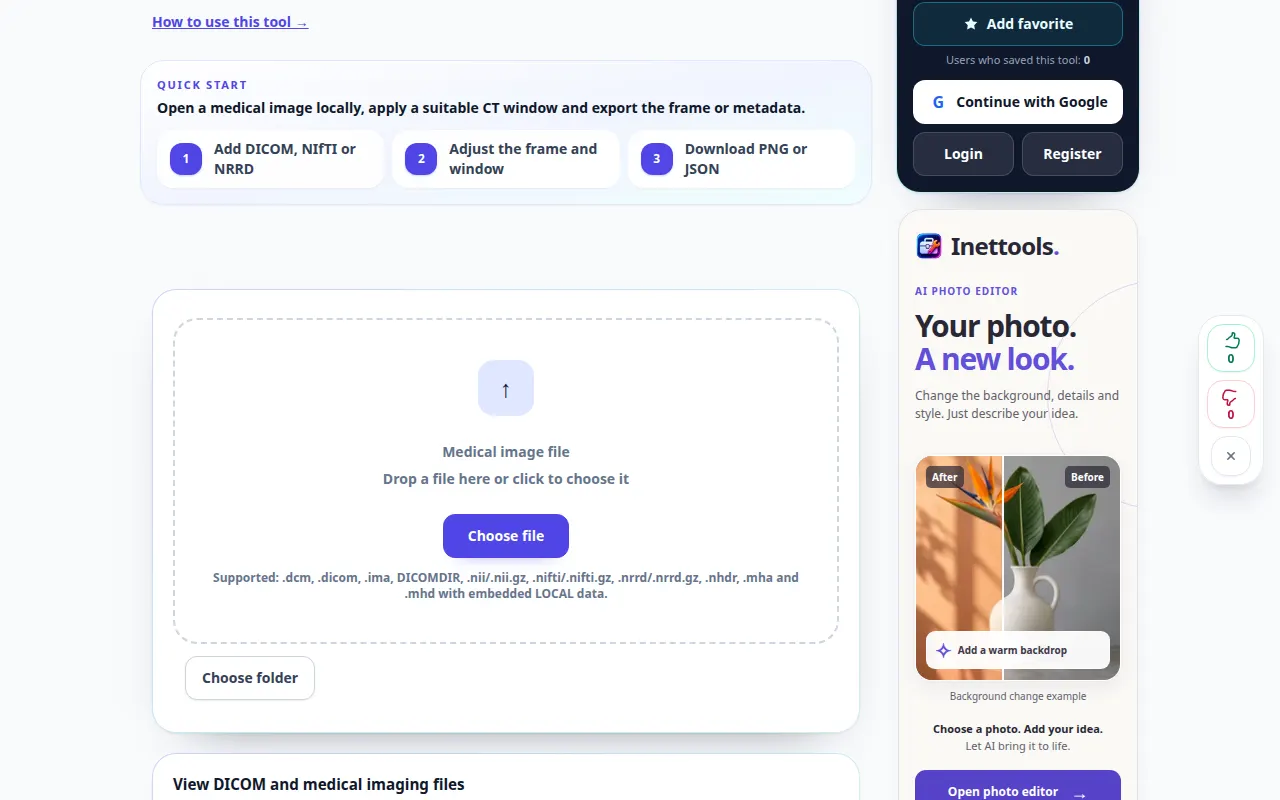
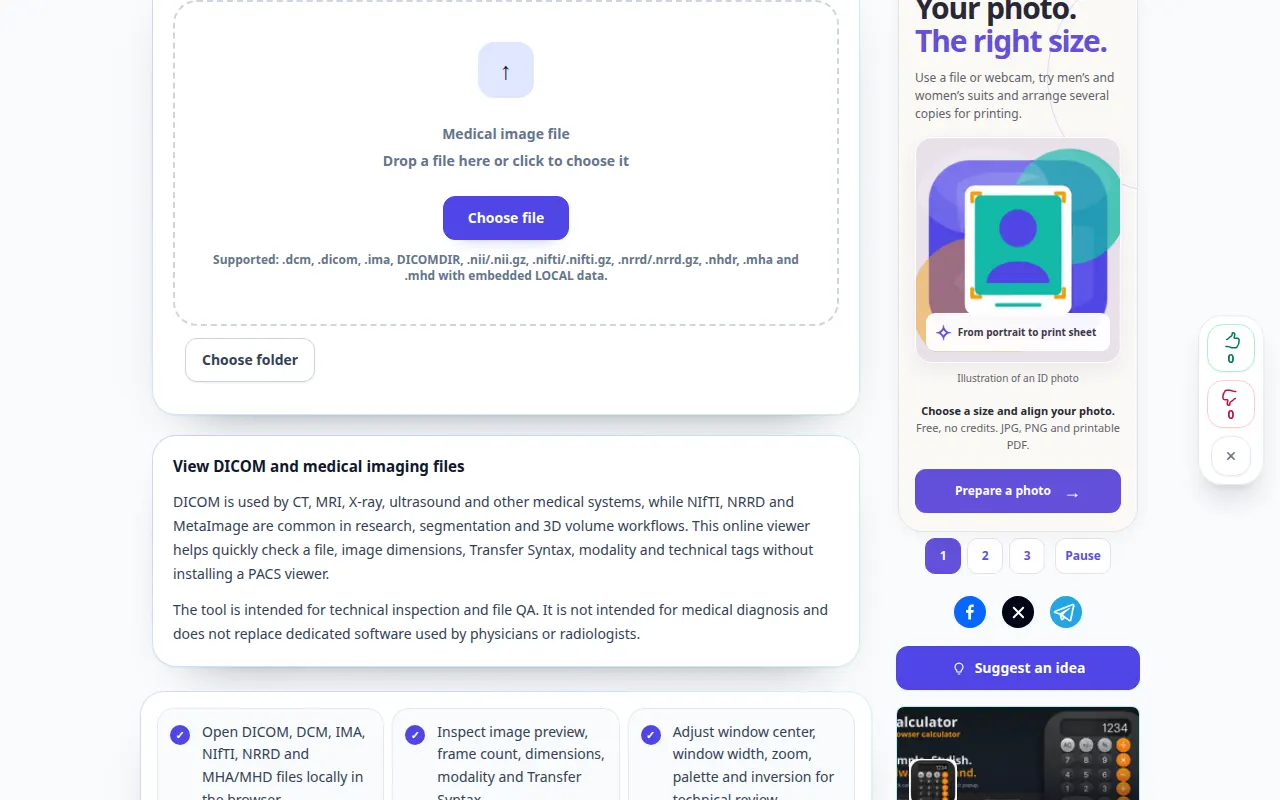
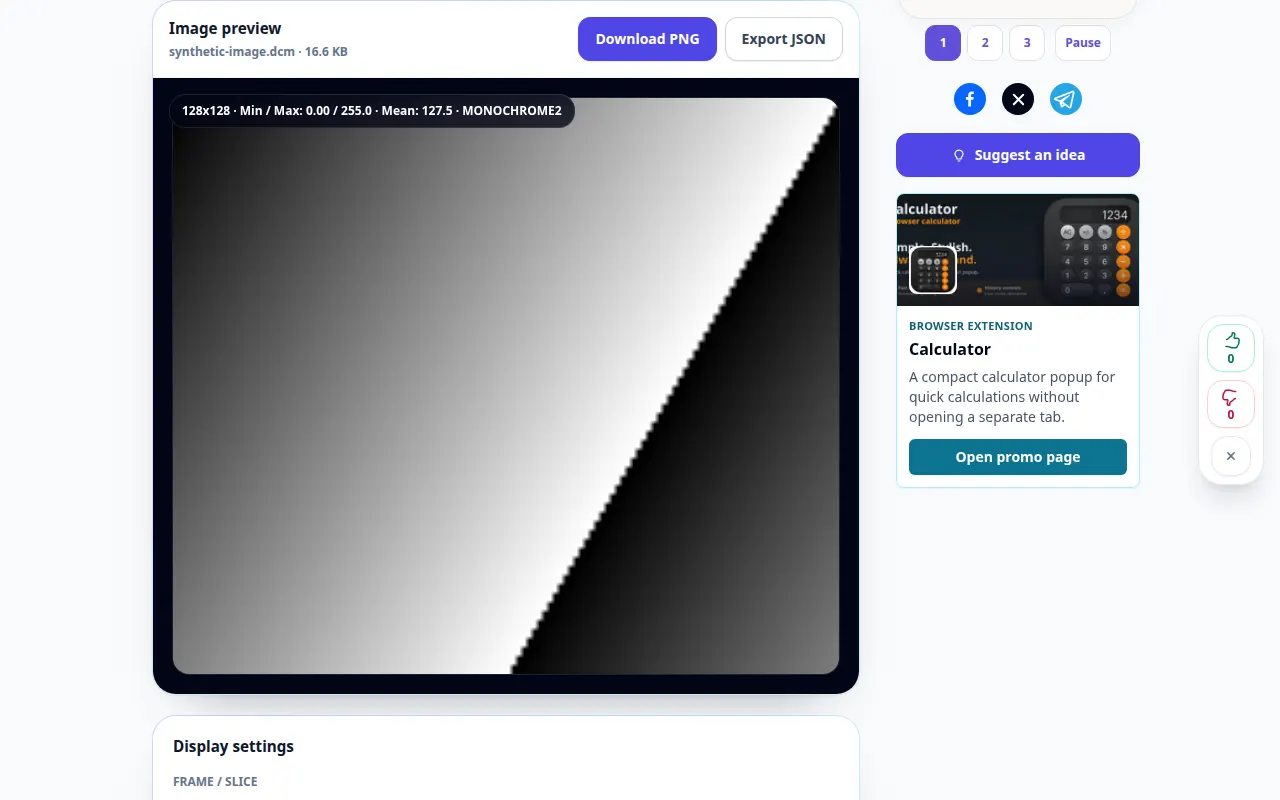
Демонстрация на телефона
Записът показва английския интерфейс. Следвайте преведените стъпки по-горе; контролите са в същия ред. Този запис показва демонстрационен вход и произтичащия изход в инструмента.
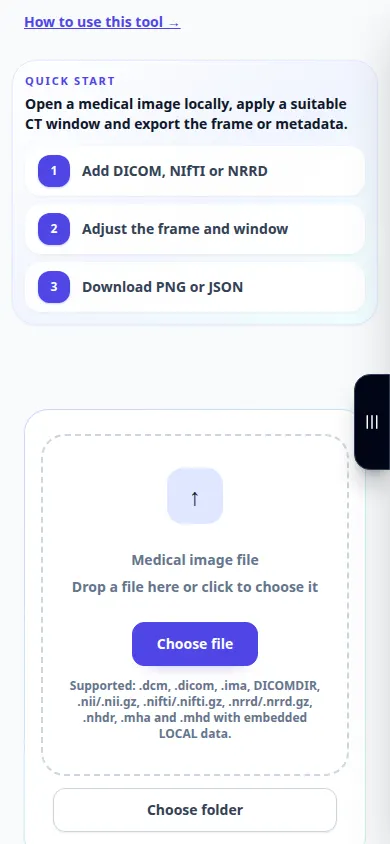
Въпроси и отстраняване на проблеми
Защо даден файл казва, че не е DICOM?
Преименувано изображение не е DICOM файл. Повреден файл или неподдържано кодиране също може да бъде нечетливо; запазете оригинала и проверете формата му за експортиране.
Защо изображението е почти черно?
Опитайте с автоматичен прозорец и проверете избора на рамка. Много тесен или неправилно разположен прозорец на дисплея може да скрие четливите стойности на пикселите.
Ако видите съобщение, че услугата е претоварена, изчакайте и опитайте отново по-късно. Неуспешният опит не означава, че вашият изходен файл е променен.
