Ръководството е актуализирано:
Използвайте връзка към видео, за да подготвите аудио файл, след което го запазете на вашия компютър или телефон. Научете къде да намерите резултата и какво да направите, ако подготовката е неуспешна.
Отворете това ръководство, като използвате връзката „Как да използвате този инструмент“ под името на инструмента. Включва стъпки, екранни снимки и видеоклипове за компютри и телефони.
Преди да започнете
Копирайте директна връзка към публичен видеоклип, чието аудио имате разрешение да запазите. Този инструмент извлича аудиозаписа; не премахва вокалите и не отделя музиката от речта.
Инструкции стъпка по стъпка
- Копирайте връзката към видеоклипа от YouTube чрез Споделяне или адресната лента.
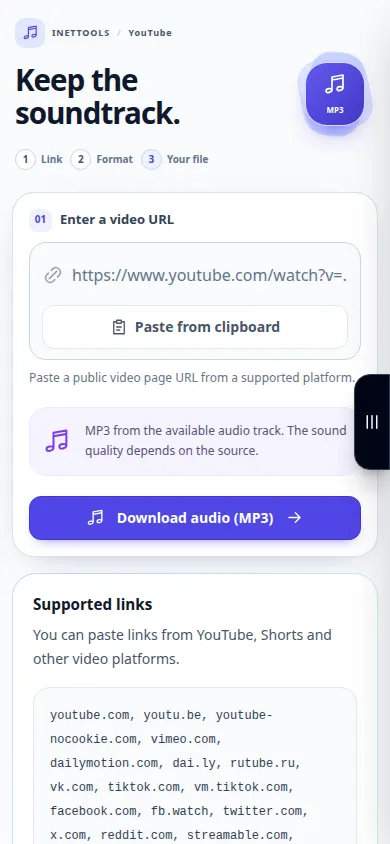
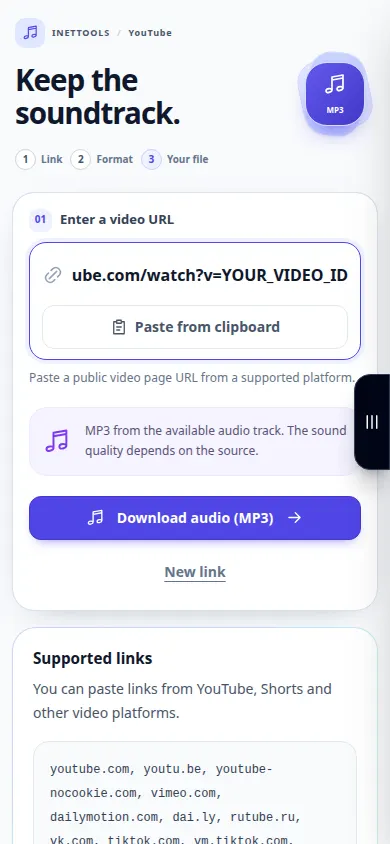
- Отворете инструмента YouTube към MP3 и поставете връзката в полето за URL адрес или използвайте бутона на клипборда, след като разрешите достъп на браузъра.
- Специалната MP3 страница вече избира аудио. Натиснете Изтегляне на аудио (MP3) и следете напредъка. Презареждането на страницата в същия браузър възстановява проверките на състоянието за текущата задача.
- Изчакайте връзката с резултат MP3. Използвайте контролата за изтегляне, за да запазите аудиото на вашето устройство.
- Слушайте запазения MP3 и проверете дали съдържа желаното видео аудио. За поддържаща песен използвайте отделния вокален разделител, след като запазите разрешен източник.
На компютър
Поставете връзката и използвайте главния бутон MP3. След като резултатът е готов, проверете формата и размера на файла, след което го запазете. Вашият браузър може да поиска целева папка; в противен случай проверете Изтеглянията.
На телефон
Използвайте Споделяне → Копиране на връзката в приложението YouTube, след което поставете връзката в инструмента на браузъра. Ако MP3 се отвори в плейър на браузър, използвайте менюто за споделяне, за да го запишете във Файлове.
В Safari на iPhone отворете менюто за споделяне и изберете Запазване във файлове, ако резултатът се отвори в нов раздел. В Android Chrome проверете Изтеглянията. Дръжте този раздел отворен, докато обработката приключи.
За по-добър резултат
Преобразуването на аудио в MP3 не може да подобри качеството на оригиналния поток. Запазете оригиналния разрешен запис, когато имате нужда от най-доброто качество за по-късно редактиране.
Екранни снимки и видео
Десктоп демонстрация
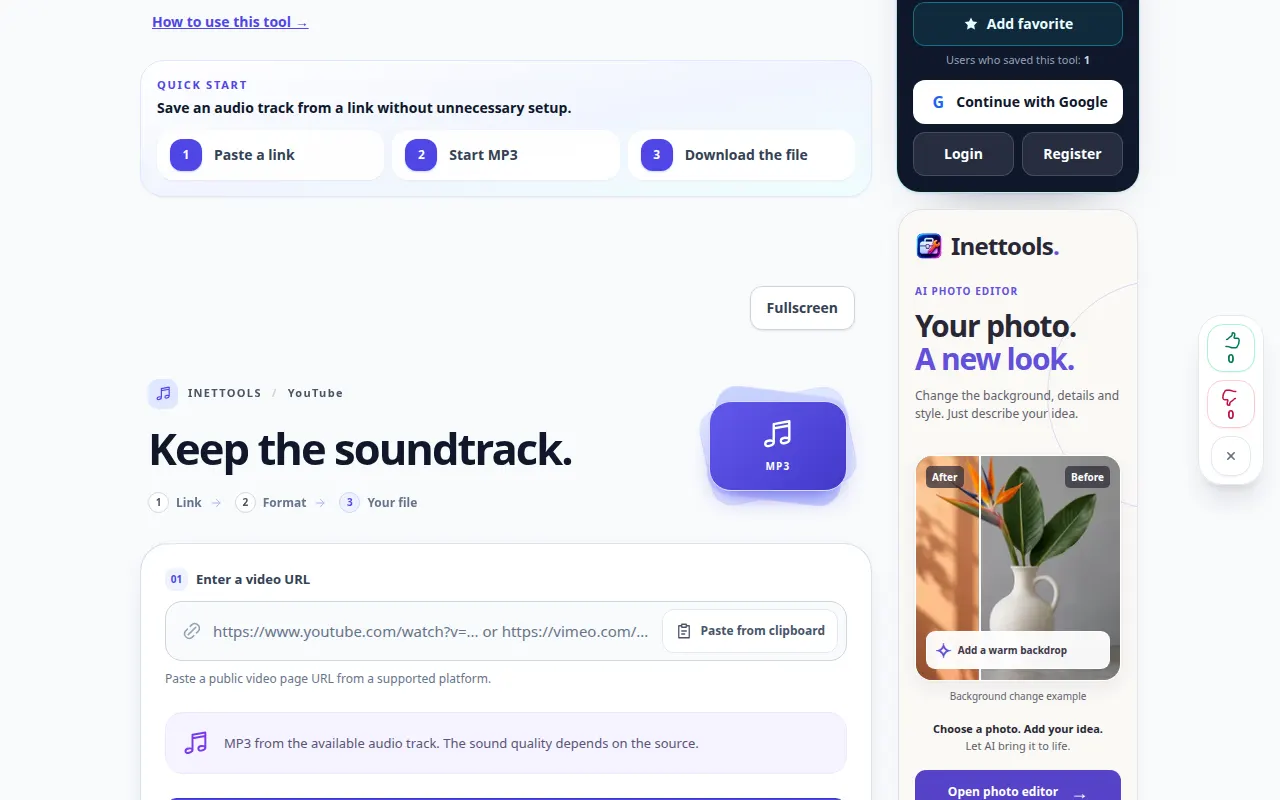
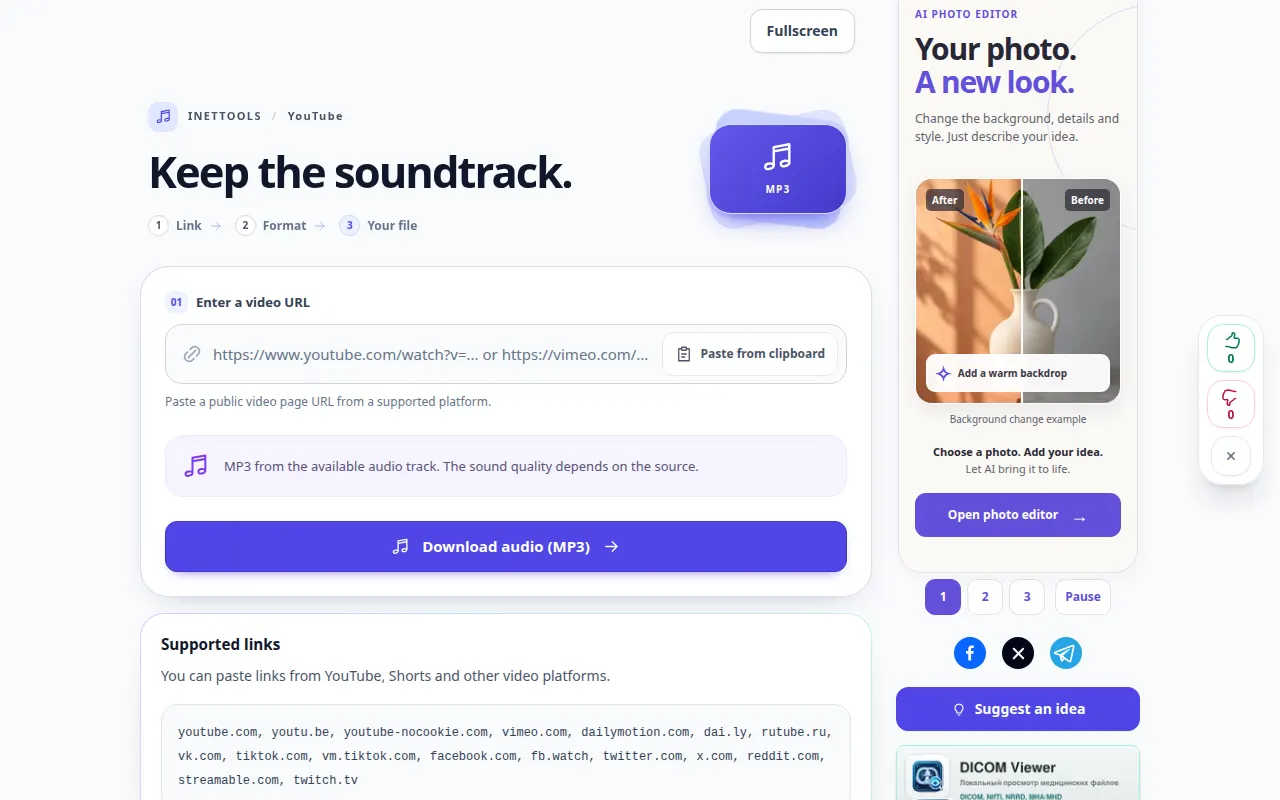
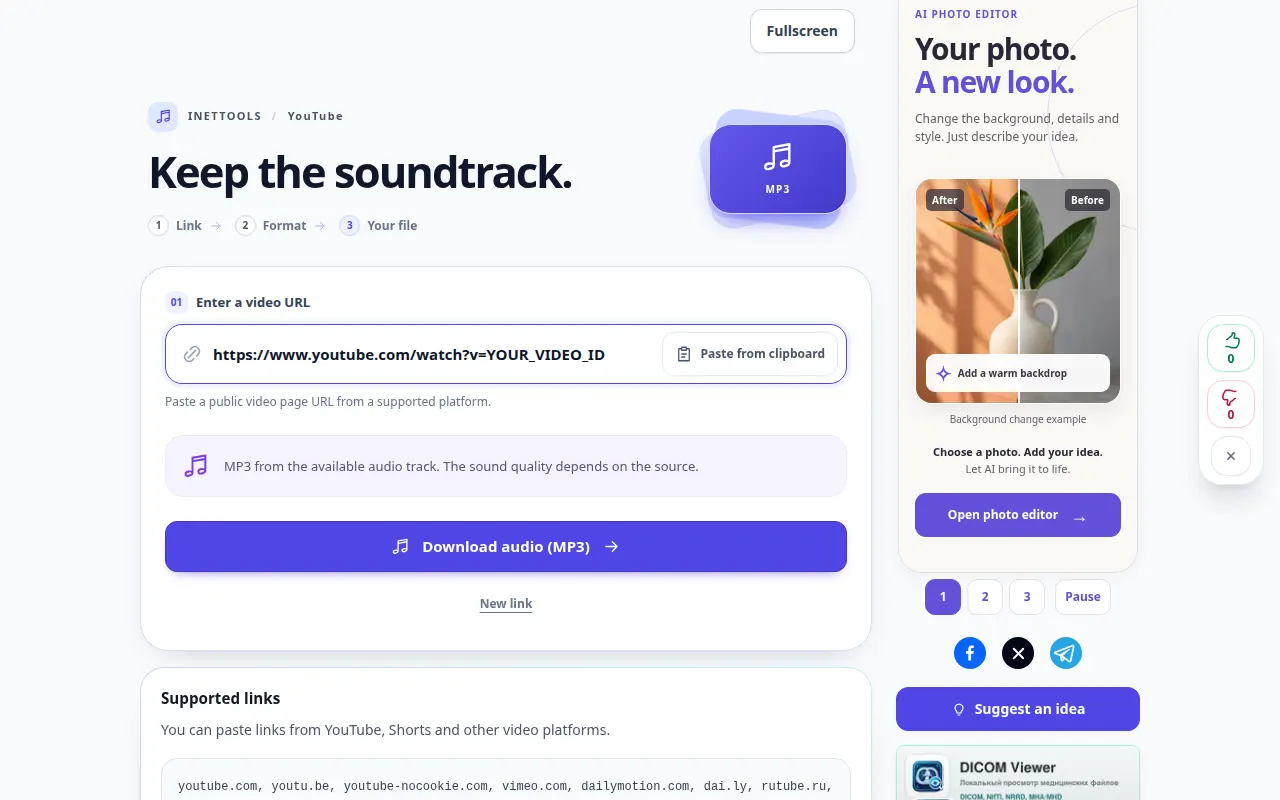
Записът показва английския интерфейс. Следвайте преведените стъпки по-горе; контролите са в същия ред. Този запис показва източника и наличните настройки преди основното действие. Следвайте стъпките по-горе, за да започнете обработката и да запазите резултата.
Демонстрация на телефона
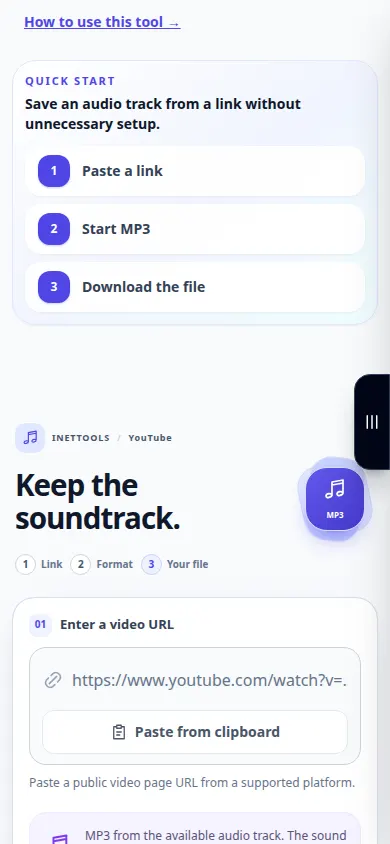
Записът показва английския интерфейс. Следвайте преведените стъпки по-горе; контролите са в същия ред. Този запис показва източника и наличните настройки преди основното действие. Следвайте стъпките по-горе, за да започнете обработката и да запазите резултата.
Въпроси и отстраняване на проблеми
Това премахва ли гласа от песен?
Не. MP3 подготовката запазва видео саундтрака. За да разделите вокали и музика, използвайте вокалния разделител с аудио файл.
Файлът не е на телефона ми. Къде да гледам?
Проверете списъка с изтегляния на браузъра и приложението Файлове. Отварянето на плейър не винаги запазва копие; използвайте контрола за запазване или споделяне на браузъра.
Ако видите съобщение, че услугата е претоварена, изчакайте и опитайте отново по-късно. Неуспешният опит не означава, че вашият изходен файл е променен.
