Ръководството е актуализирано:
Опишете промяна на снимка, прегледайте опциите за обработка и сравнете генерирания резултат.
Отворете това ръководство, като използвате връзката „Как да използвате този инструмент“ под името на инструмента. Включва стъпки, екранни снимки и видеоклипове за компютри и телефони.
Преди да започнете
Подгответе снимка, която имате разрешение да редактирате. Влезте при поискване и прегледайте показаното качество, цена и налични опити.
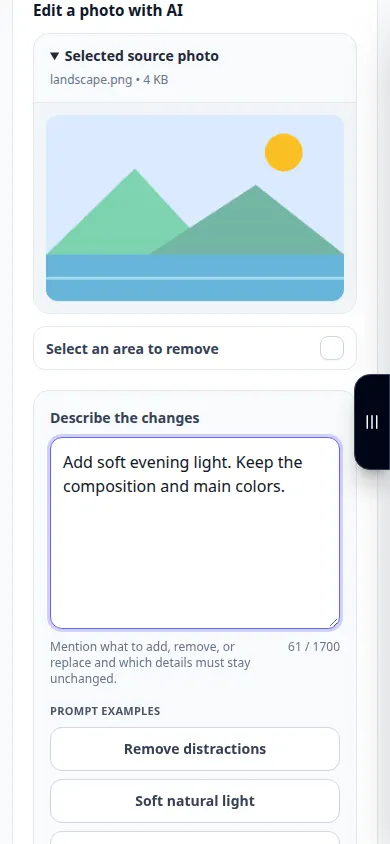
Пробвай с демонстрационен файл — landscape.png
Тези малки файлове са създадени за това ръководство и не съдържат лични данни.
Инструкции стъпка по стъпка
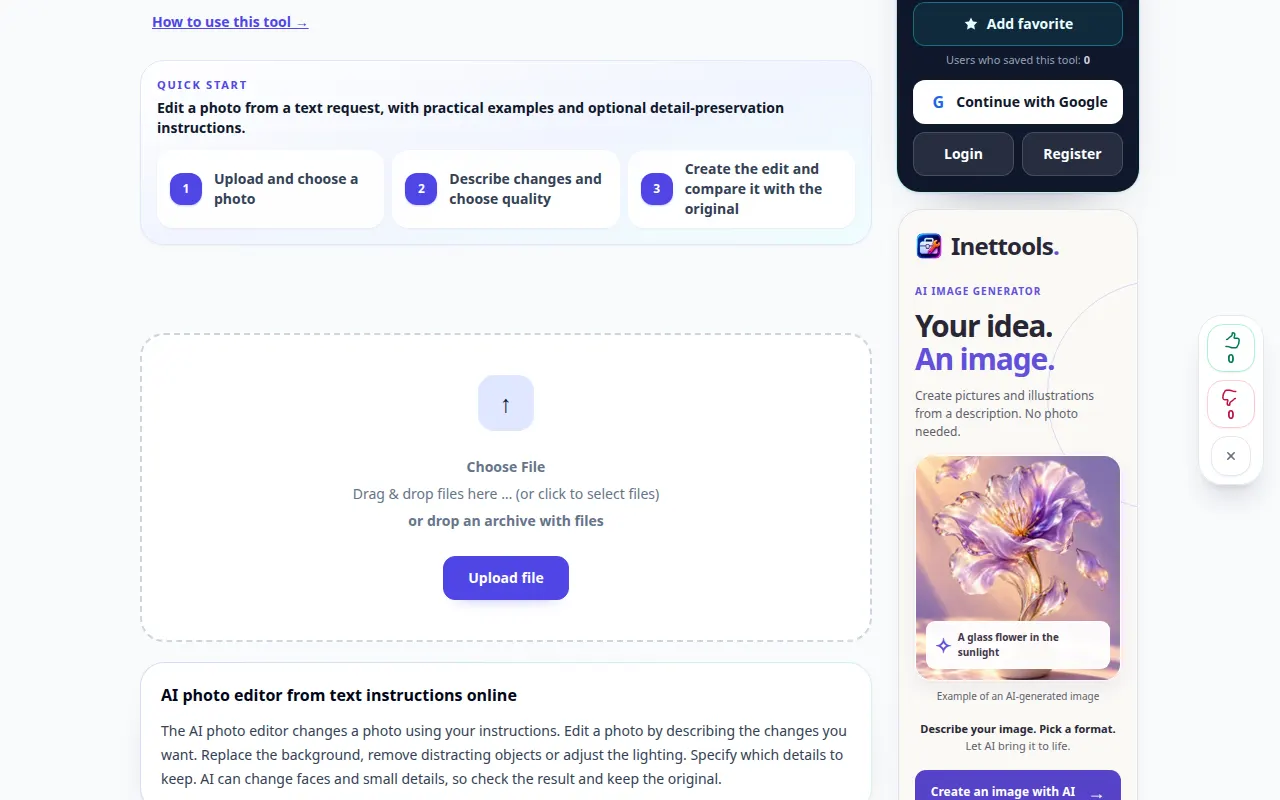
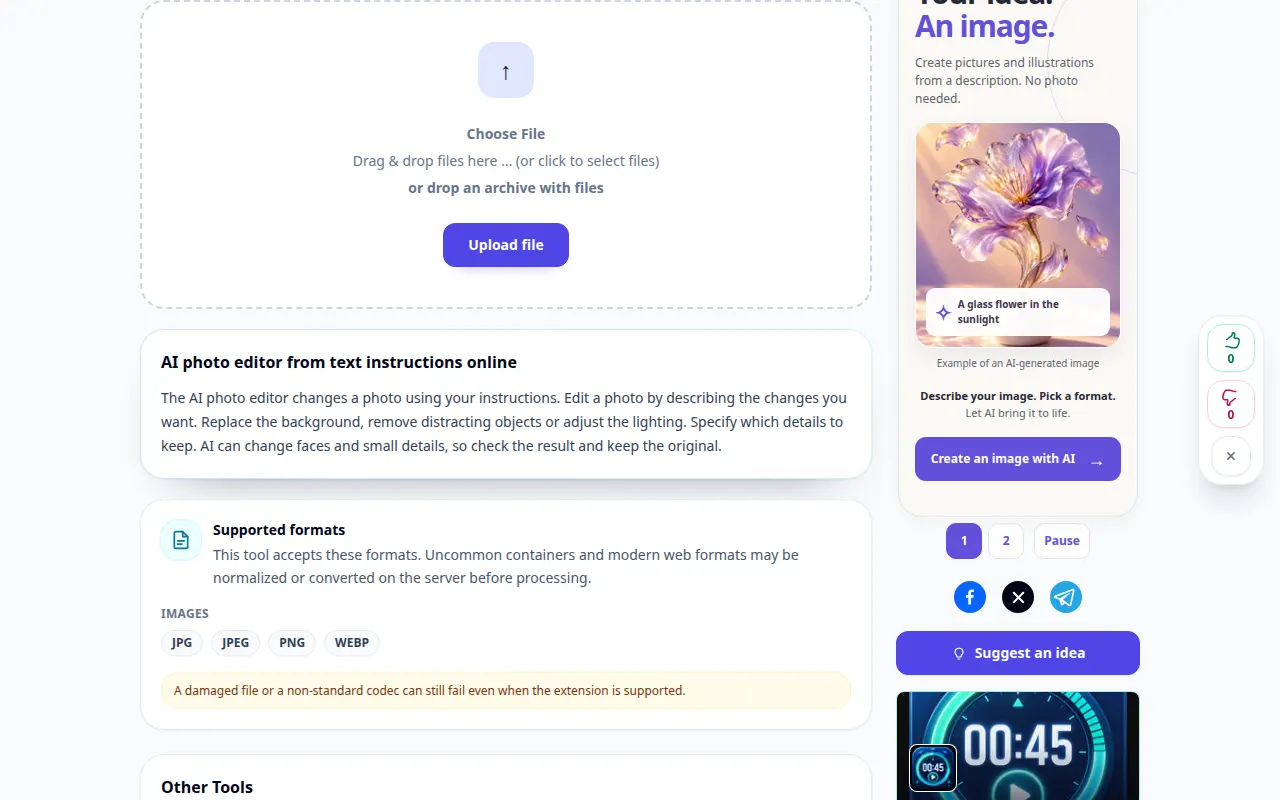
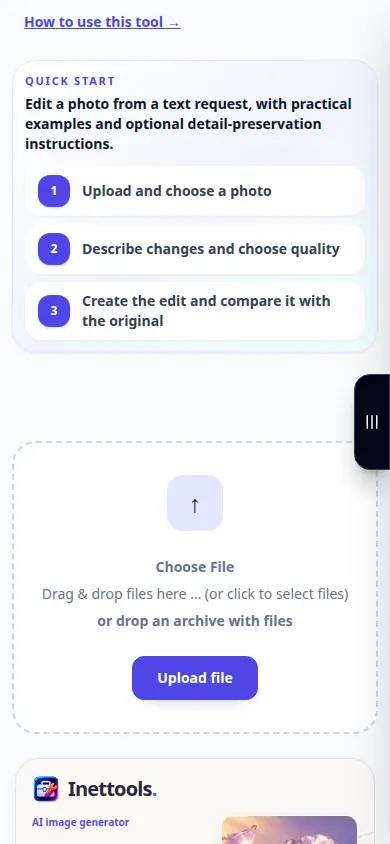
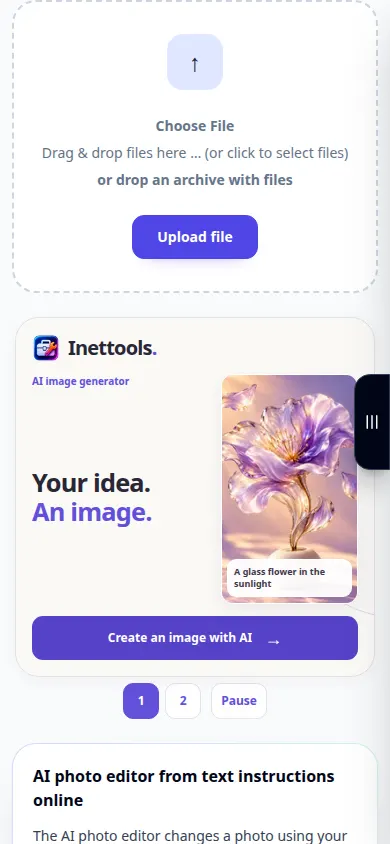
- Отворете фоторедактора и изберете оригиналното изображение.
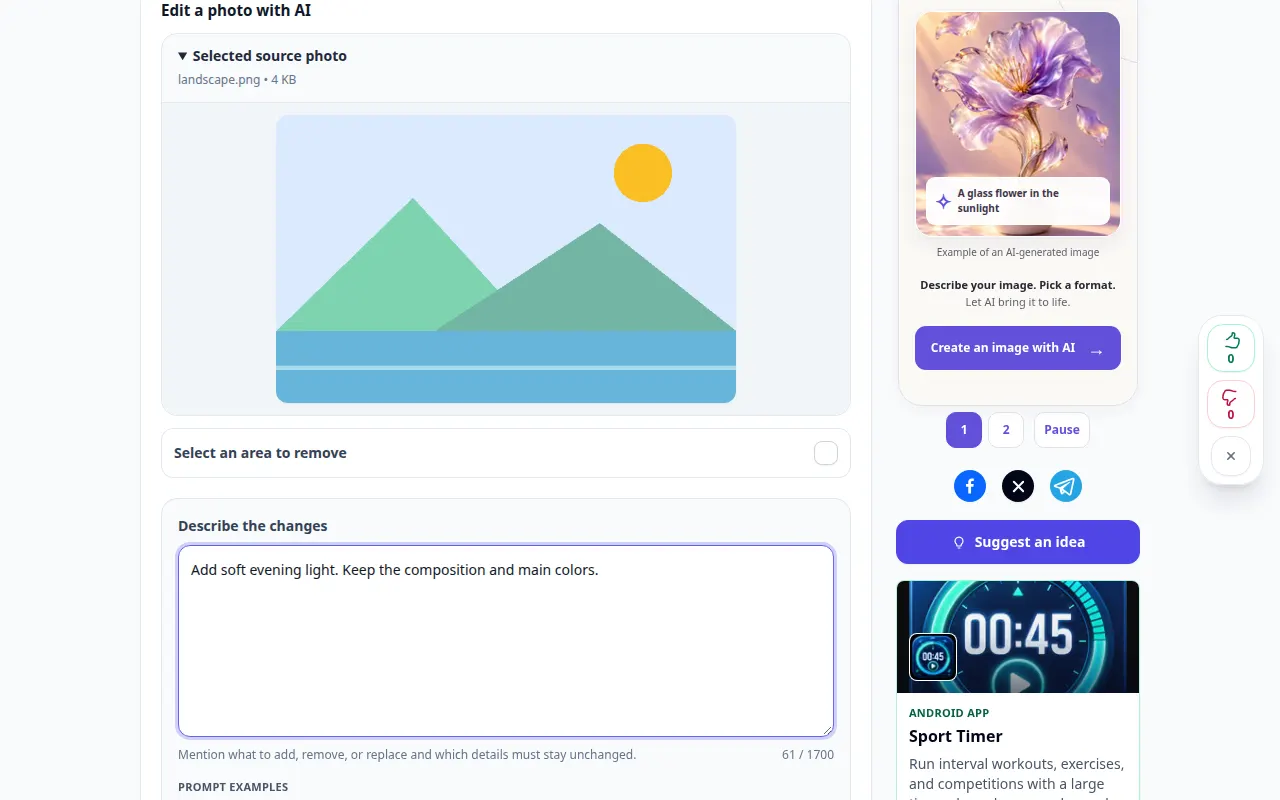
- Опишете ясно желаната промяна: назовете темата, областта за промяна и подробностите, които трябва да останат.
- Изберете налична опция за качество и прегледайте показаната такса или безплатна надбавка.
- Потвърдете генерирането и изчакайте резултата. Ако услугата е претоварена, опитайте отново по-късно, вместо да изпращате повторни заявки.
- Сравнете резултата с източника, особено лицата и текста. Запазете изображението или продължете да редактирате, като използвате контролите за резултата.
На компютър
Използвайте работния панел с пълна ширина, за да сравните източника, настройките и резултата. Запазете оригиналния файл, за да можете да опитате друга настройка, без да я заменяте.
На телефон
Изберете източника от Файлове или файловия мениджър на вашето устройство. Превъртете надолу до настройките и резултата; дръжте този раздел отворен, докато операцията приключи.
В Safari на iPhone отворете менюто за споделяне и изберете Запазване във файлове, ако резултатът се отвори в нов раздел. В Android Chrome проверете Изтеглянията. Дръжте този раздел отворен, докато обработката приключи.
За по-добър резултат
Поискайте една ясна промяна наведнъж. Точното описание помага, но генерираните подробности все още се нуждаят от проверка.
Екранни снимки и видео
Десктоп демонстрация
Записът показва английския интерфейс. Следвайте преведените стъпки по-горе; контролите са в същия ред. Този запис показва източника и наличните настройки преди основното действие. Следвайте стъпките по-горе, за да започнете обработката и да запазите резултата.
Демонстрация на телефона
Записът показва английския интерфейс. Следвайте преведените стъпки по-горе; контролите са в същия ред. Този запис показва източника и наличните настройки преди основното действие. Следвайте стъпките по-горе, за да започнете обработката и да запазите резултата.
Въпроси и отстраняване на проблеми
Защо се промени несвързан детайл?
Редакторът генерира актуализирано изображение и може да претълкува околното съдържание. Направете инструкцията по-конкретна и сравнете всеки резултат.
Неуспешната заявка консумира ли успешен опит?
Грешка не трябва да отнема успешно генериране или неговите запазени кредити. Проверете възстановения резултат, преди да започнете отделна заявка.
Ако видите съобщение, че услугата е претоварена, изчакайте и опитайте отново по-късно. Неуспешният опит не означава, че вашият изходен файл е променен.