Ръководството е актуализирано:
Нормализиране на демонстрационен имейл списък с изрични опции за доставчик.
Практически инструкции със снимки на екрана на работния плот и телефона, кратки демонстрации и отговори на често срещани въпроси.
Преди да започнете
Отворете инструмента в текущия браузър. Демонстрираната операция се изпълнява локално на вашето устройство и не се нуждае от акаунт или кредити. Използвайте публичните примерни стойности по-долу.
Инструкции стъпка по стъпка
- Отворете инструмента, като използвате бутона до видеоклипа. Запазете режима по подразбиране, освен ако следващата стъпка не посочи различен.
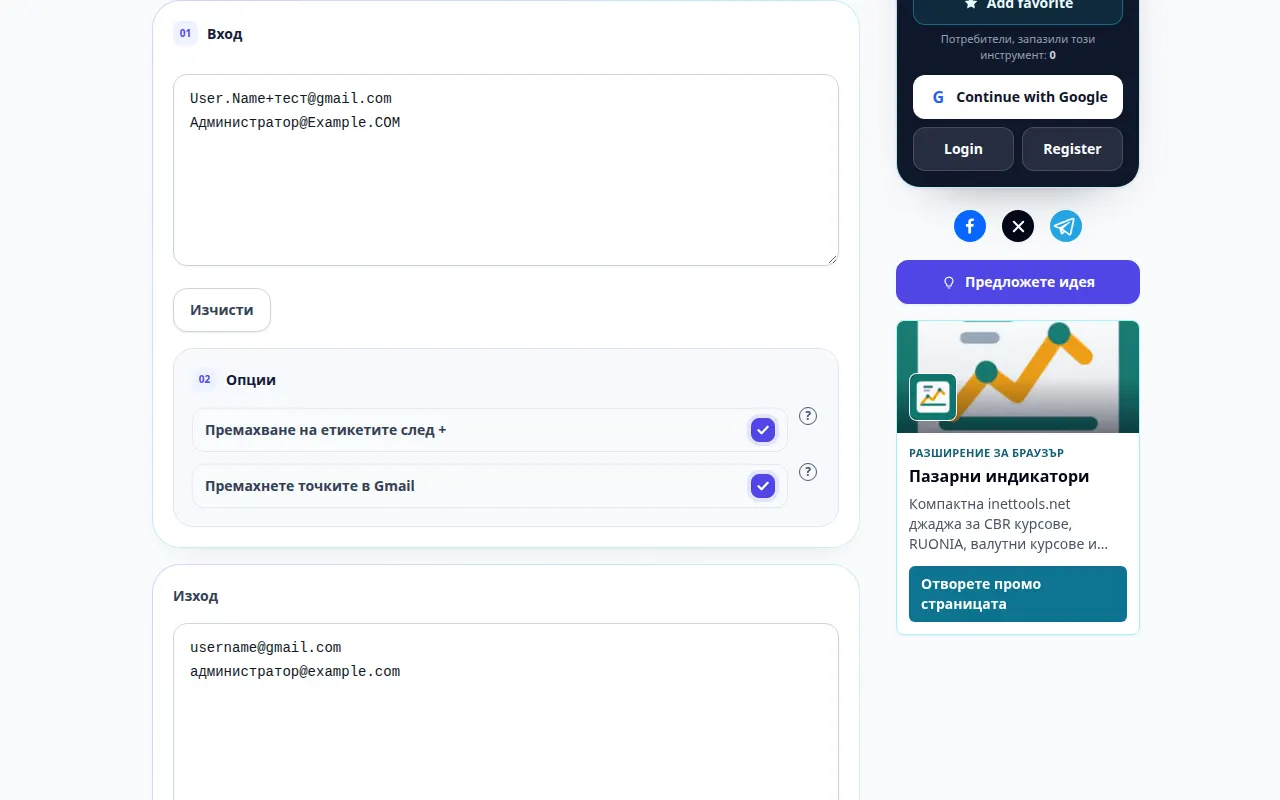
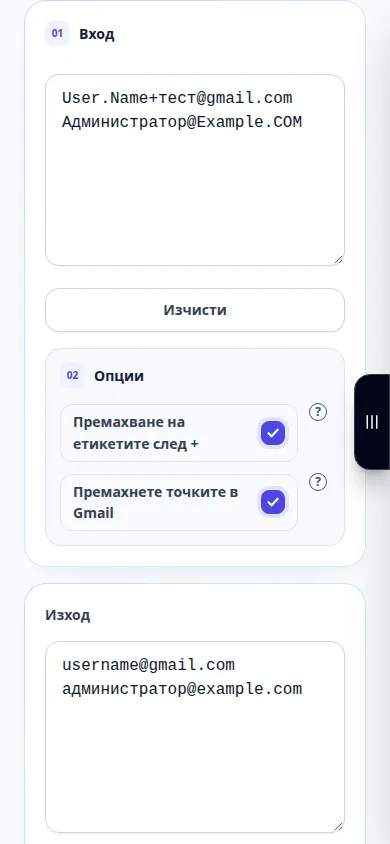
- Въведете User.Name+demo@gmail.com и проверете нормализирания резултат с показаните опции на Gmail.
- Проверете резултата, показан под входовете. Ако инструментът има бутон за действие, натиснете го след редактиране; конверторите на живо се актуализират, докато пишете.
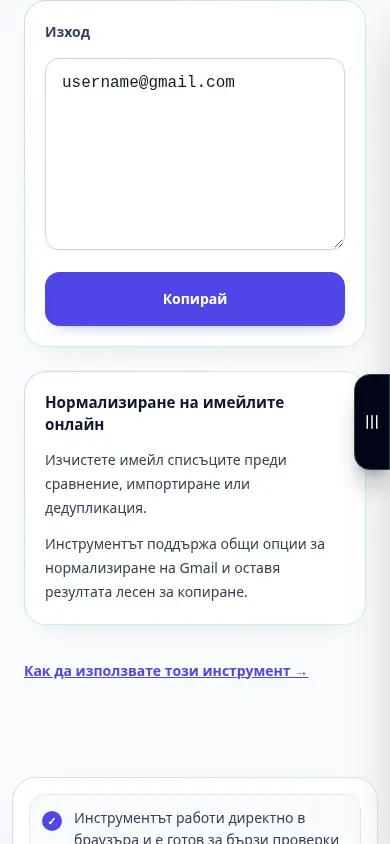
- Копирайте или експортирайте резултата, като използвате контролите, предоставени от този инструмент. Проверете изхода, преди да го използвате в друго приложение.
- Специфичните за доставчика правила за точка и етикет плюс не се прилагат за всеки домейн. Нормализирането на адрес не потвърждава доставката или собствеността върху акаунта.
На компютър
Използвайте клавиатурата, за да въведете примерните стойности. Прегледайте опциите, след това проверете изхода и използвайте Копиране или действие за експортиране, когато е налично.
На телефон
Докоснете полето за въвеждане и въведете примера. Затворете екранната клавиатура, за да прегледате опциите и резултата; дръжте раздела отворен, докато приключите.
В Safari на iPhone отворете менюто за споделяне и изберете Запазване във файлове, ако резултатът се отвори в нов раздел. В Android Chrome проверете Изтеглянията. Дръжте този раздел отворен, докато обработката приключи.
За по-добър резултат
Специфичните за доставчика правила за точка и етикет плюс не се прилагат за всеки домейн. Нормализирането на адрес не потвърждава доставката или собствеността върху акаунта.
Екранни снимки и видео
Десктоп демонстрация
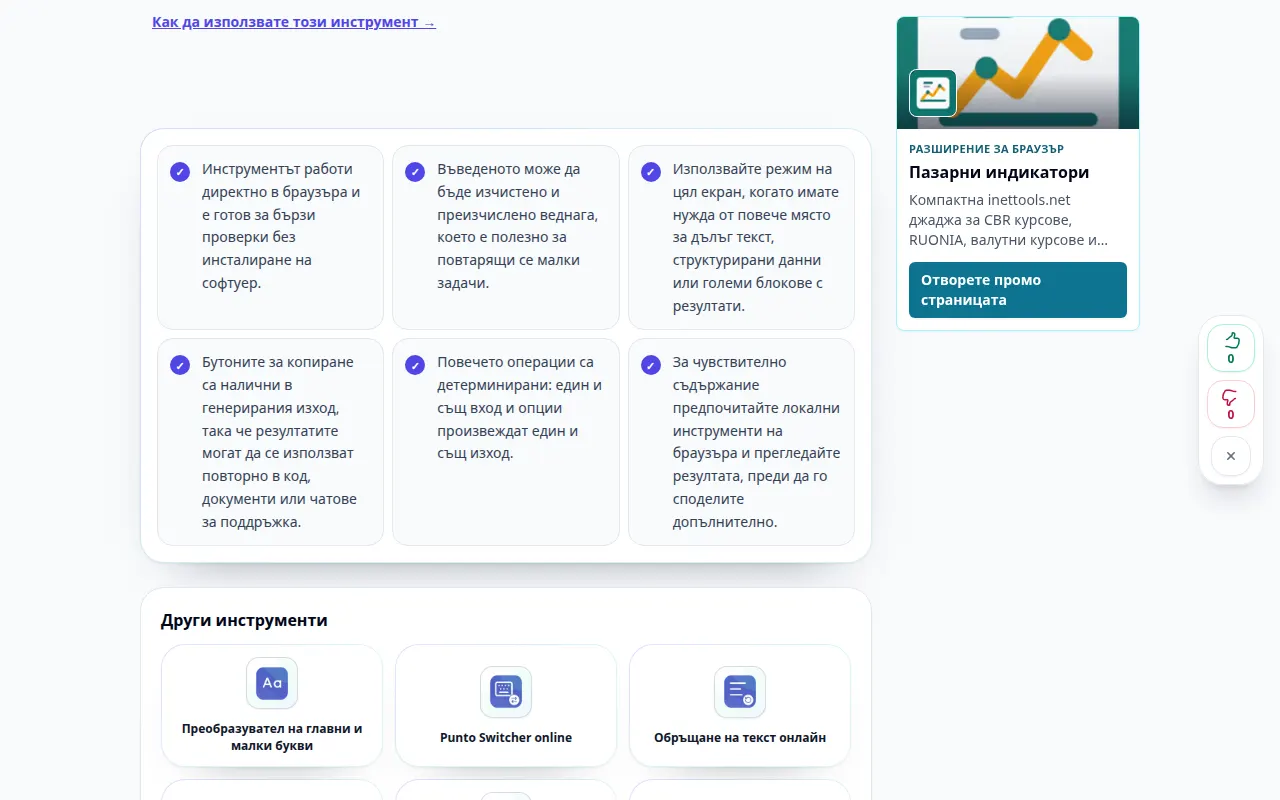
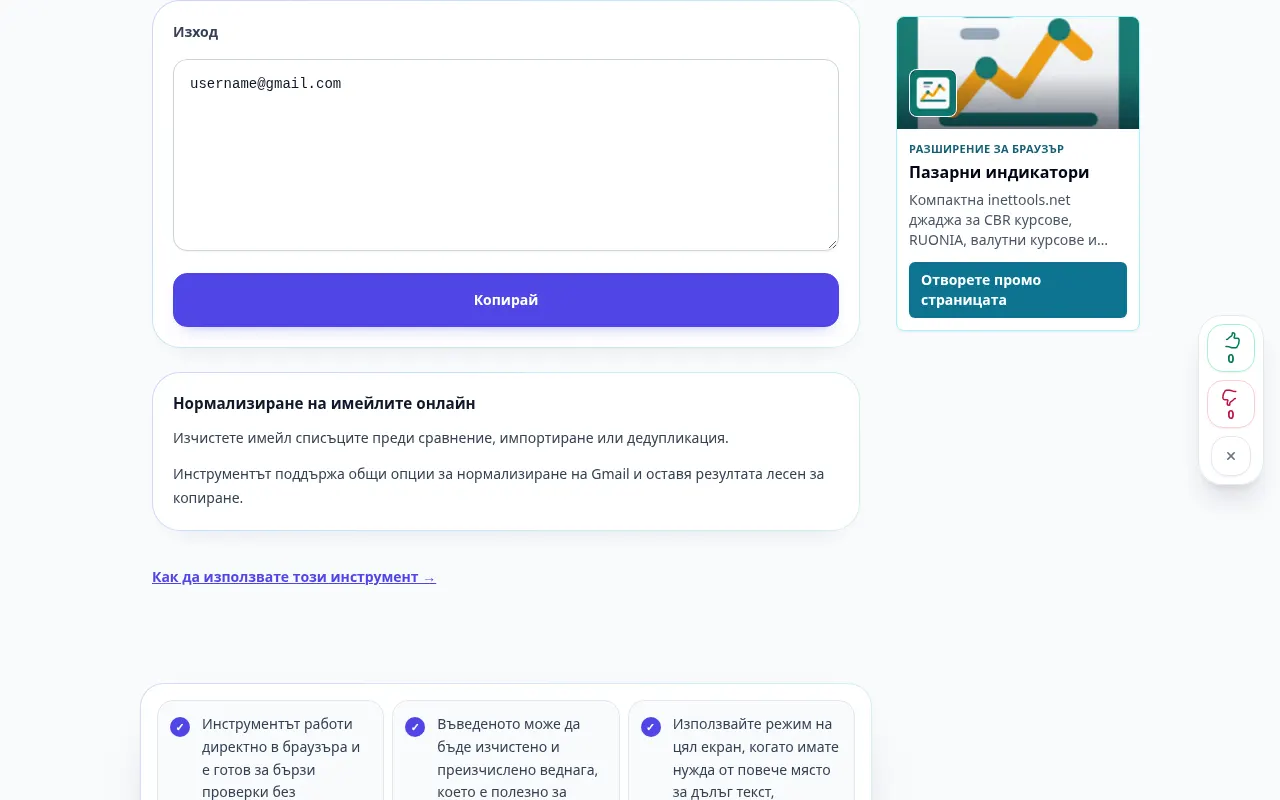
Този запис показва демонстрационен вход и произтичащия изход в инструмента.
Демонстрация на телефона
Този запис показва демонстрационен вход и произтичащия изход в инструмента.
Въпроси и отстраняване на проблеми
Тази демонстрация използва ли моите реални данни?
Не. Записът използва публични примерни стойности, създадени за ръководството. Услугата работи с въведеното от вас във вашия собствен браузър.
Какво трябва да проверя, преди да разчитам на резултата?
Специфичните за доставчика правила за точка и етикет плюс не се прилагат за всеки домейн. Нормализирането на адрес не потвърждава доставката или собствеността върху акаунта.
Ако видите съобщение, че услугата е претоварена, изчакайте и опитайте отново по-късно. Неуспешният опит не означава, че вашият изходен файл е променен.