Ръководството е актуализирано:
Прочетете текст с предвиденото кодиране на знаци и подгответе правилно кодирано копие.
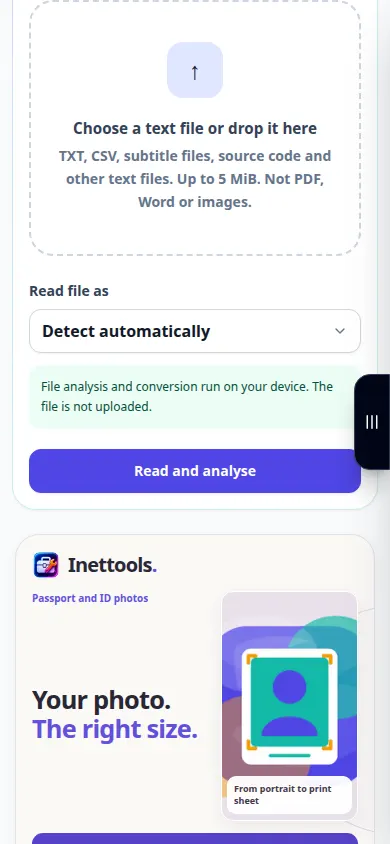
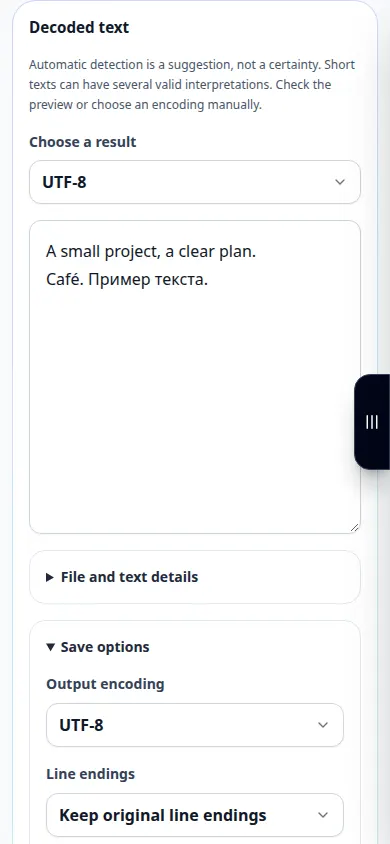
Отворете това ръководство, като използвате връзката „Как да използвате този инструмент“ под името на инструмента. Включва стъпки, екранни снимки и видеоклипове за компютри и телефони.
Преди да започнете
Запазете оригиналните байтове. Файл, който вече е записан със заместващи знаци, може да е загубил информация.
Пробвай с демонстрационен файл — text-utf8.txt
Тези малки файлове са създадени за това ръководство и не съдържат лични данни.
Инструкции стъпка по стъпка
- Отворете инструмента за кодиране и изберете наличния файл или въвеждане на текст.
- Изберете кодирането на източника, когато го знаете, или сравнете предлаганите резултати от откриване.
- Проверете думите с ударение или не на латиница, за да видите дали са четими.
- Отворете опциите за експортиране в резултата, изберете целевото кодиране и прегледайте краищата на редове или други налични настройки за експортиране.
- Копирайте или запазете резултата, отворете го отново с предвиденото кодиране и сравнете няколко реда с източника.
На компютър
Сравнете източника и резултата един до друг и проверете ред, съдържащ ударени или нелатински знаци.
На телефон
Първо поставете кратък представителен раздел. Проверете езика на клавиатурата и избраното кодиране, преди да копирате пълния резултат.
В Safari на iPhone отворете менюто за споделяне и изберете Запазване във файлове, ако резултатът се отвори в нов раздел. В Android Chrome проверете Изтеглянията. Дръжте този раздел отворен, докато обработката приключи.
За по-добър резултат
Предположението за кодиране не е доказателство. Сравнете познати думи и препинателни знаци, преди да запазите върху оригинал.
Екранни снимки и видео
Десктоп демонстрация
Записът показва английския интерфейс. Следвайте преведените стъпки по-горе; контролите са в същия ред. Този запис показва демонстрационен вход и произтичащия изход в инструмента.
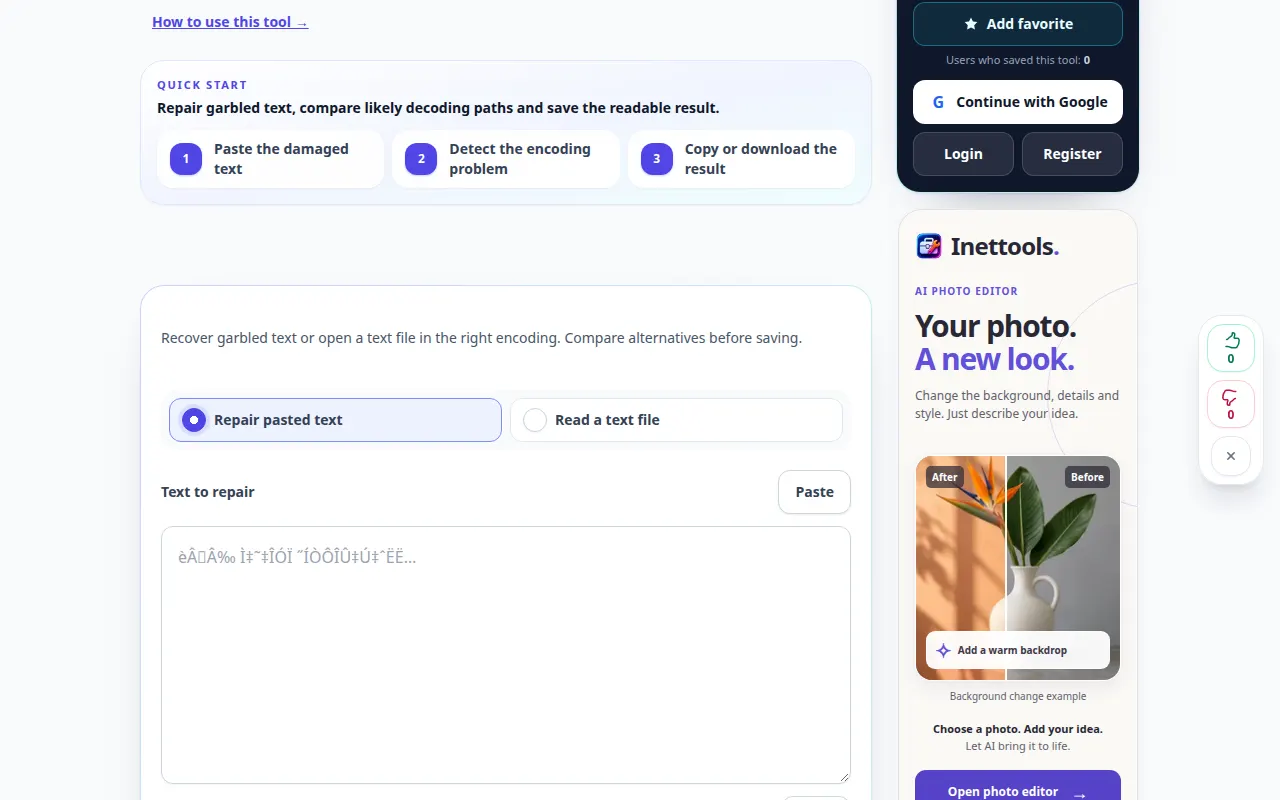
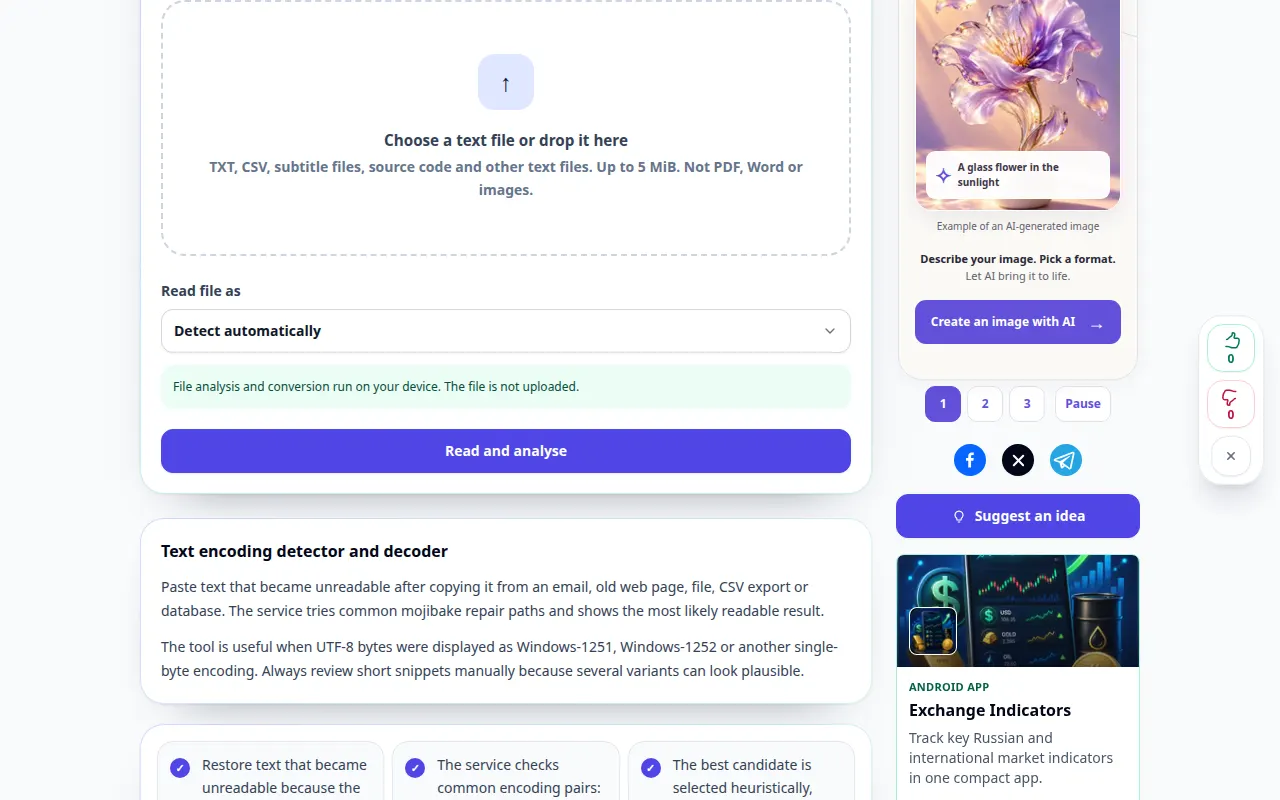
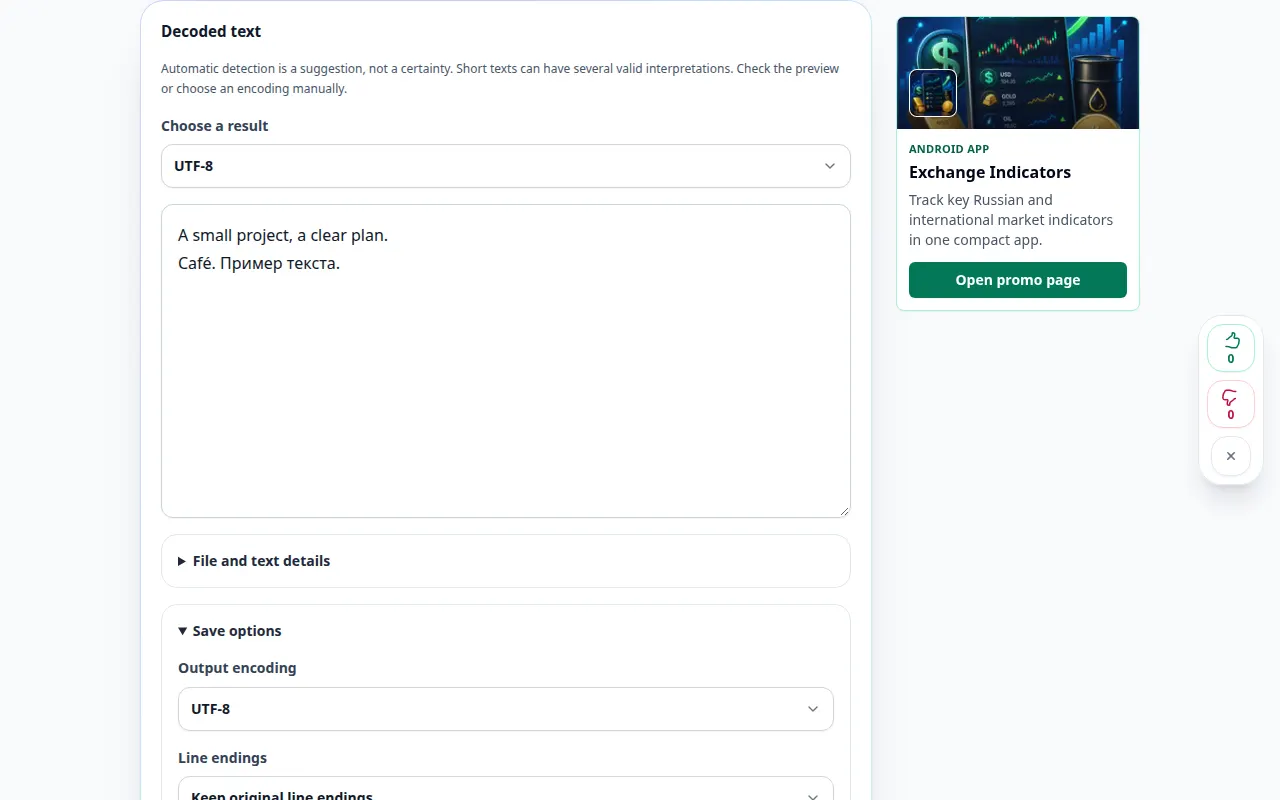
Демонстрация на телефона
Записът показва английския интерфейс. Следвайте преведените стъпки по-горе; контролите са в същия ред. Този запис показва демонстрационен вход и произтичащия изход в инструмента.
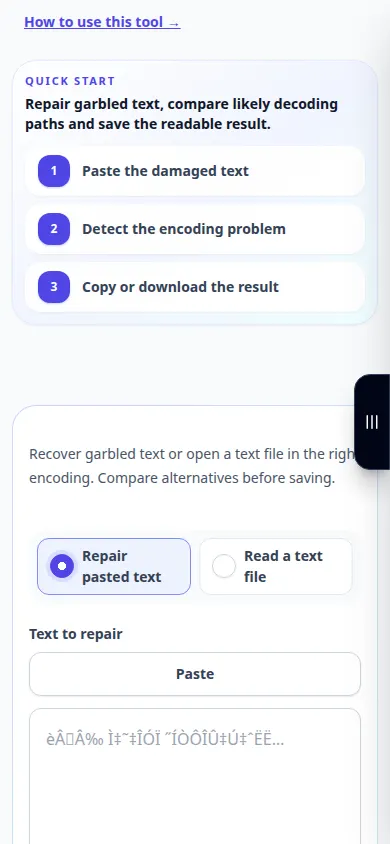
Въпроси и отстраняване на проблеми
Защо след конвертирането остават въпросителни знаци?
Оригиналните байтове може вече да са били заменени, когато текстът е бил записан неправилно. Опитайте с по-ранно недокоснато копие.
Това същото ли е като коригиране на клавиатурна подредба?
Не. Кодирането описва байтове и знаци; корекцията на оформлението на клавиатурата променя символите, въведени с грешно съпоставяне на клавиатурата.
Ако видите съобщение, че услугата е претоварена, изчакайте и опитайте отново по-късно. Неуспешният опит не означава, че вашият изходен файл е променен.

