Ръководството е актуализирано:
Запазете видео саундтрак като отделен аудио файл за слушане или по-нататъшно редактиране на компютър или телефон.
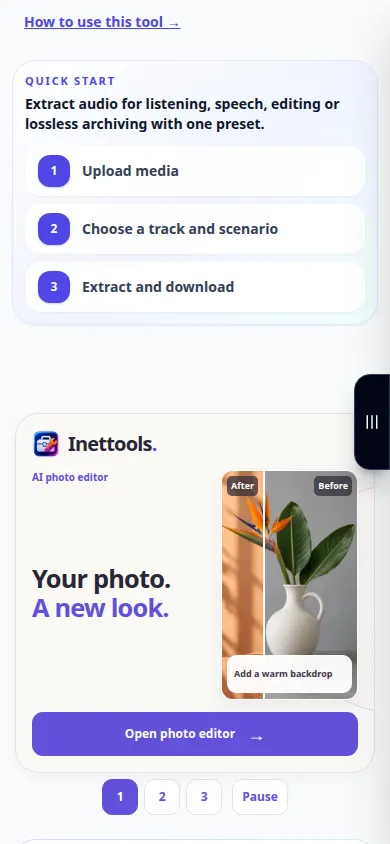
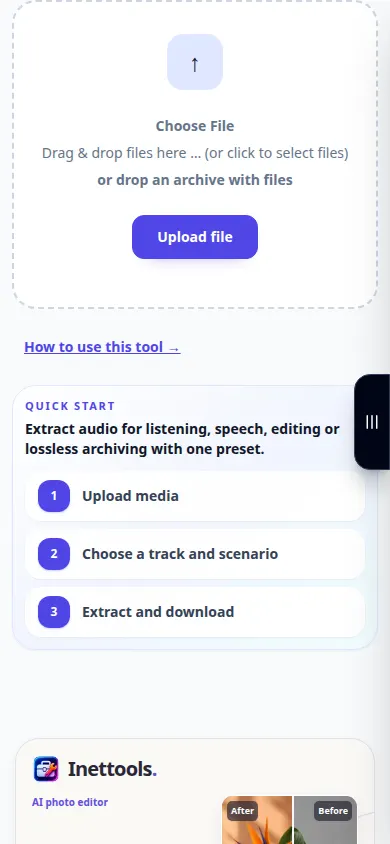
Практически инструкции със снимки на екрана на работния плот и телефона, кратки демонстрации и отговори на често срещани въпроси.
Преди да започнете
Подгответе видео с аудио запис. Тихият видеоклип не може да изведе звук. Запазете оригинала и влезте, ако инструментът поиска преди обработката; прегледайте всяко потвърждение, показано на страницата.
Пробвай с демонстрационен файл — video.mp4
Тези малки файлове са създадени за това ръководство и не съдържат лични данни.
Инструкции стъпка по стъпка
- Отворете инструмента за извличане на аудио и изберете видео файла от вашето устройство.
- Изчакайте източникът да се зареди. Проверете дали името и продължителността на файла съответстват на видеоклипа, който възнамерявате да използвате.
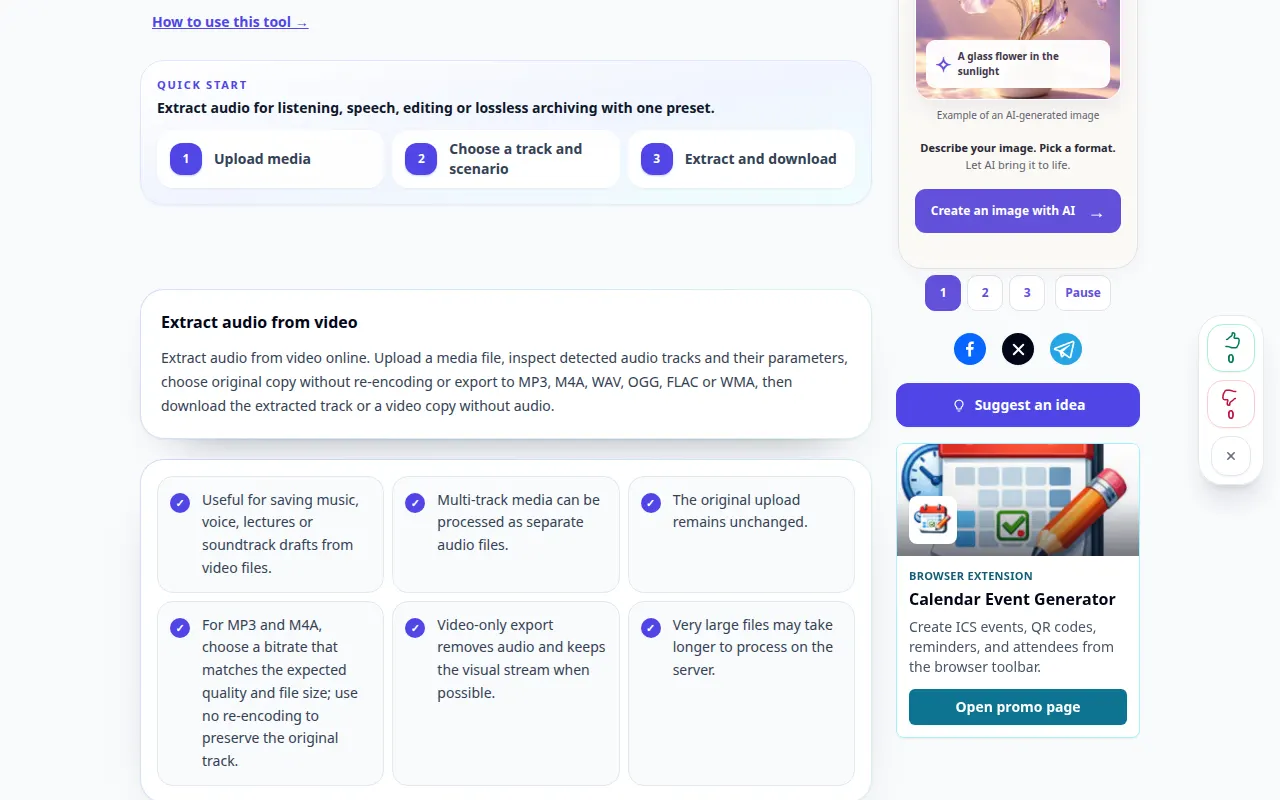
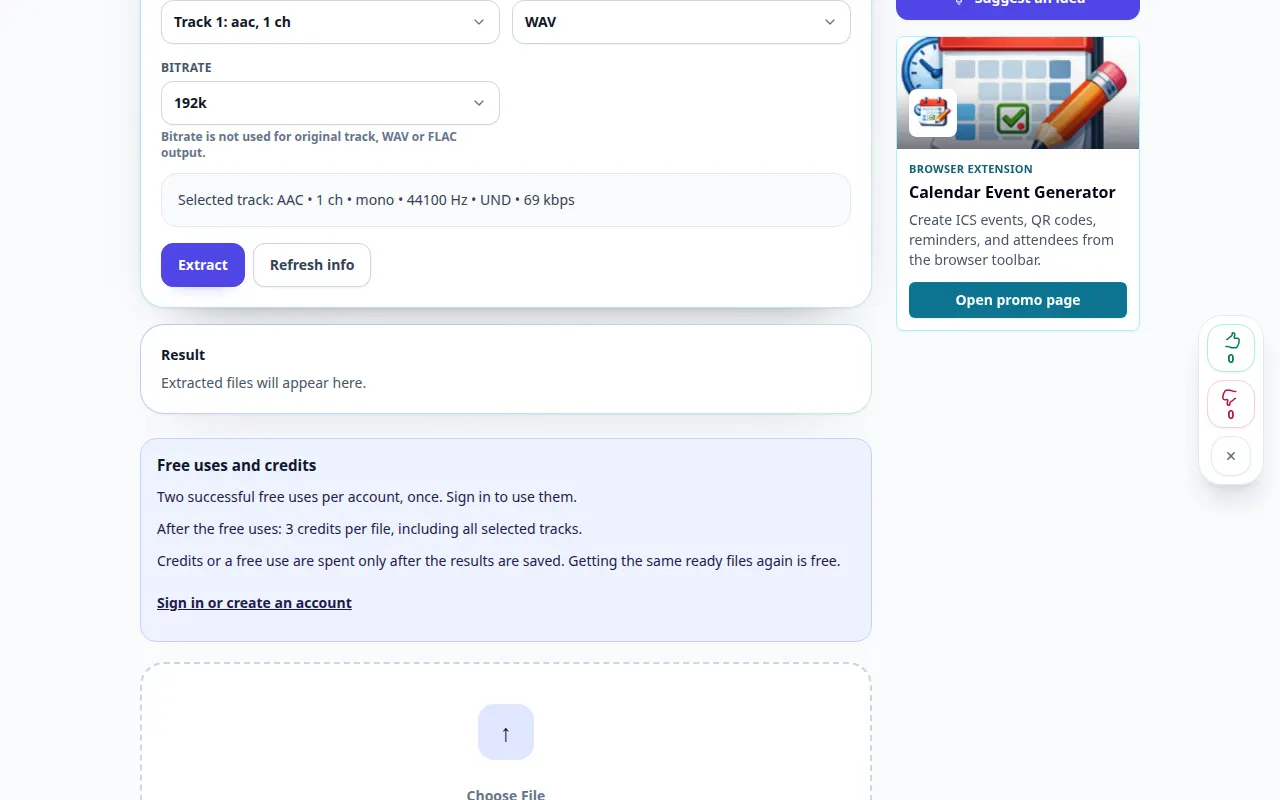
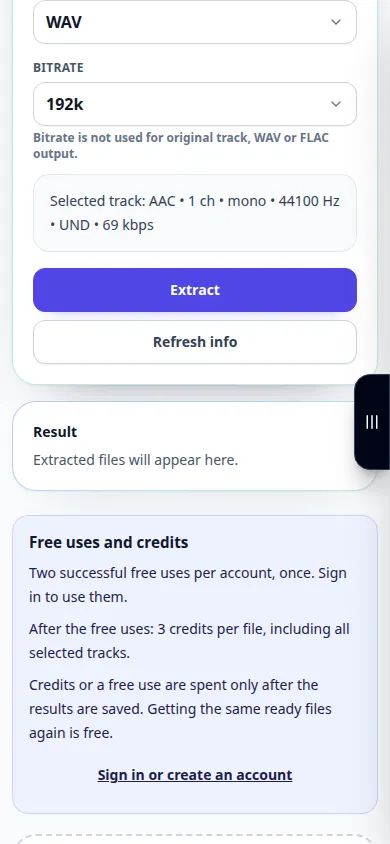
- Изберете наличен аудио изходен формат. MP3 е удобен за слушане; WAV е полезно за по-нататъшно редактиране, когато се предложи.
- Стартирайте извличането, потвърдете всички показани условия за обработка и изчакайте резултата. Оставете раздела отворен, докато операцията приключи.
- Пуснете полученото аудио и го запазете на вашето устройство, като използвате контролата за изтегляне на резултата.
На компютър
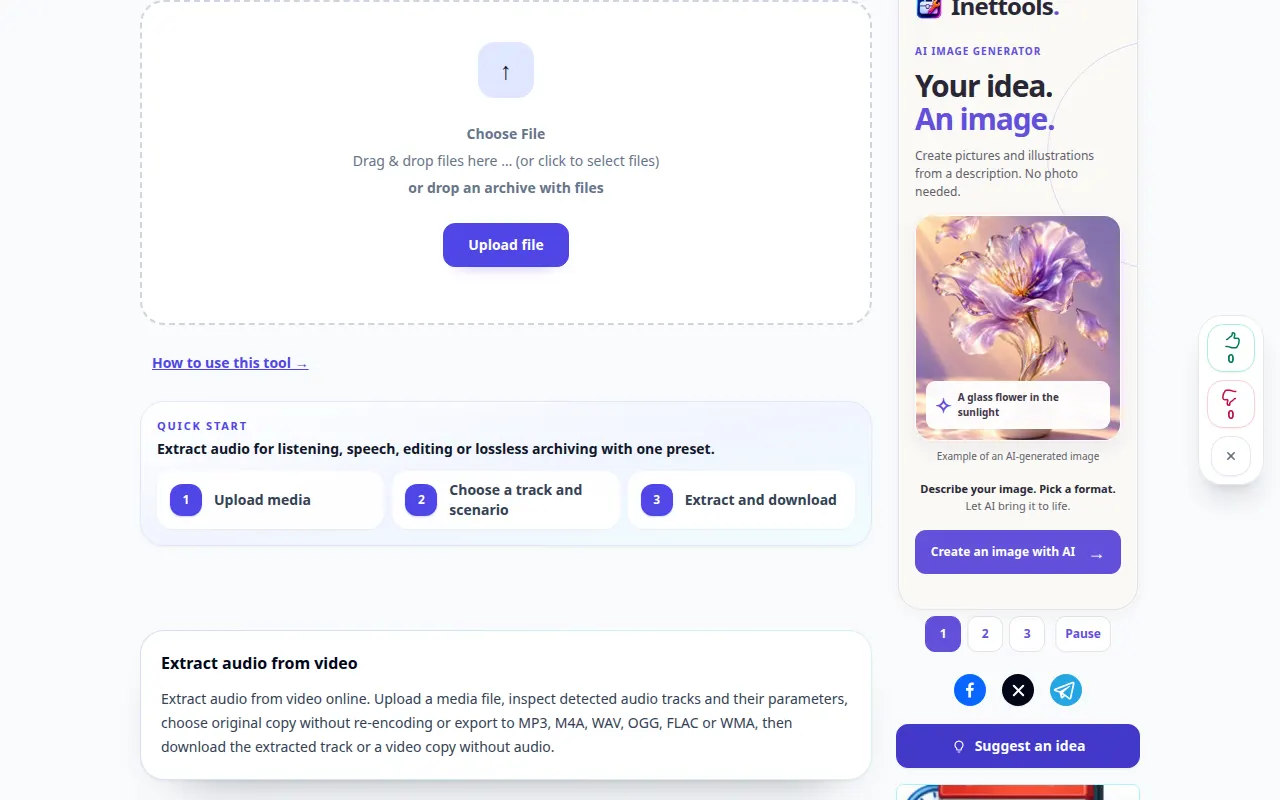
Плъзнете видеоклип в областта за качване и изберете вашия изходен формат в настройките по-долу. Проверете звука в плейъра с резултати, преди да запазите.
На телефон
Изберете оригиналното видео от Файлове или библиотеката със снимки, когато се предлага. Някои телефони експортират ново копие от Снимки; отделете време за тази подготовка и качването.
В Safari на iPhone отворете менюто за споделяне и изберете Запазване във файлове, ако резултатът се отвори в нов раздел. В Android Chrome проверете Изтеглянията. Дръжте този раздел отворен, докато обработката приключи.
За по-добър резултат
Извличането на саундтрака запазва гласовете, музиката и фоновите звуци заедно. Използвайте отделен инструмент, ако имате нужда от намаляване на шума или разделяне на гласа след това.
Екранни снимки и видео
Десктоп демонстрация
Записът показва английския интерфейс. Следвайте преведените стъпки по-горе; контролите са в същия ред. Този запис показва източника и наличните настройки преди основното действие. Следвайте стъпките по-горе, за да започнете обработката и да запазите резултата.
Демонстрация на телефона
Записът показва английския интерфейс. Следвайте преведените стъпки по-горе; контролите са в същия ред. Този запис показва източника и наличните настройки преди основното действие. Следвайте стъпките по-горе, за да започнете обработката и да запазите резултата.
Въпроси и отстраняване на проблеми
Защо извлеченият файл мълчи?
Първо проверете дали изходното видео съдържа звукова песен. Също така проверете силата на звука на плейъра и дали оригиналът използва неподдържан аудио кодек.
Ще направи ли WAV звука на записа по-добър?
WAV избягва друга стъпка на кодиране със загуба, когато се поддържа, но не може да възстанови детайлите, липсващи от изходното аудио.
Ако видите съобщение, че услугата е претоварена, изчакайте и опитайте отново по-късно. Неуспешният опит не означава, че вашият изходен файл е променен.