Ръководството е актуализирано:
Изберете настройки за извличане на рамка и запазете изображения от клип.
Практически инструкции със снимки на екрана на работния плот и телефона, кратки демонстрации и отговори на често срещани въпроси.
Преди да започнете
Изберете четливо видео. Извличането на всеки кадър от дълъг клип може да създаде много голям резултат.
Пробвай с демонстрационен файл — video.mp4
Тези малки файлове са създадени за това ръководство и не съдържат лични данни.
Инструкции стъпка по стъпка
- Изберете видеоклипа и изчакайте неговата информация и контролите за извличане на кадри.
- Изберете наличния времеви диапазон, интервал или режим за избор на рамка.
- Изберете предлаганите опции за формат и размер на изображението.
- Прегледайте очакваното количество продукция и всеки показан заряд, след което започнете екстракцията.
- Проверете няколко получени изображения и запазете кадрите или архивирайте, като използвате наличните контроли за резултати.
На компютър
Използвайте работния панел с пълна ширина, за да сравните източника, настройките и резултата. Запазете оригиналния файл, за да можете да опитате друга настройка, без да я заменяте.
На телефон
Изберете източника от Файлове или файловия мениджър на вашето устройство. Превъртете надолу до настройките и резултата; дръжте този раздел отворен, докато операцията приключи.
В Safari на iPhone отворете менюто за споделяне и изберете Запазване във файлове, ако резултатът се отвори в нов раздел. В Android Chrome проверете Изтеглянията. Дръжте този раздел отворен, докато обработката приключи.
За по-добър резултат
Започнете с кратък интервал и скромен брой кадри. Увеличете резултата само след като проверите качеството на изображението и размера на файла.
Екранни снимки и видео
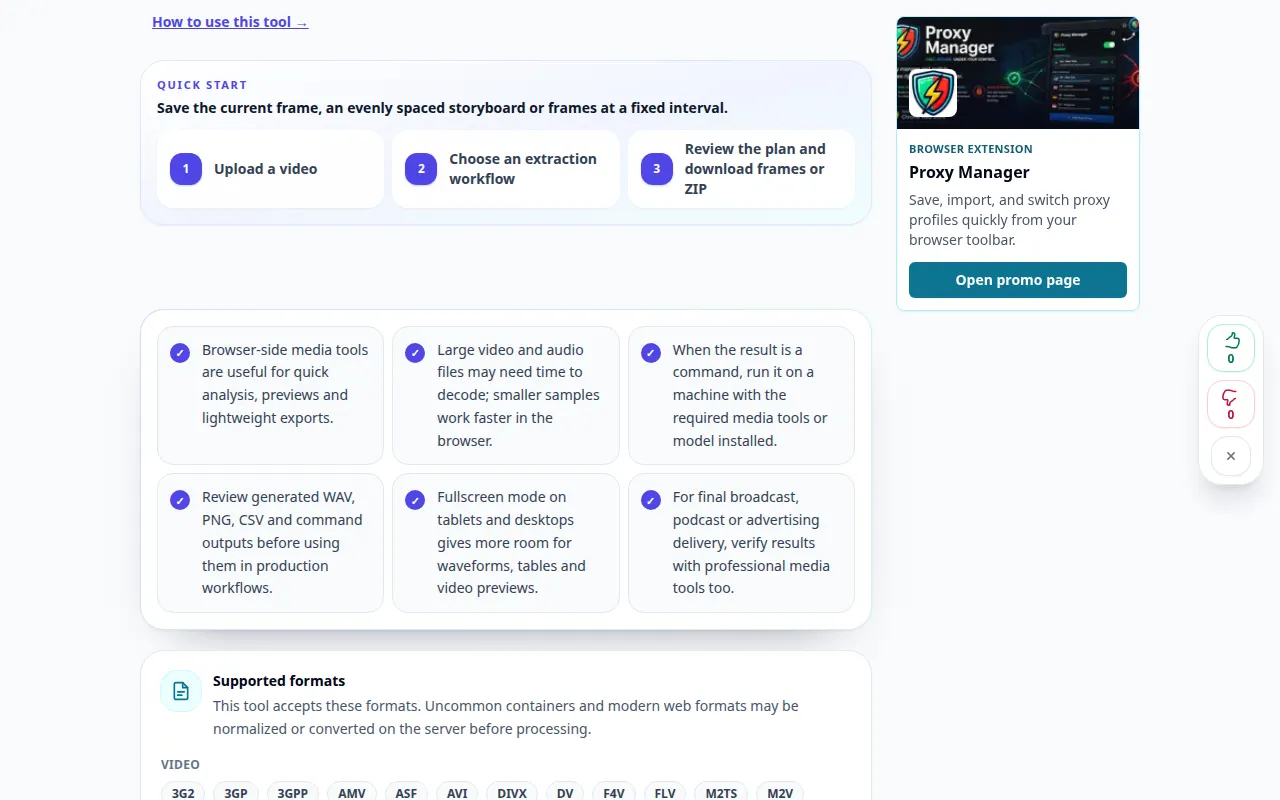
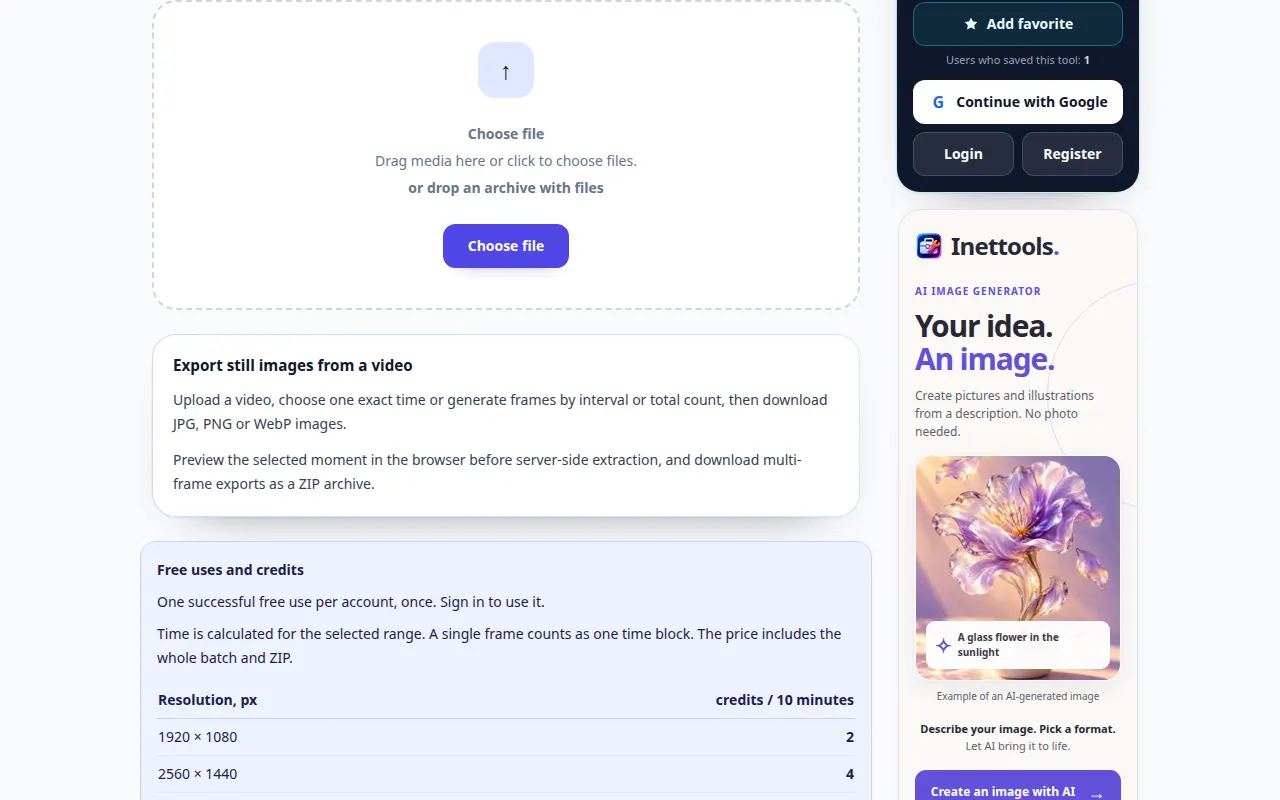
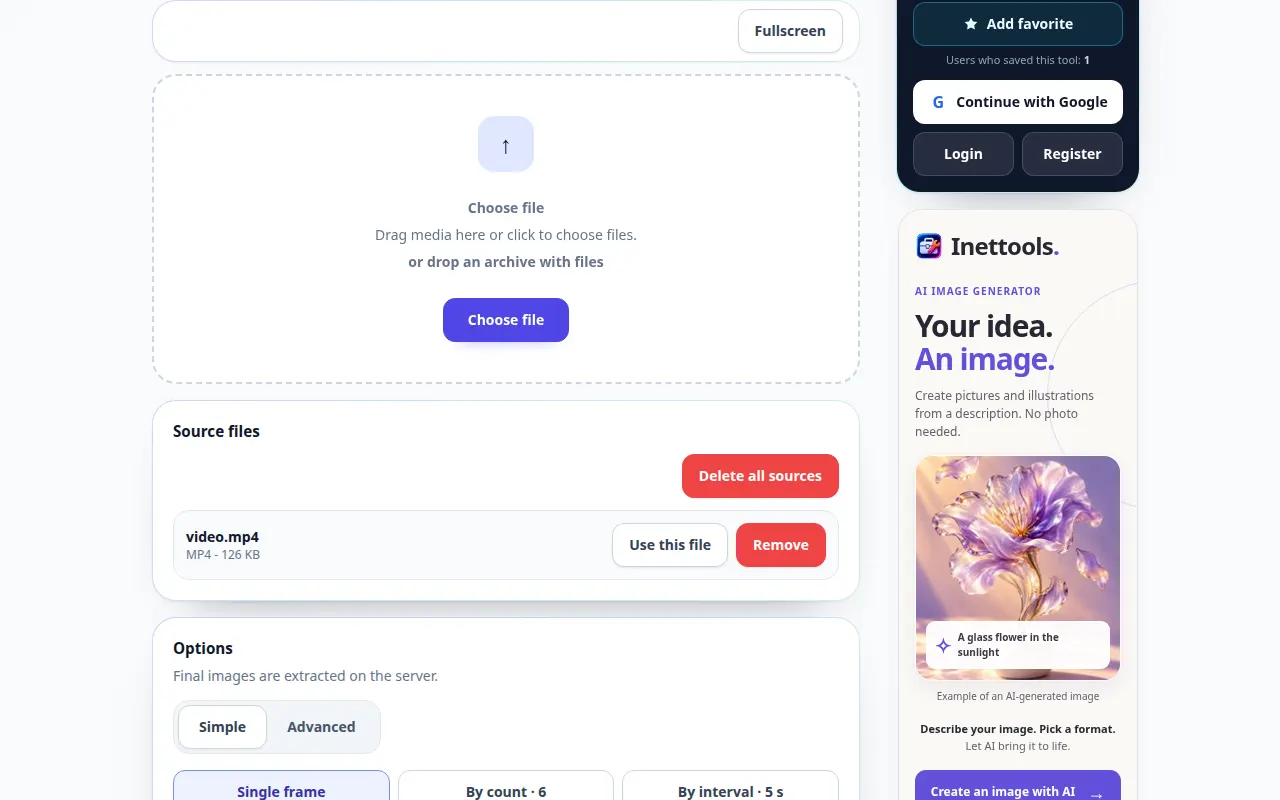
Десктоп демонстрация
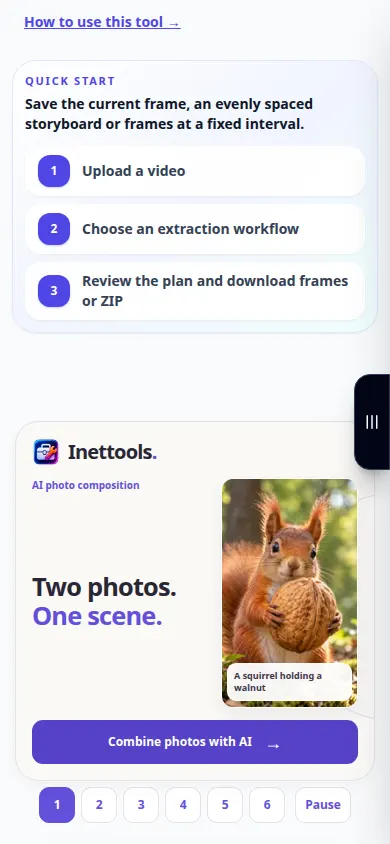
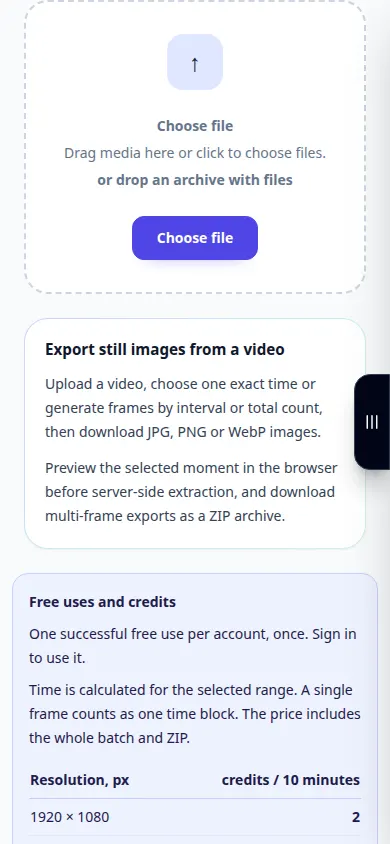
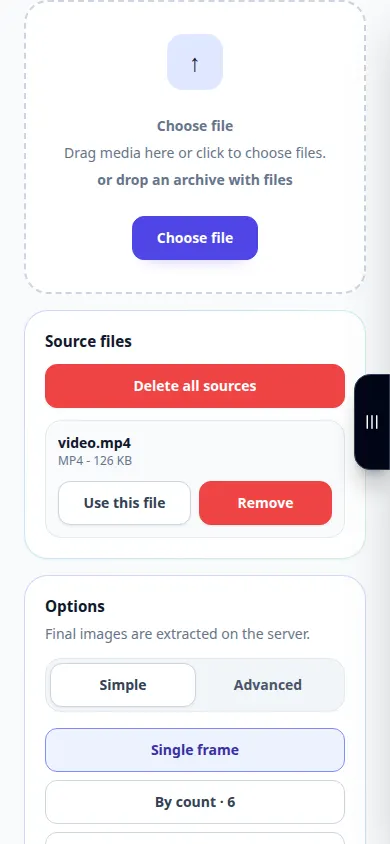
Записът показва английския интерфейс. Следвайте преведените стъпки по-горе; контролите са в същия ред. Този запис показва източника и наличните настройки преди основното действие. Следвайте стъпките по-горе, за да започнете обработката и да запазите резултата.
Демонстрация на телефона
Записът показва английския интерфейс. Следвайте преведените стъпки по-горе; контролите са в същия ред. Този запис показва източника и наличните настройки преди основното действие. Следвайте стъпките по-горе, за да започнете обработката и да запазите резултата.
Въпроси и отстраняване на проблеми
Защо съседните изображения са почти идентични?
Интервалът на извличане може да бъде много по-кратък от видимата промяна в сцената.
Мога ли да получа повече подробности, отколкото съдържа видеото?
Неподвижният кадър е ограничен от разделителната способност на източника, компресията и замъгляването на движението.
Ако видите съобщение, че услугата е претоварена, изчакайте и опитайте отново по-късно. Неуспешният опит не означава, че вашият изходен файл е променен.