Ръководството е актуализирано:
Постепенно разкрийте картината в началото или я затъмнете до черно в края, без да променяте размерите на рамката.
Отворете това ръководство, като използвате връзката „Как да използвате този инструмент“ под името на инструмента. Включва стъпки, екранни снимки и видеоклипове за компютри и телефони.
Преди да започнете
Изберете четливо видео и запазете оригинала. Затихването на видео и аудио са отделни настройки, когато се предлагат и двете.
Пробвай с демонстрационен файл — video.mp4
Тези малки файлове са създадени за това ръководство и не съдържат лични данни.
Инструкции стъпка по стъпка
- Изберете видеоклипа и изчакайте контролите за преглед и избледняване.
- Решете дали картината трябва постепенно да се появи от черно, да изчезне до черно или да използвате и двата прехода.
- Задайте наличните продължителности на прехода или времеви диапазони и прегледайте всяка отделна опция за сила на звука.
- Прегледайте изходните настройки и показаното зареждане, след което започнете обработката.
- Пуснете двата края на готовия клип, проверете звуковия преход и запазете резултата.
На компютър
Използвайте работния панел с пълна ширина, за да сравните източника, настройките и резултата. Запазете оригиналния файл, за да можете да опитате друга настройка, без да я заменяте.
На телефон
Изберете източника от Файлове или файловия мениджър на вашето устройство. Превъртете надолу до настройките и резултата; дръжте този раздел отворен, докато операцията приключи.
В Safari на iPhone отворете менюто за споделяне и изберете Запазване във файлове, ако резултатът се отвори в нов раздел. В Android Chrome проверете Изтеглянията. Дръжте този раздел отворен, докато обработката приключи.
За по-добър резултат
Нека постепенният преход към или от черно е достатъчно кратък, така че важното действие да остане видимо.
Екранни снимки и видео
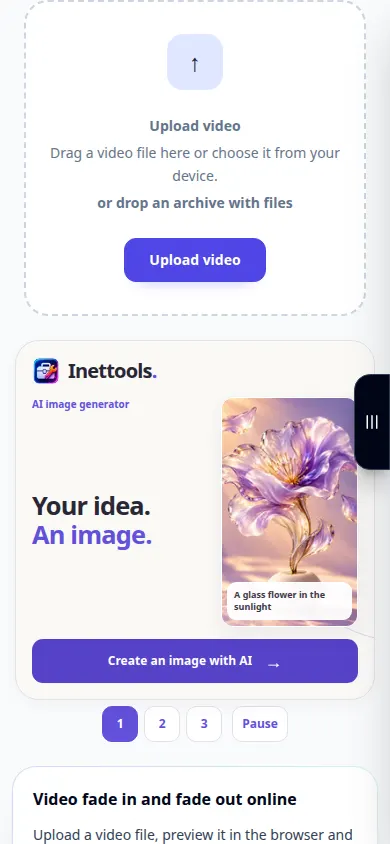
Десктоп демонстрация
Записът показва английския интерфейс. Следвайте преведените стъпки по-горе; контролите са в същия ред. Този запис показва източника и наличните настройки преди основното действие. Следвайте стъпките по-горе, за да започнете обработката и да запазите резултата.
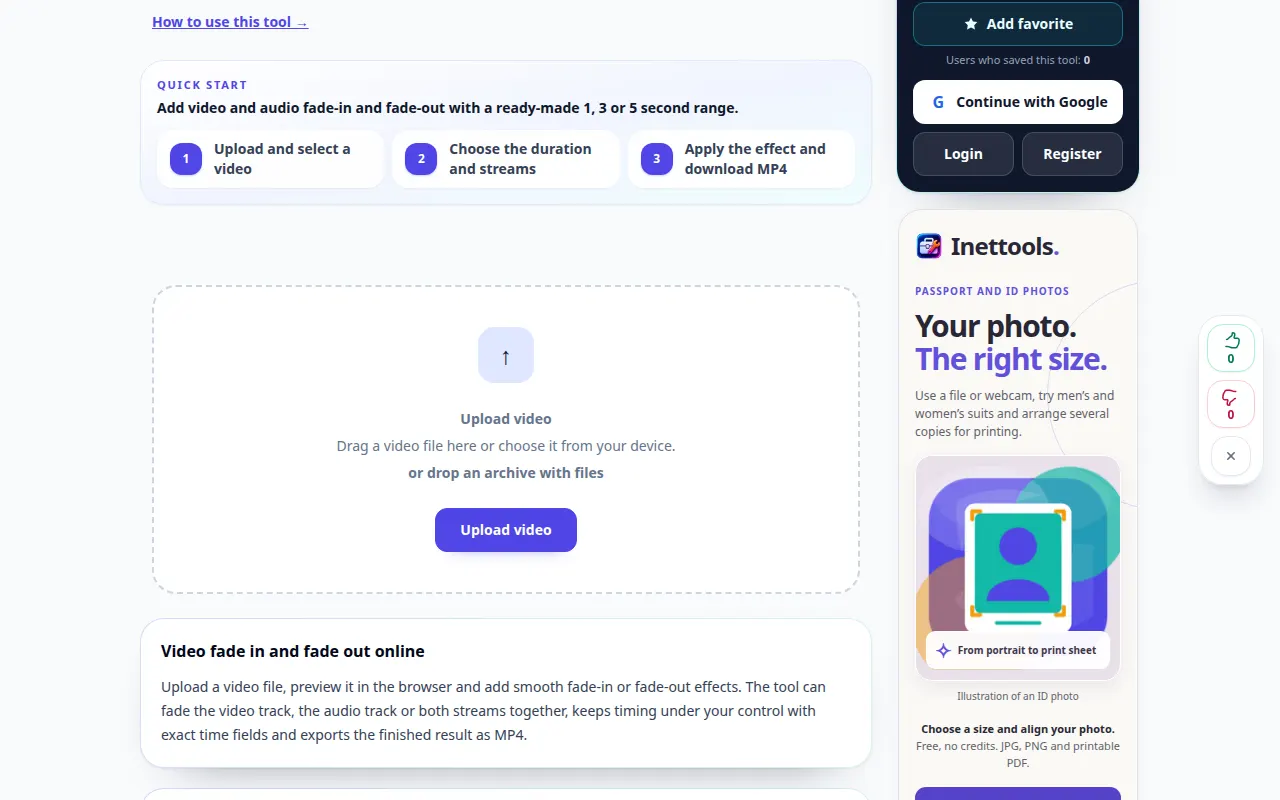
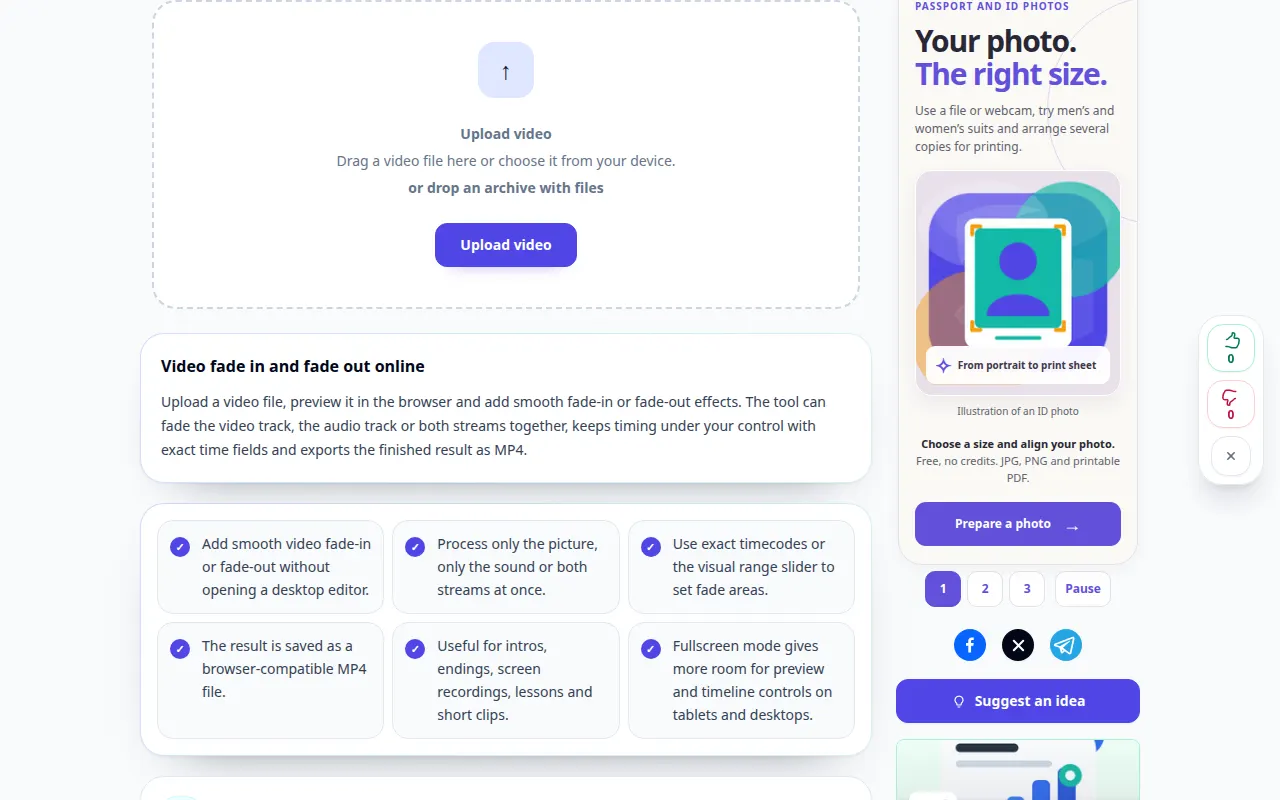
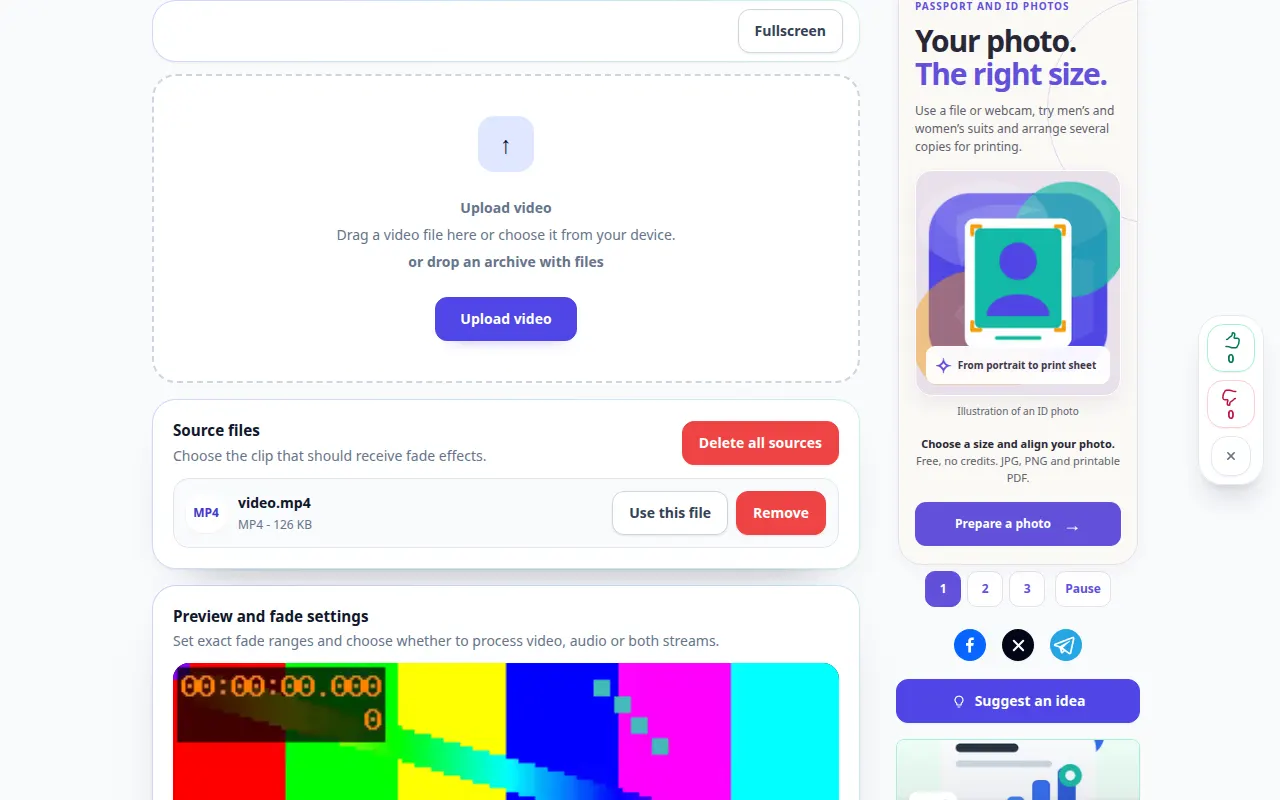
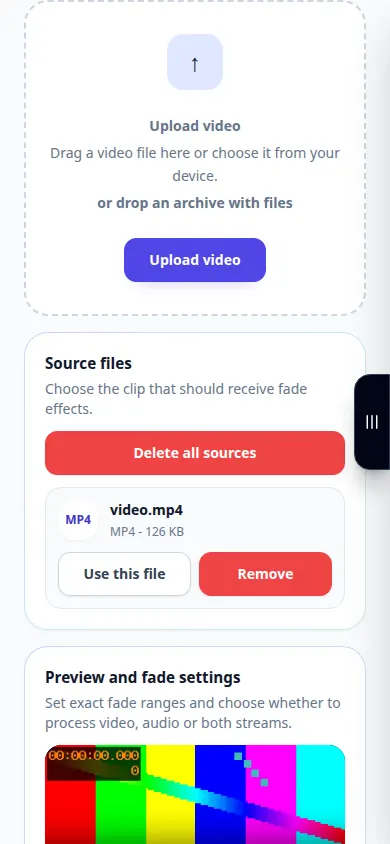
Демонстрация на телефона
Записът показва английския интерфейс. Следвайте преведените стъпки по-горе; контролите са в същия ред. Този запис показва източника и наличните настройки преди основното действие. Следвайте стъпките по-горе, за да започнете обработката и да запазите резултата.
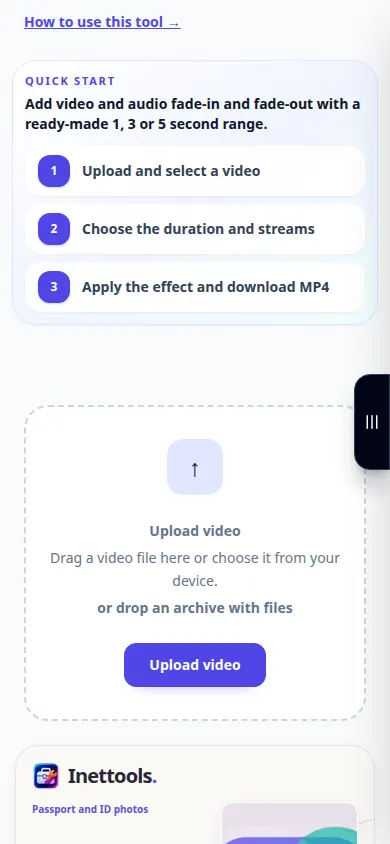
Въпроси и отстраняване на проблеми
Защо звукът все още започва внезапно?
Визуалното избледняване не променя непременно звука. Проверете отделните звукови контроли, предлагани от инструмента.
Защо настройката за избледняване е отхвърлена?
Интервалът на затихване трябва да се побира в продължителността на видеоклипа. Опитайте с по-кратка стойност за кратък клип.
Ако видите съобщение, че услугата е претоварена, изчакайте и опитайте отново по-късно. Неуспешният опит не означава, че вашият изходен файл е променен.
