Ръководството е актуализирано:
Прегледайте анимация, коригирайте поддържаните настройки на рамката и сравнете размера на експортирания файл.
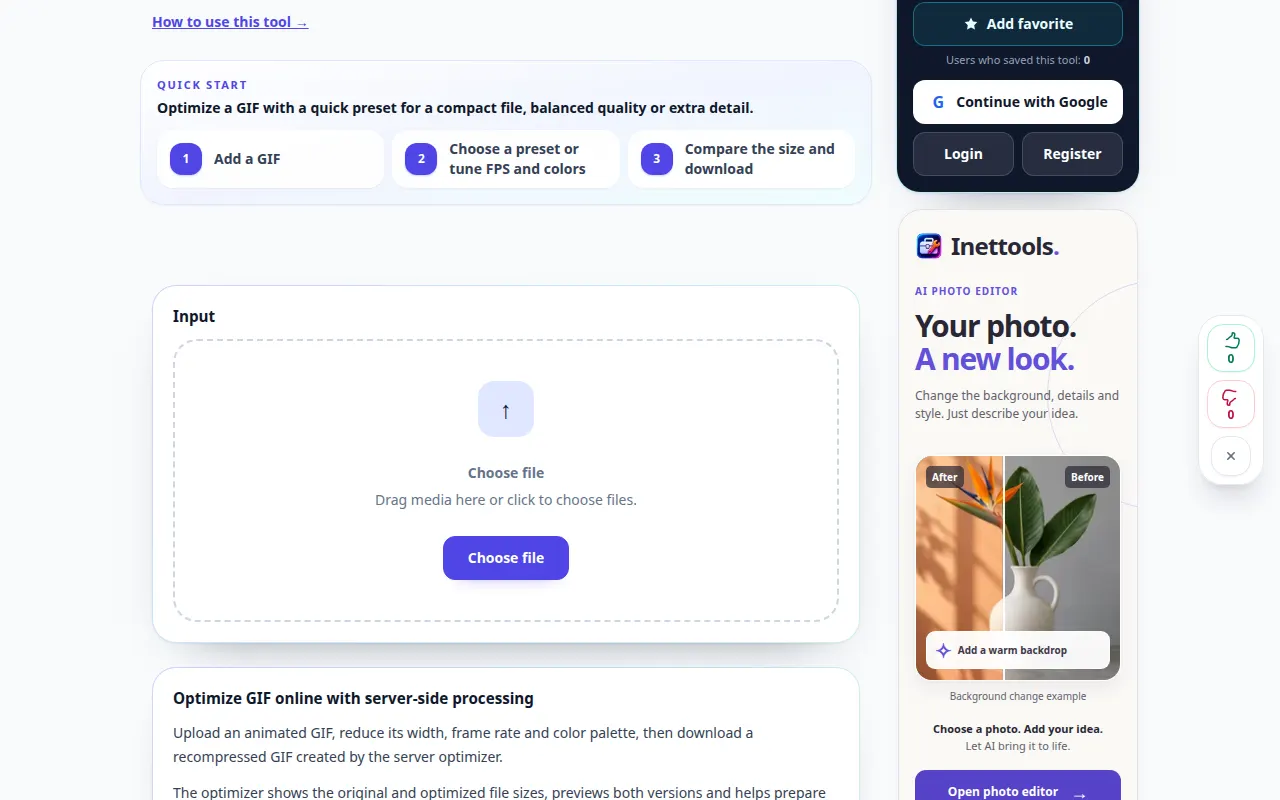
Отворете това ръководство, като използвате връзката „Как да използвате този инструмент“ под името на инструмента. Включва стъпки, екранни снимки и видеоклипове за компютри и телефони.
Преди да започнете
Запазете оригинала GIF. Намаляването на размери, цветове или рамки може да намали размера, но и да промени външния вид.
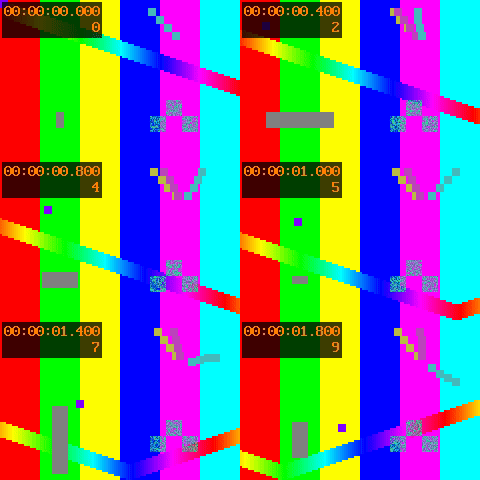
Пробвай с демонстрационен файл — animation.gif
Тези малки файлове са създадени за това ръководство и не съдържат лични данни.
Инструкции стъпка по стъпка
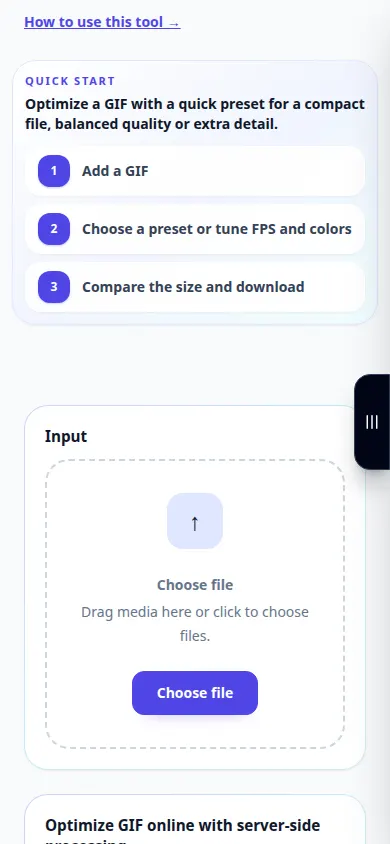
- Изберете анимацията и изчакайте контролите за визуализация и рамка.
- Пуснете го веднъж, за да идентифицирате важните кадри и времето.
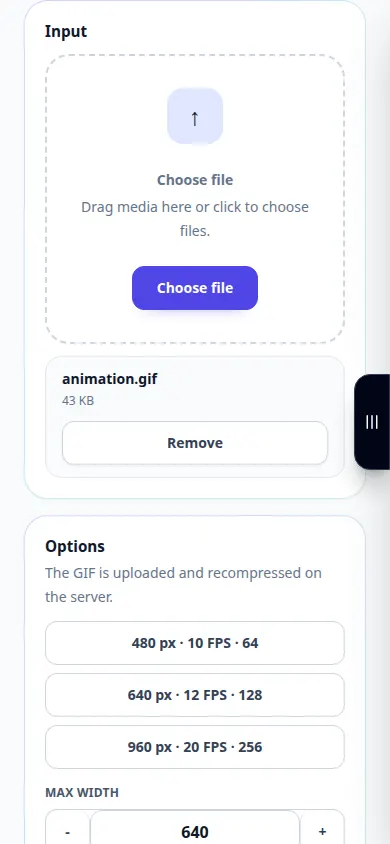
- Коригирайте наличните настройки за оптимизация или рамка. Променяйте една по една опция.
- Използвайте действието за експортиране или оптимизиране и изчакайте новата анимация.
- Проверете скоростта на възпроизвеждане, зациклянето и външния вид, сравнете размерите на файловете и запазете предпочитаната версия.
На компютър
Използвайте работния панел с пълна ширина, за да сравните източника, настройките и резултата. Запазете оригиналния файл, за да можете да опитате друга настройка, без да я заменяте.
На телефон
Изберете източника от Файлове или файловия мениджър на вашето устройство. Превъртете надолу до настройките и резултата; дръжте този раздел отворен, докато операцията приключи.
В Safari на iPhone отворете менюто за споделяне и изберете Запазване във файлове, ако резултатът се отвори в нов раздел. В Android Chrome проверете Изтеглянията. Дръжте този раздел отворен, докато обработката приключи.
За по-добър резултат
Текстът и малките подвижни детайли са полезни места за проверка за щети, причинени от силна оптимизация.
Екранни снимки и видео
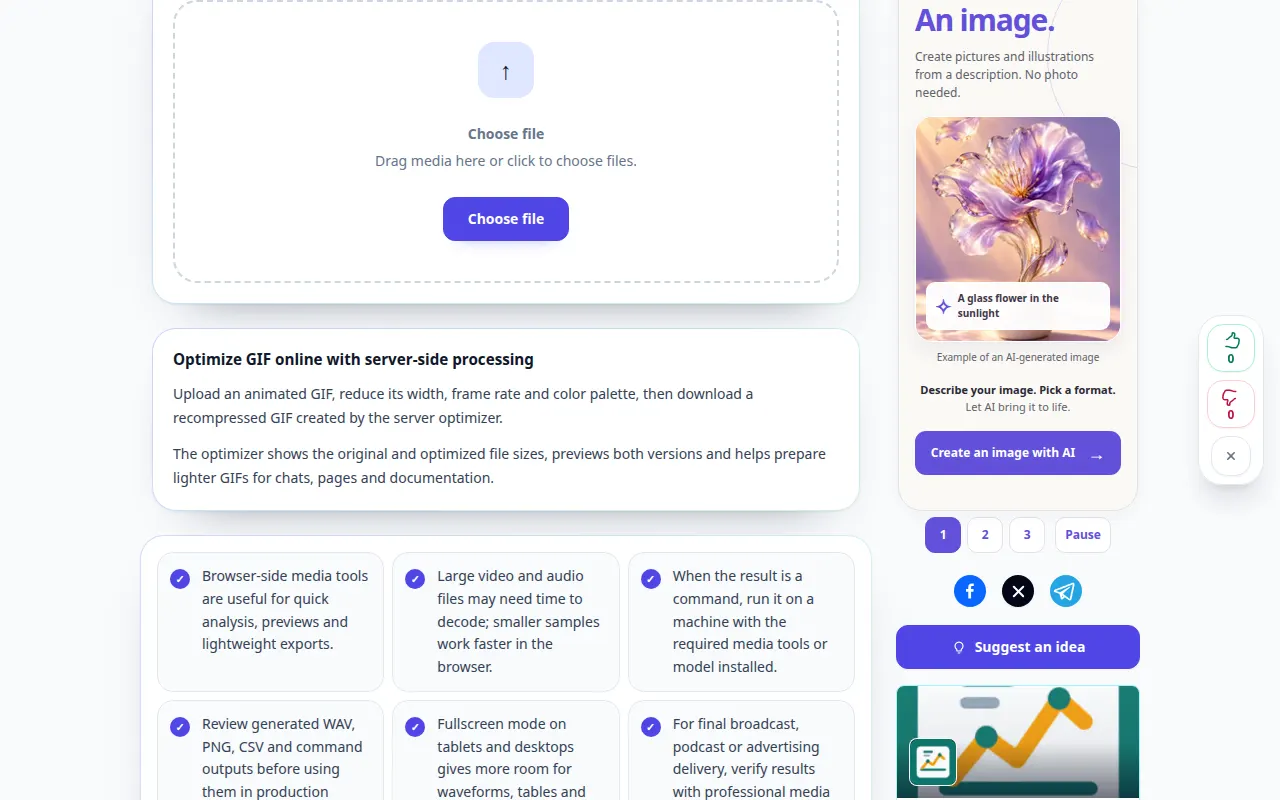
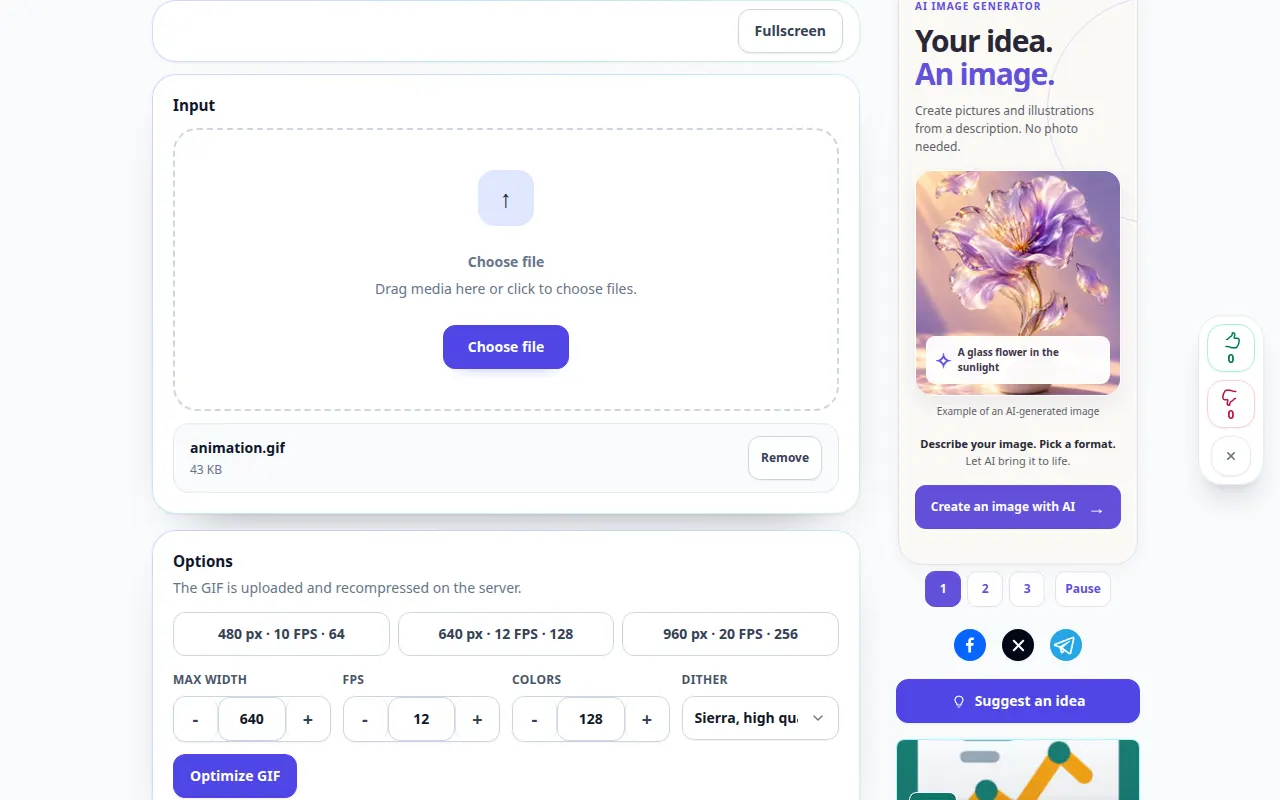
Десктоп демонстрация
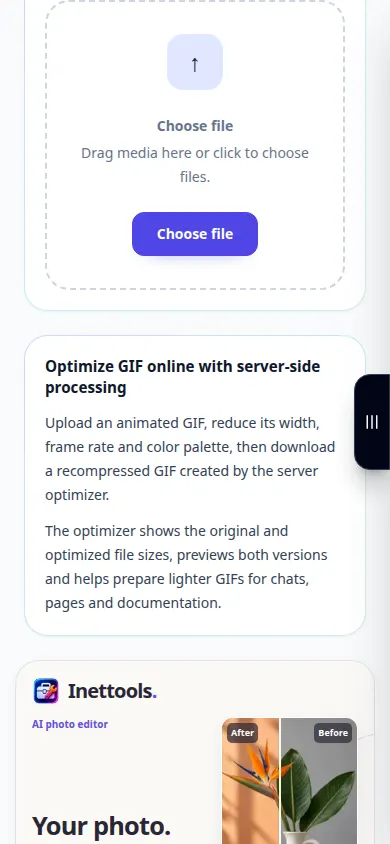
Записът показва английския интерфейс. Следвайте преведените стъпки по-горе; контролите са в същия ред. Този запис показва източника и наличните настройки преди основното действие. Следвайте стъпките по-горе, за да започнете обработката и да запазите резултата.
Демонстрация на телефона
Записът показва английския интерфейс. Следвайте преведените стъпки по-горе; контролите са в същия ред. Този запис показва източника и наличните настройки преди основното действие. Следвайте стъпките по-горе, за да започнете обработката и да запазите резултата.
Въпроси и отстраняване на проблеми
Защо анимацията се възпроизвежда с различна скорост?
Продължителността на кадъра или премахването на кадър може да промени времето. Прегледайте оставащите закъснения на кадрите, преди да експортирате.
Защо файлът не стана по-малък?
Оригиналът може вече да е оптимизиран или избраните настройки може да запазят твърде много детайли, за да ги намалят допълнително.
Ако видите съобщение, че услугата е претоварена, изчакайте и опитайте отново по-късно. Неуспешният опит не означава, че вашият изходен файл е променен.