Ръководството е актуализирано:
Извлечете редактируем текст от изображение и прегледайте грешките при разпознаване, преди да го използвате.
Практически инструкции със снимки на екрана на работния плот и телефона, кратки демонстрации и отговори на често срещани въпроси.
Преди да започнете
Подгответе рязко изображение с четлив текст. Прави линии, равномерно осветление и подходящ език за разпознаване подобряват стартовите условия.
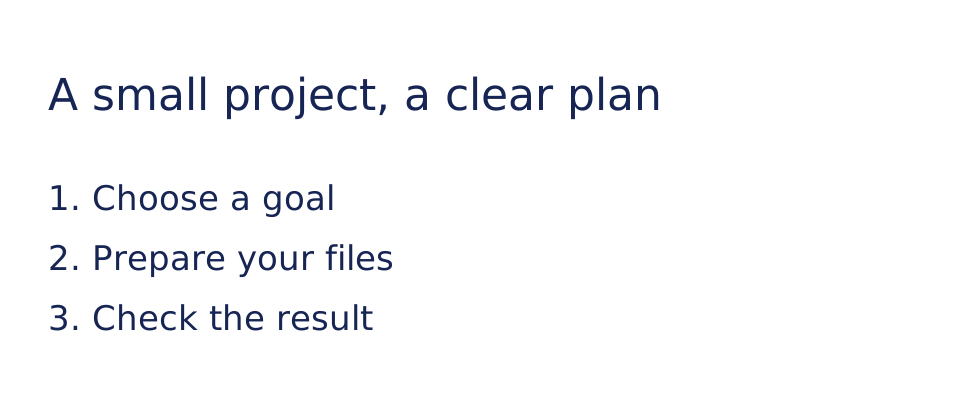
Пробвай с демонстрационен файл — text-card.svg
Тези малки файлове са създадени за това ръководство и не съдържат лични данни.
Инструкции стъпка по стъпка
- Изберете картинката, съдържаща текста.
- Изберете езика за разпознаване или други налични опции за OCR.
- Стартирайте разпознаването и изчакайте текстовия резултат. Прегледайте показано таксуване или потвърждение, ако бъде поискано.
- Сравнете имена, дати, числа и препинателни знаци с изображението и коригирайте грешките.
- Копирайте текста или използвайте предложения експорт, като запазите оригиналното изображение за справка.
На компютър
Използвайте работния панел с пълна ширина, за да сравните източника, настройките и резултата. Запазете оригиналния файл, за да можете да опитате друга настройка, без да я заменяте.
На телефон
Изберете източника от Файлове или файловия мениджър на вашето устройство. Превъртете надолу до настройките и резултата; дръжте този раздел отворен, докато операцията приключи.
В Safari на iPhone отворете менюто за споделяне и изберете Запазване във файлове, ако резултатът се отвори в нов раздел. В Android Chrome проверете Изтеглянията. Дръжте този раздел отворен, докато обработката приключи.
За по-добър резултат
Изрежете несвързаните области преди разпознаване, когато е практично. По-голямото изображение не може да компенсира силно замъглените букви.
Екранни снимки и видео
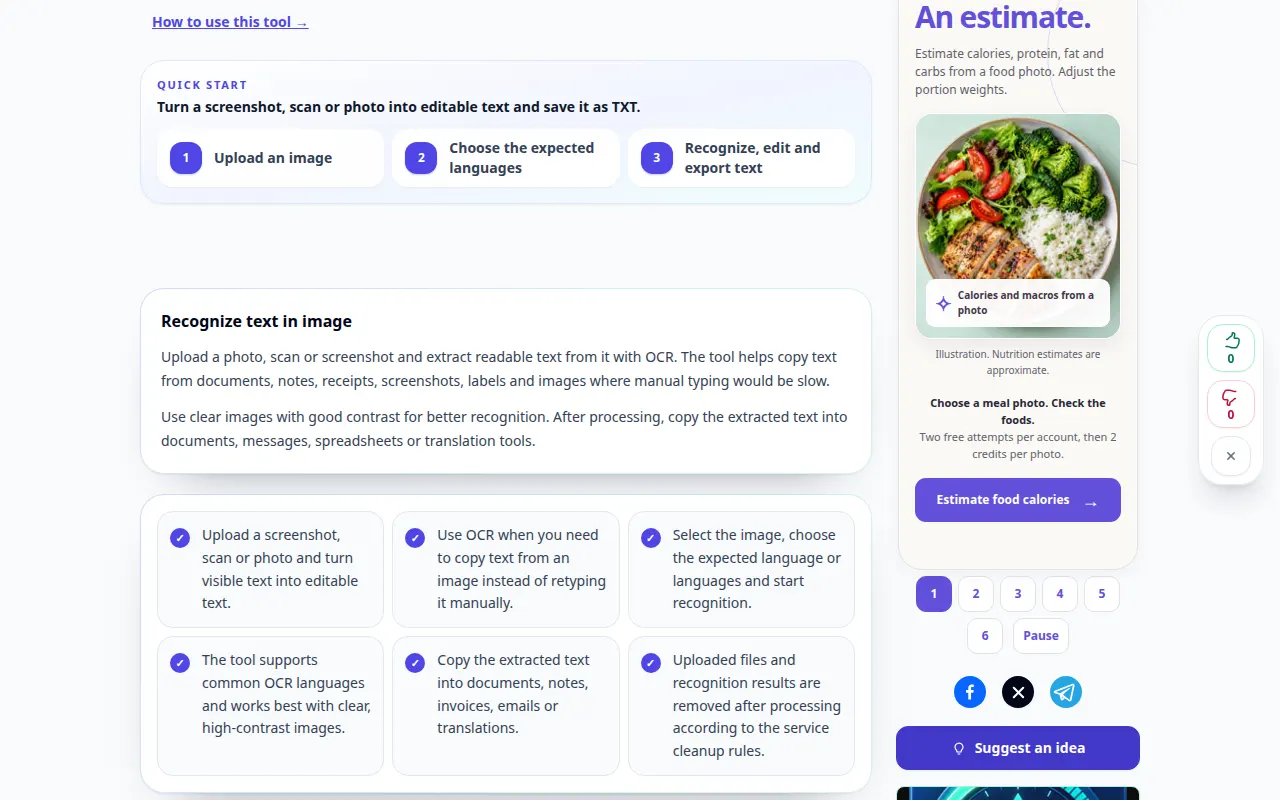
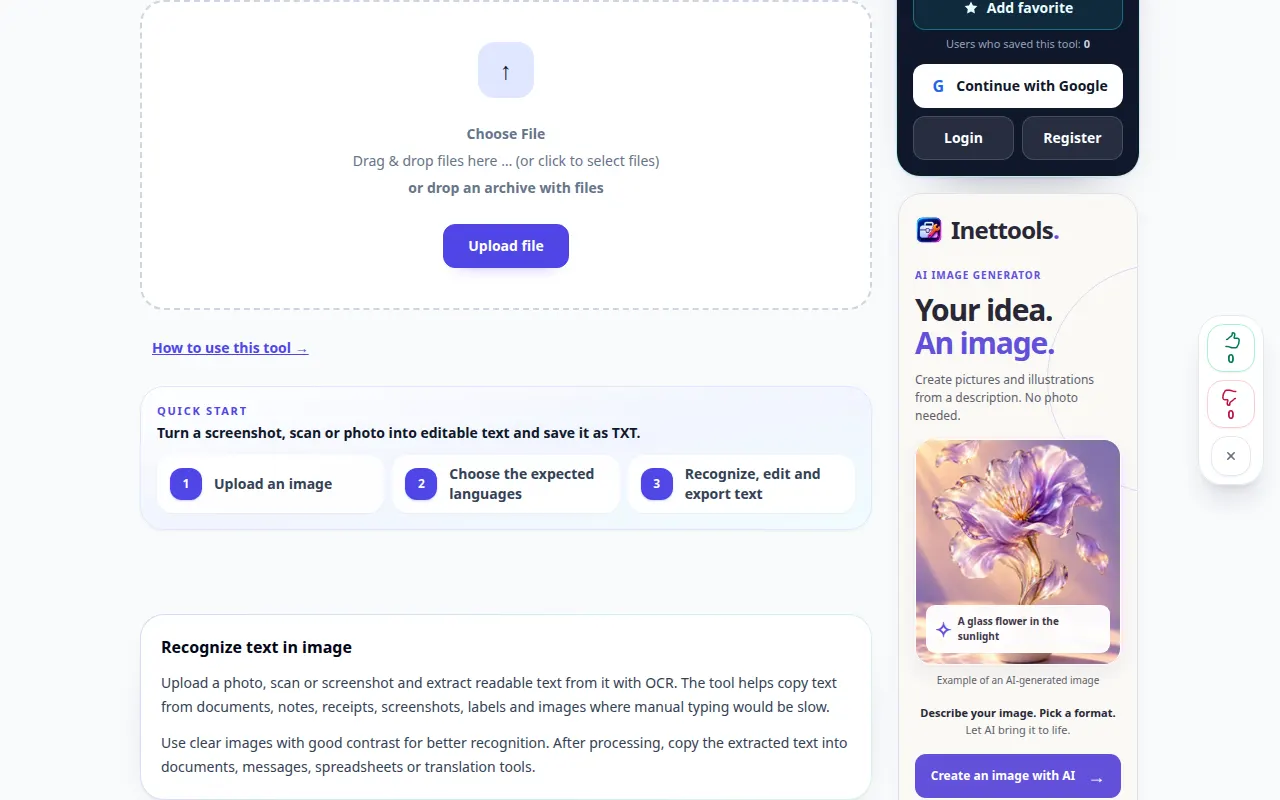
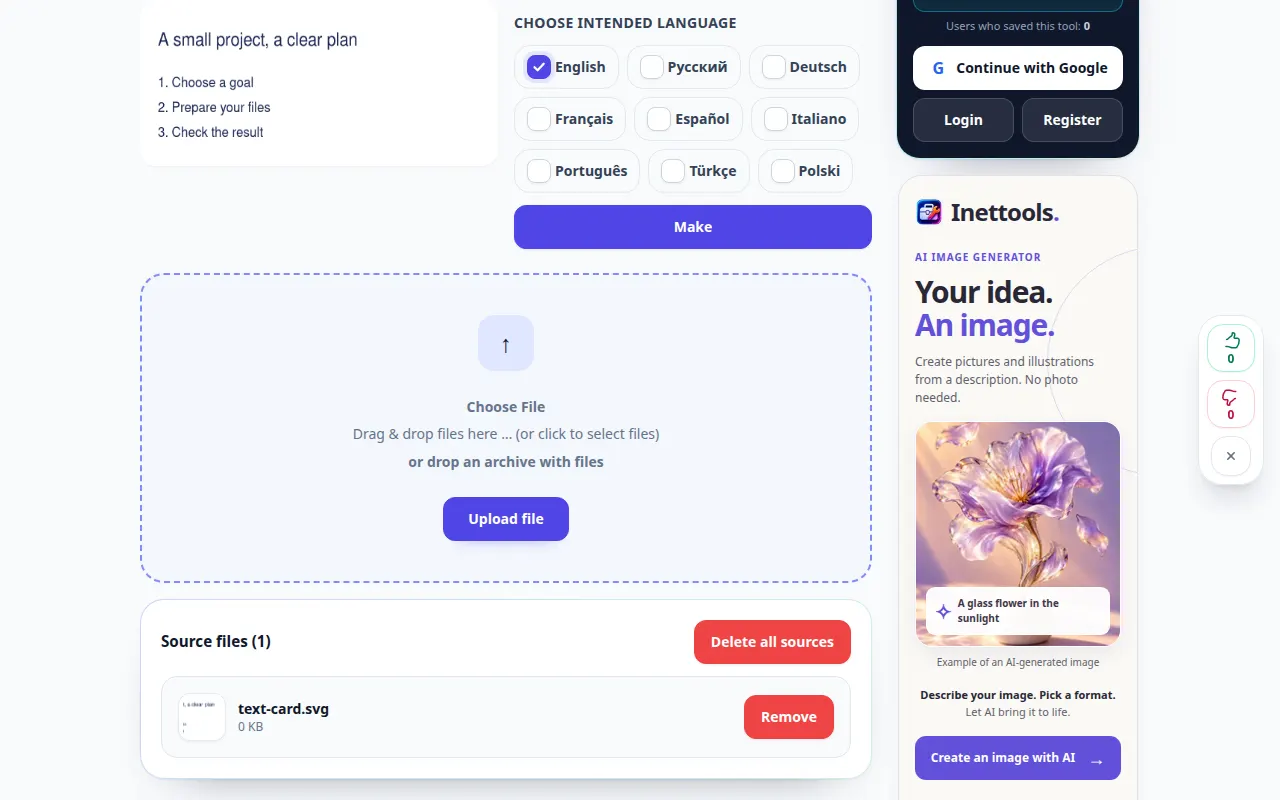
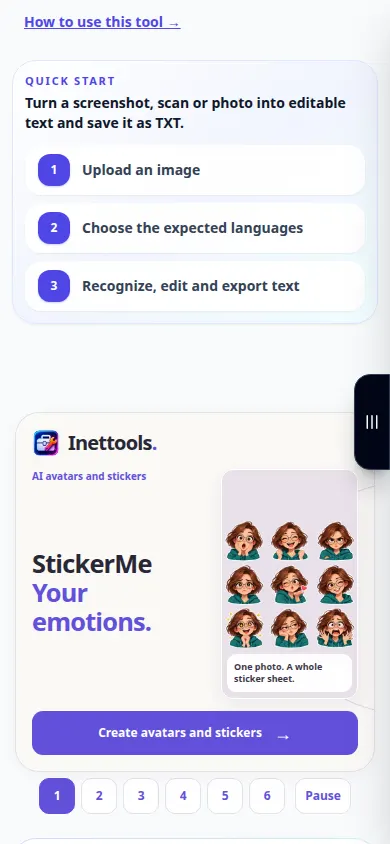
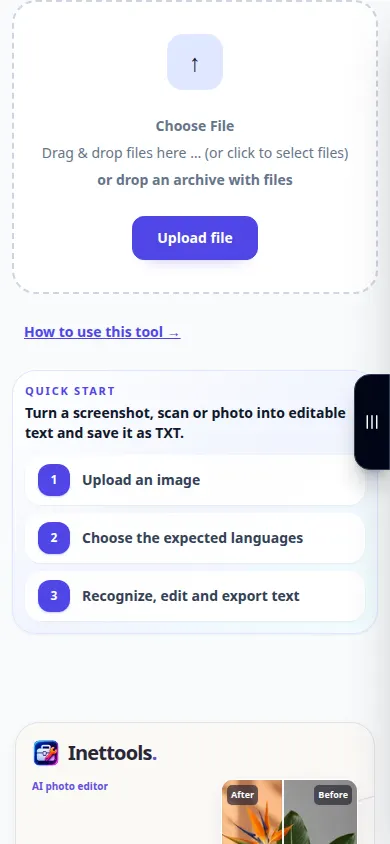
Десктоп демонстрация
Записът показва английския интерфейс. Следвайте преведените стъпки по-горе; контролите са в същия ред. Този запис показва източника и наличните настройки преди основното действие. Следвайте стъпките по-горе, за да започнете обработката и да запазите резултата.
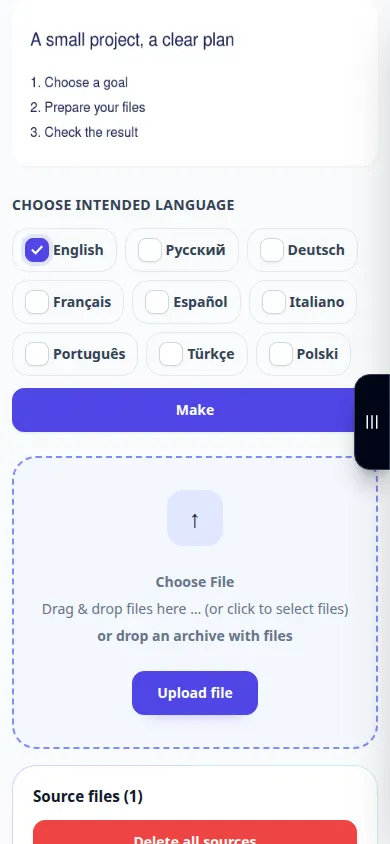
Демонстрация на телефона
Записът показва английския интерфейс. Следвайте преведените стъпки по-горе; контролите са в същия ред. Този запис показва източника и наличните настройки преди основното действие. Следвайте стъпките по-горе, за да започнете обработката и да запазите резултата.
Въпроси и отстраняване на проблеми
Защо числата или имената са грешни?
Подобни знаци и необичайни думи могат да объркат разпознаването. Проверете важните стойности ръчно спрямо изображението.
OCR запазва ли оформлението на страницата?
Изходът в обикновен текст може да не запази колони, таблици или шрифтове. Прегледайте действителните опции за изход, вместо да приемате копие на документ.
Ако видите съобщение, че услугата е претоварена, изчакайте и опитайте отново по-късно. Неуспешният опит не означава, че вашият изходен файл е променен.