Ръководството е актуализирано:
Отворете изображение, проверете неговите размери и създайте поддържано изходно копие.
Отворете това ръководство, като използвате връзката „Как да използвате този инструмент“ под името на инструмента. Включва стъпки, екранни снимки и видеоклипове за компютри и телефони.
Преди да започнете
Запазете оригиналното изображение. Конвертирането на файл не гарантира поддръжка за всяка анимация, слой или поле с метаданни.
Пробвай с демонстрационен файл — landscape.png
Тези малки файлове са създадени за това ръководство и не съдържат лични данни.
Инструкции стъпка по стъпка
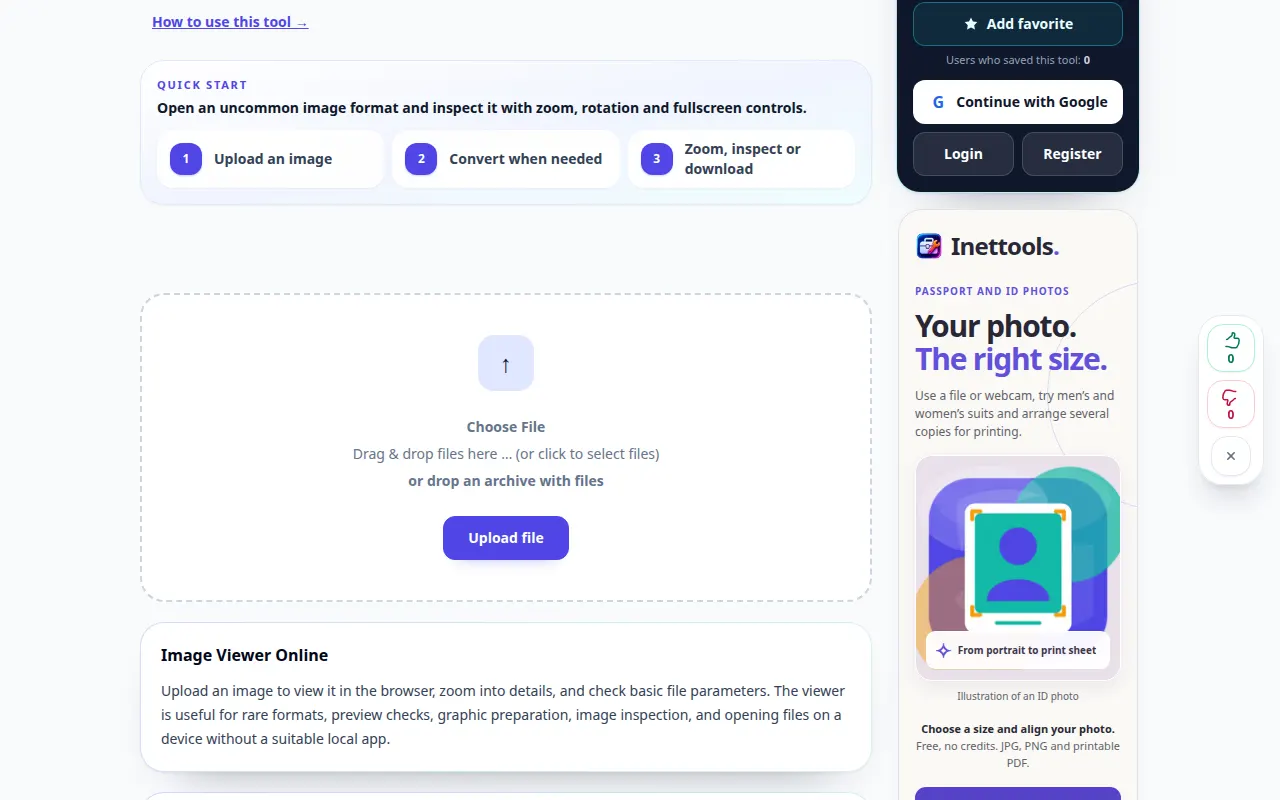
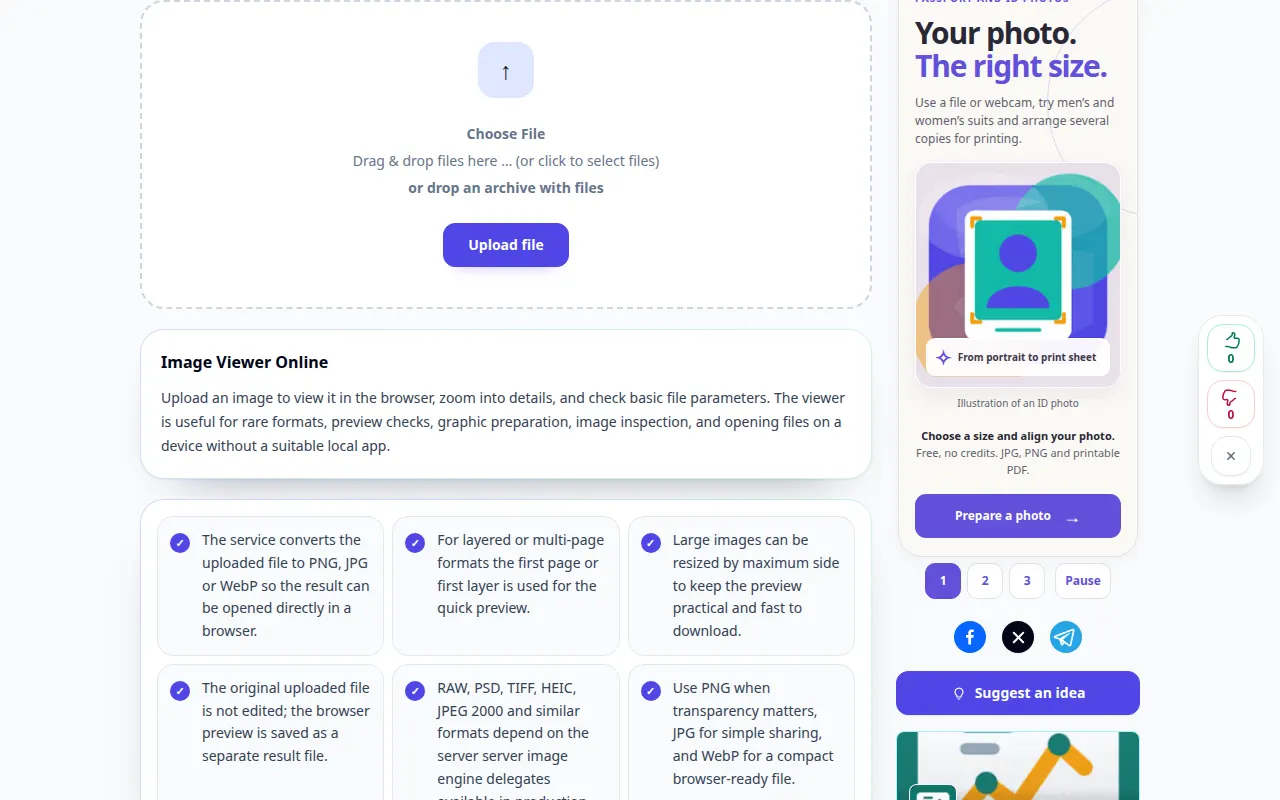
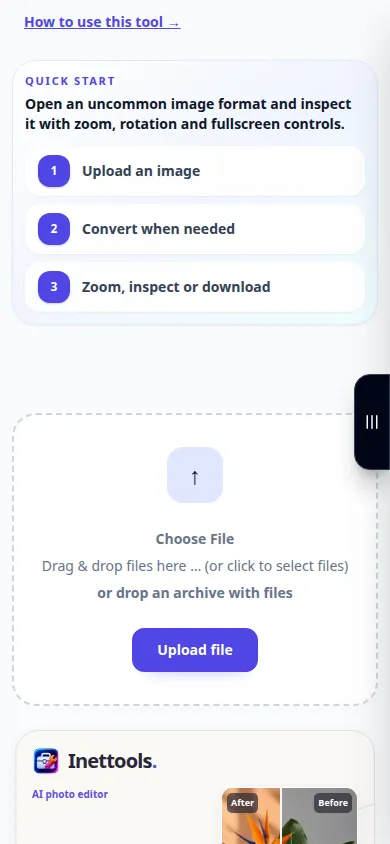
- Отворете Image Viewer и изберете изображение, прието от инструмента за избор на файл.
- Изчакайте визуализацията и проверете показаните размери и информация за източника.
- Използвайте наличните контроли за увеличение или преглед, за да проверите важни подробности.
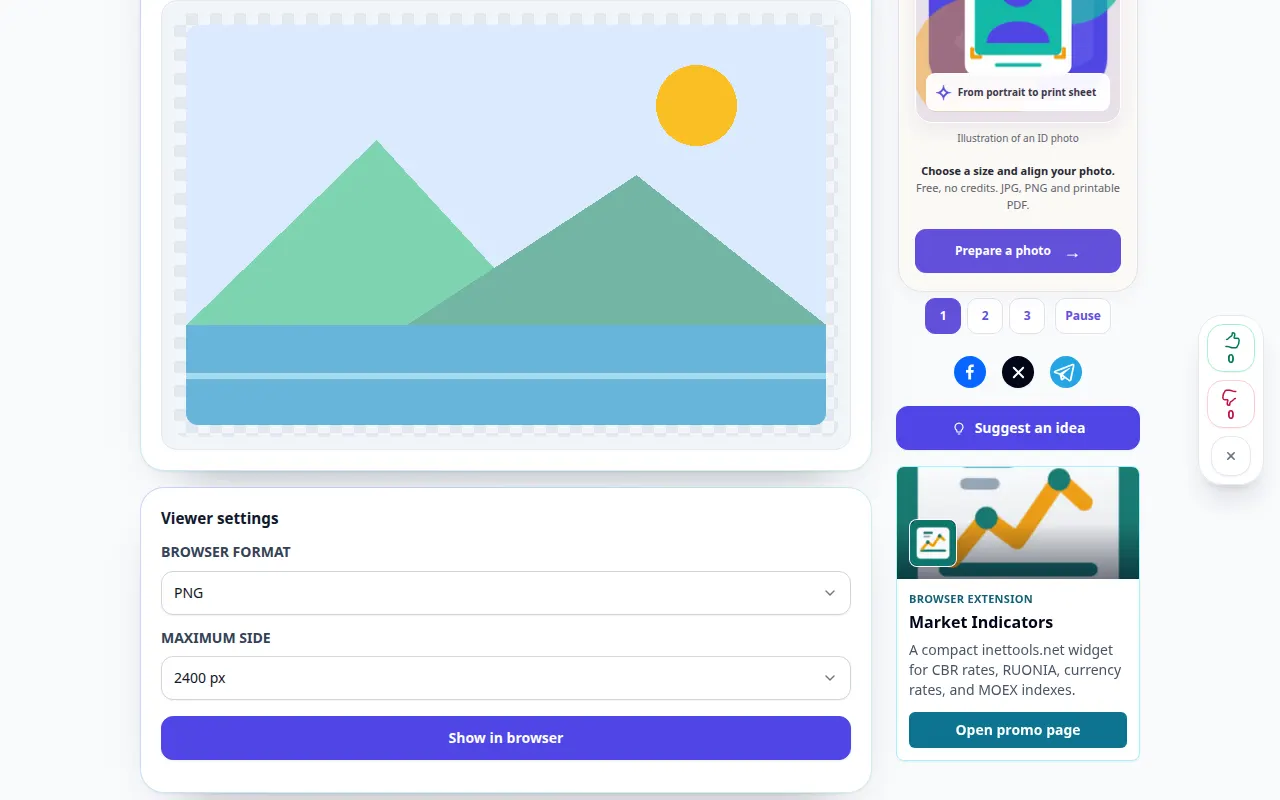
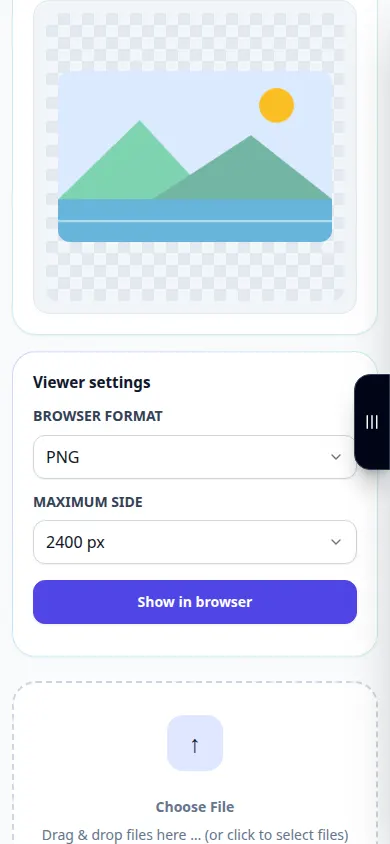
- Изберете наличен изходен формат и всички специфични за формата опции.
- Запазете генерираното копие, отворете го, за да проверите външния вид и прозрачността, и запазете оригинала.
На компютър
Използвайте работния панел с пълна ширина, за да сравните източника, настройките и резултата. Запазете оригиналния файл, за да можете да опитате друга настройка, без да я заменяте.
На телефон
Изберете източника от Файлове или файловия мениджър на вашето устройство. Превъртете надолу до настройките и резултата; дръжте този раздел отворен, докато операцията приключи.
В Safari на iPhone отворете менюто за споделяне и изберете Запазване във файлове, ако резултатът се отвори в нов раздел. В Android Chrome проверете Изтеглянията. Дръжте този раздел отворен, докато обработката приключи.
За по-добър резултат
Използвайте PNG, когато прозрачността има значение. JPEG копие обикновено намалява прозрачността и въвежда компресия със загуби.
Екранни снимки и видео
Десктоп демонстрация
Записът показва английския интерфейс. Следвайте преведените стъпки по-горе; контролите са в същия ред. Този запис показва демонстрационен вход и произтичащия изход в инструмента.
Демонстрация на телефона
Записът показва английския интерфейс. Следвайте преведените стъпки по-горе; контролите са в същия ред. Този запис показва демонстрационен вход и произтичащия изход в инструмента.
Въпроси и отстраняване на проблеми
Преобразуването ще подобри ли размазано изображение?
Промяната на файловия формат не възстановява липсващите детайли. Използвайте инструмент за подобряване, ако имате нужда от отделен опит за възстановяване.
Защо продукцията е много по-голяма?
Форматите без загуба могат да бъдат по-големи от компресиран източник. Сравнете размера и външния вид на файла, преди да изберете изхода.
Ако видите съобщение, че услугата е претоварена, изчакайте и опитайте отново по-късно. Неуспешният опит не означава, че вашият изходен файл е променен.