Ръководството е актуализирано:
Изберете режим на подобрение, задайте мащаб на увеличение и сравнете обработеното изображение с оригинала, преди да го запазите.
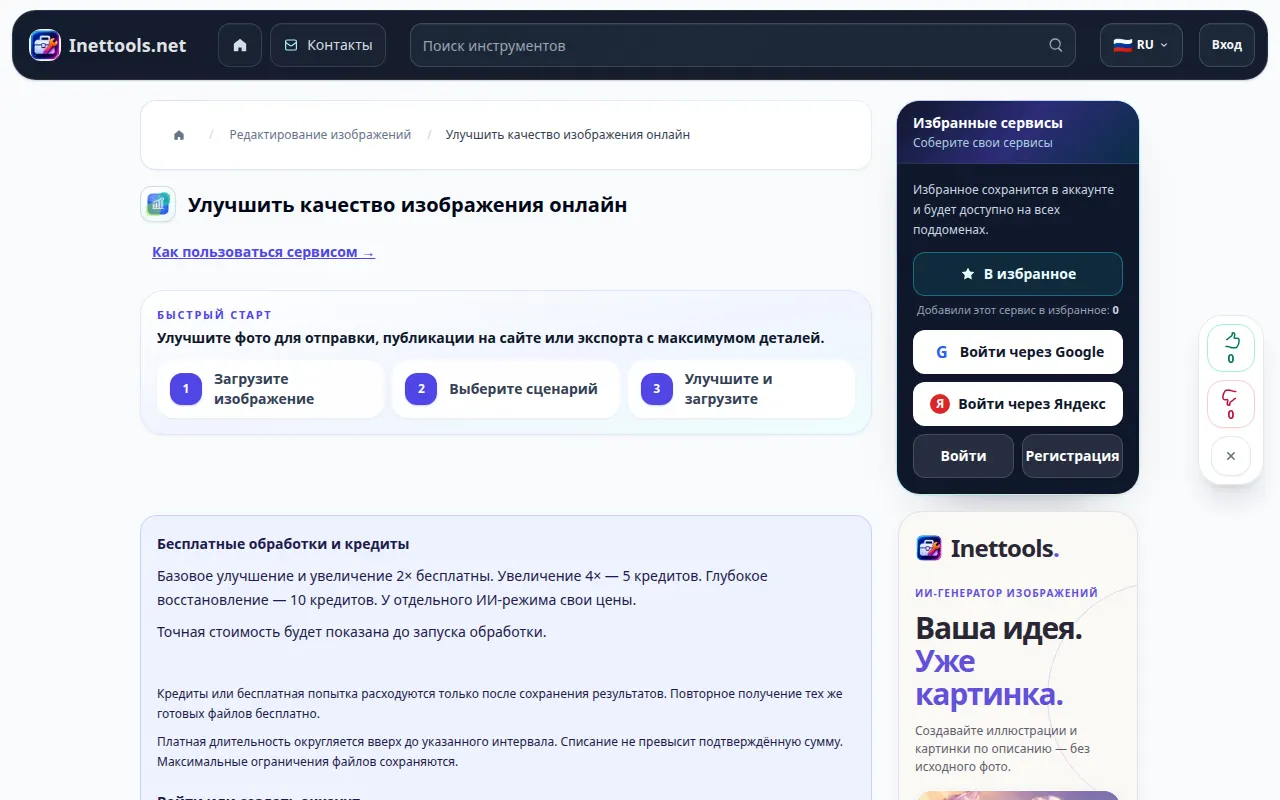
Отворете това ръководство, като използвате връзката „Как да използвате този инструмент“ под името на инструмента. Включва стъпки, екранни снимки и видеоклипове за компютри и телефони.
Преди да започнете
Използвайте най-добрия наличен оригинал в поддържан формат като JPEG, PNG или WebP. По-големият оригинал често работи по-добре от компресираното копие на Messenger. Наличността, лимитите и всякакви кредитни такси се показват от избрания режим.
Пробвай с демонстрационен файл — landscape.png
Тези малки файлове са създадени за това ръководство и не съдържат лични данни.
Инструкции стъпка по стъпка
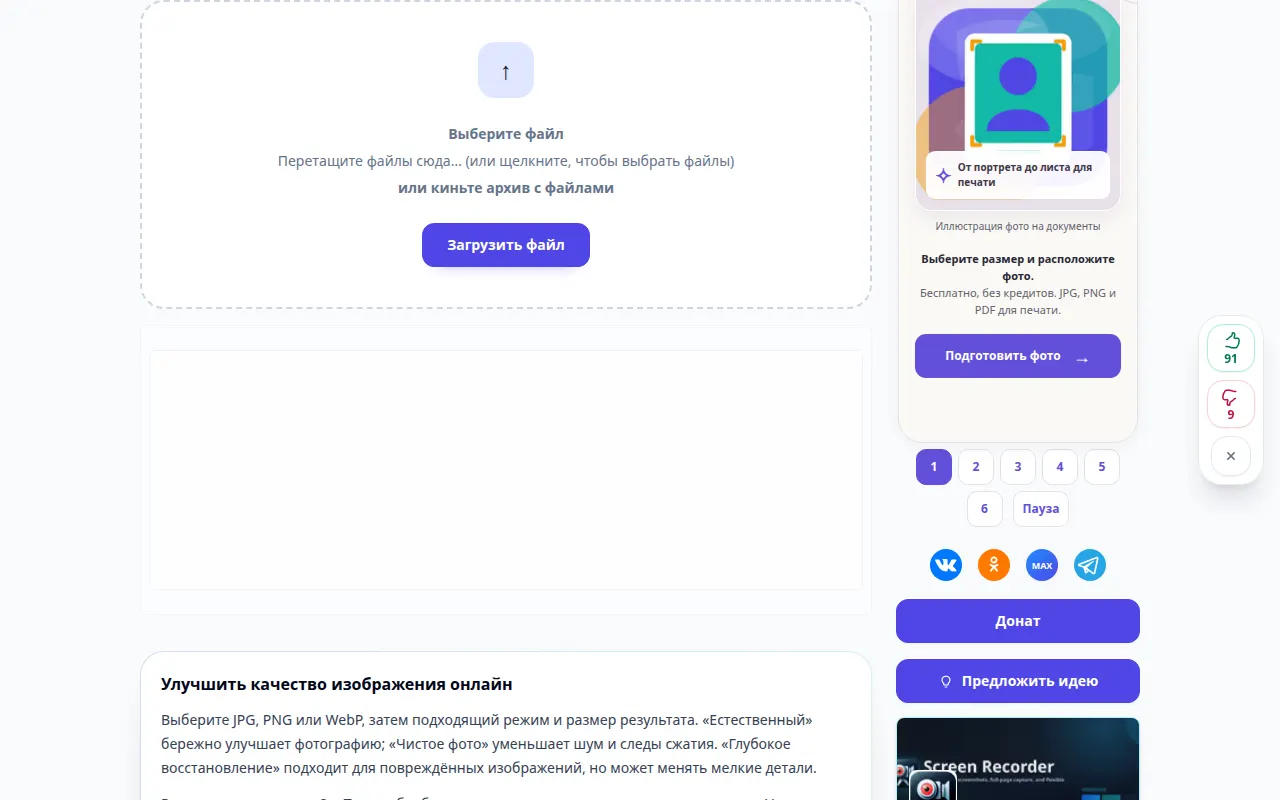
- Изберете изходното изображение и изчакайте настройките за преглед и подобряване.
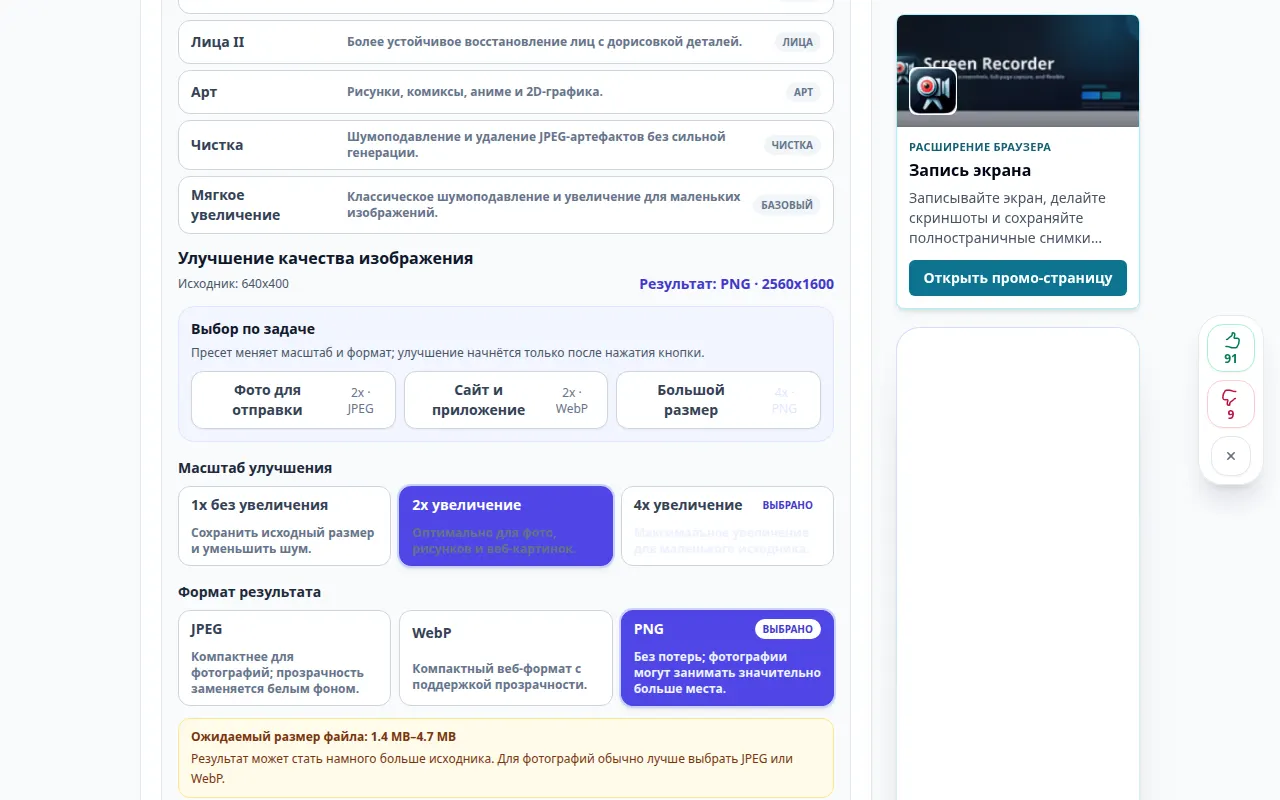
- Започнете с нежен наличен режим, като Естествен за портрет. Изберете режим на илюстрация за чертежи, когато е наличен.
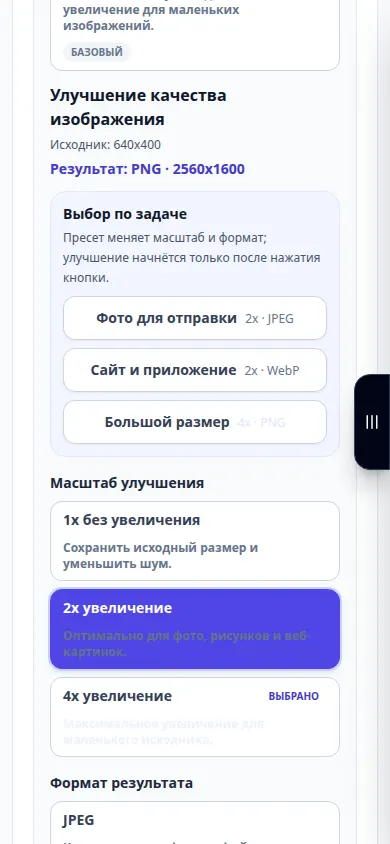
- Изберете поддържан мащаб. Започнете с 2×, когато е налично; използвайте 1× за поддържани режими за премахване на шума, когато искате да запазите размерите.
- Изберете изходния формат. JPEG е практичен за снимки; PNG запазва прозрачността, но може да бъде по-голям. Прегледайте всички показани цени, след което започнете подобряването.
- След обработка преместете плъзгача за сравнение и проверете лица, ръбове и текст. Запазете резултата само след като проверите тези подробности.
На компютър
Отворете сравнението в удобен размер. Проверете лице и текстурирана област, вместо да преценявате само цялото изображение при намалено увеличение.
На телефон
Изберете оригинала от Снимки или Файлове. Сравнете малка област наведнъж и използвайте умерен мащаб, за да поддържате обработката и размера на файла управляеми.
В Safari на iPhone отворете менюто за споделяне и изберете Запазване във файлове, ако резултатът се отвори в нов раздел. В Android Chrome проверете Изтеглянията. Дръжте този раздел отворен, докато обработката приключи.
За по-добър резултат
Увеличение от 4× добавя пиксели, но не доказва, че новите видими детайли са точни. Силното възстановяване може да промени чертите на лицето или надписите.
Екранни снимки и видео
Десктоп демонстрация
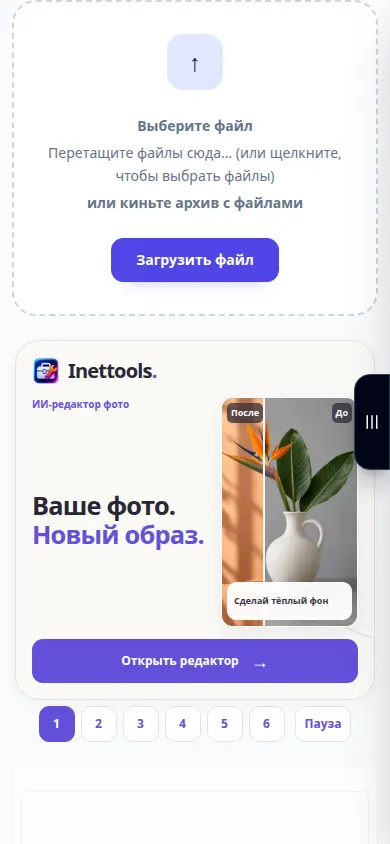
Записът показва руския интерфейс. Следвайте преведените стъпки по-горе; контролите са в същия ред. Този запис показва източника и наличните настройки преди основното действие. Следвайте стъпките по-горе, за да започнете обработката и да запазите резултата.
Демонстрация на телефона
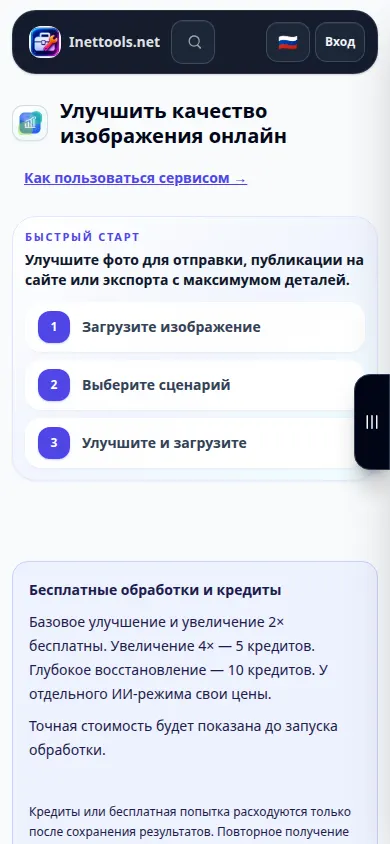
Записът показва руския интерфейс. Следвайте преведените стъпки по-горе; контролите са в същия ред. Този запис показва източника и наличните настройки преди основното действие. Следвайте стъпките по-горе, за да започнете обработката и да запазите резултата.
Въпроси и отстраняване на проблеми
Защо бутонът за действие не е наличен?
Избраният режим или мащаб може да не е наличен или изображението може да надхвърли своите ограничения. Изберете активиран режим и поддържан мащаб или по-малък оригинал.
Кой формат да избера?
Използвайте JPEG за компактна снимка, PNG, когато имате нужда от изход без загуби или прозрачност, и WebP за компактни уеб изображения, ако се предлага от режима.
Ако видите съобщение, че услугата е претоварена, изчакайте и опитайте отново по-късно. Неуспешният опит не означава, че вашият изходен файл е променен.