Ръководството е актуализирано:
Маркирайте точки на карта и проверете дължината или площта, изчислена от тяхната геометрия.
Отворете това ръководство, като използвате връзката „Как да използвате този инструмент“ под името на инструмента. Включва стъпки, екранни снимки и видеоклипове за компютри и телефони.
Преди да започнете
Решете дали имате нужда от дължина на пътя или многоъгълна област. Измерванията на картата са приблизителни въз основа на избраните точки.
Инструкции стъпка по стъпка
- Отворете картата и се придвижете до мястото, което искате да измерите, или въведете първата точка, като използвате полетата за географска ширина и дължина.
- Изберете показаните мерни единици. Инструментът изчислява разстоянието, площта и пеленга от точките, които добавяте.
- Добавете точки по пътя или около границата в предвидения ред.
- Прегледайте линията или многоъгълника и показаните единици. Коригирайте неправилно поставена точка, като използвате наличните контроли за редактиране.
- Запазете предложеното експортиране на геометрия и отбележете показаните измервания и единици. Запазете достатъчно контекст, за да възпроизведете контура.
На компютър
Използвайте по-широката карта, за да поставите точки на завоите и проверете цялата граница, преди да запишете резултата.
На телефон
Увеличете преди да поставите точки. Преместете внимателно картата, така че плъзгането да не бъде объркано с избор на точка.
В Safari на iPhone отворете менюто за споделяне и изберете Запазване във файлове, ако резултатът се отвори в нов раздел. В Android Chrome проверете Изтеглянията. Дръжте този раздел отворен, докато обработката приключи.
За по-добър резултат
Добавете точки на завои, вместо да маркирате само началото и финала. Правата линия не е същото като пътен маршрут.
Екранни снимки и видео
Десктоп демонстрация
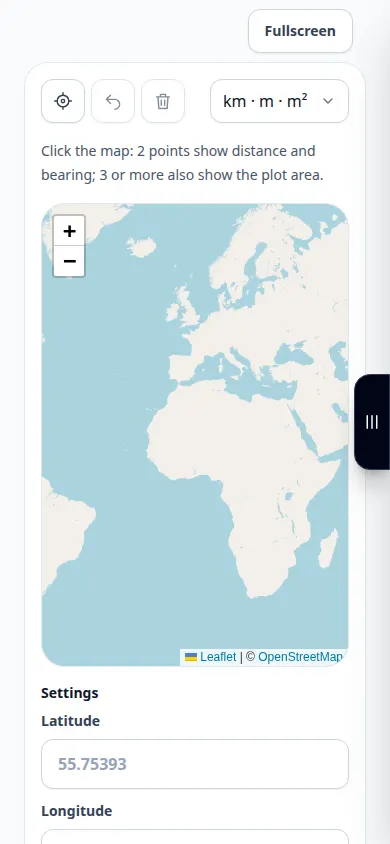
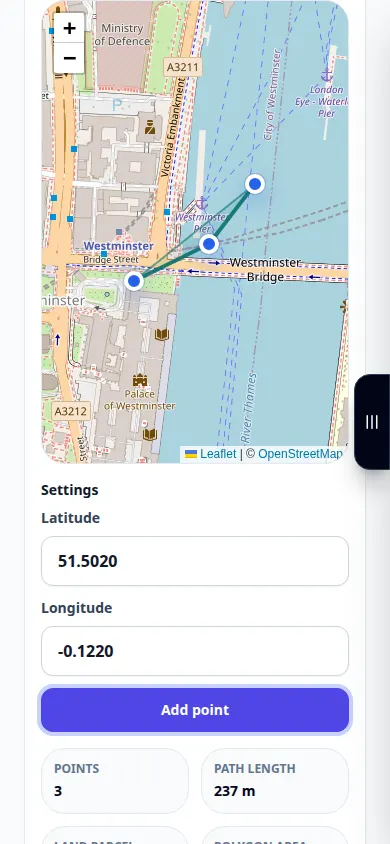
Записът показва английския интерфейс. Следвайте преведените стъпки по-горе; контролите са в същия ред. Този запис показва демонстрационен вход и произтичащия изход в инструмента.
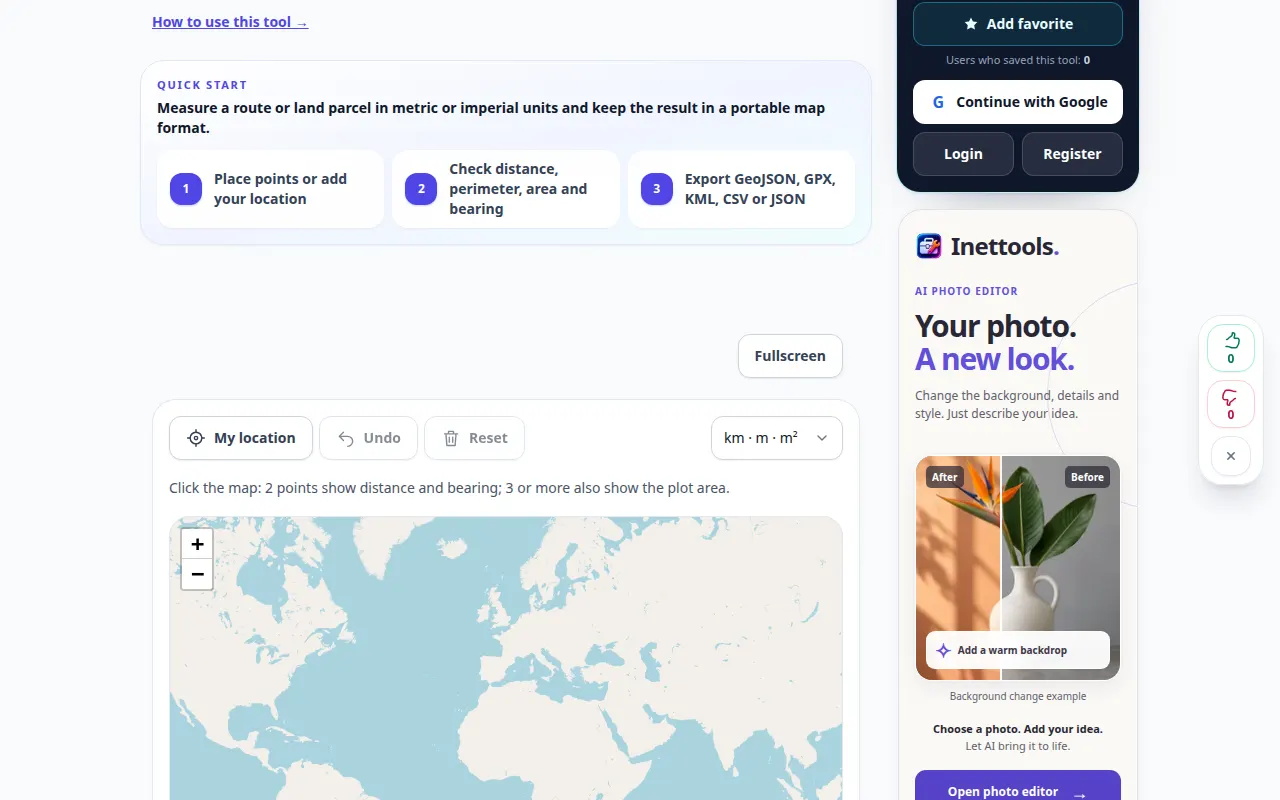
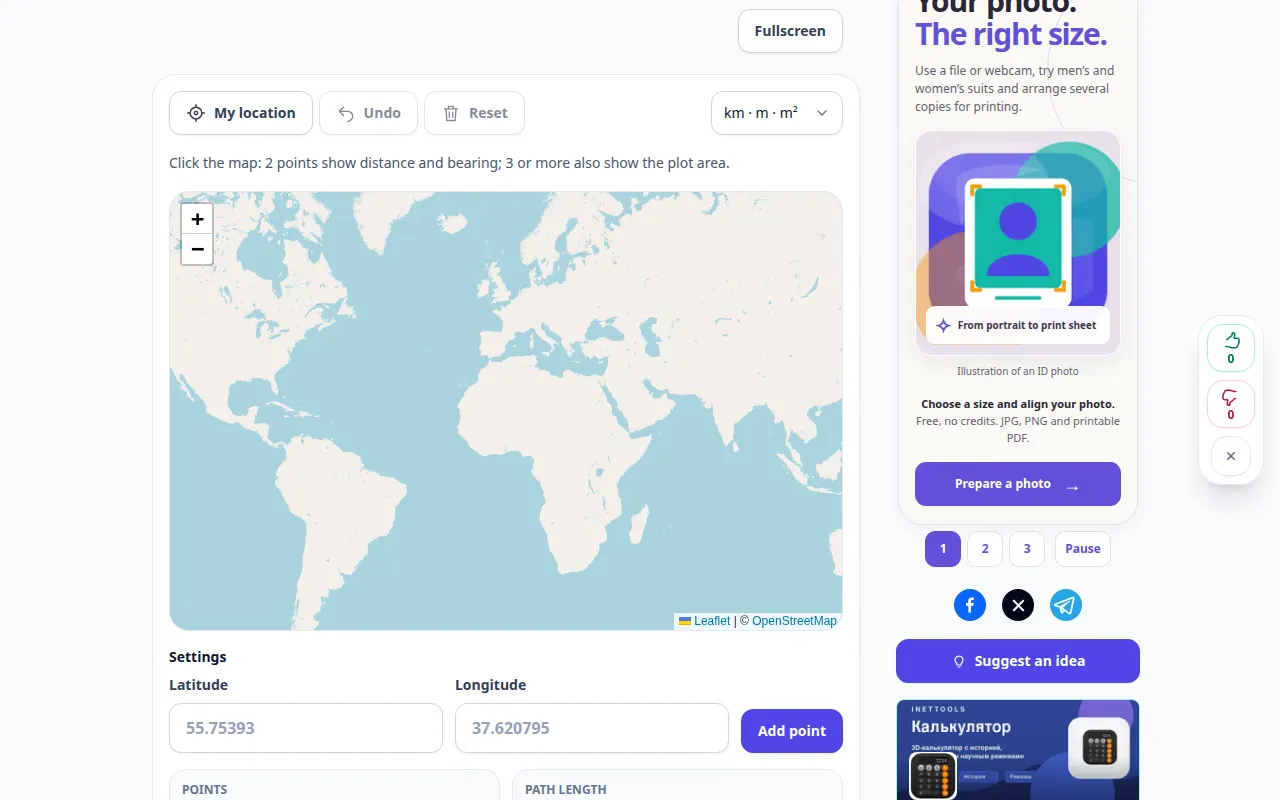
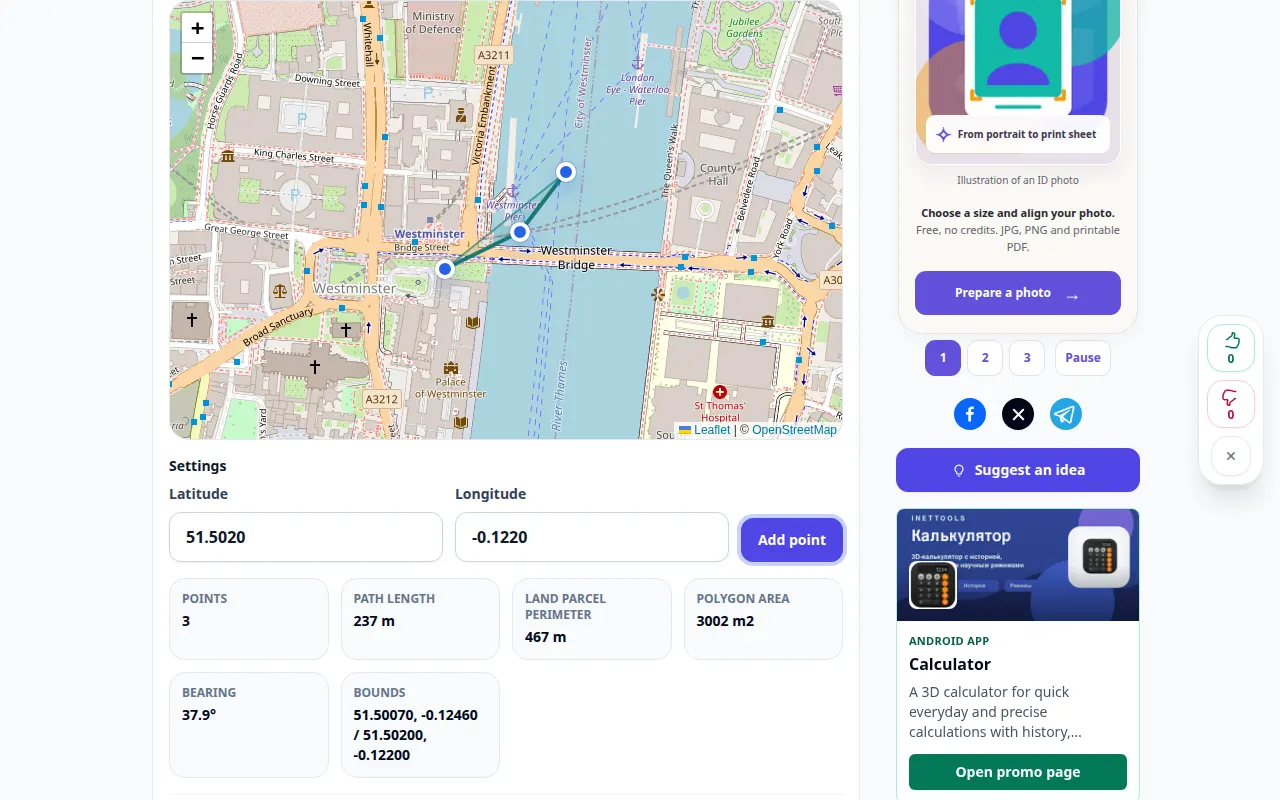
Демонстрация на телефона
Записът показва английския интерфейс. Следвайте преведените стъпки по-горе; контролите са в същия ред. Този запис показва демонстрационен вход и произтичащия изход в инструмента.
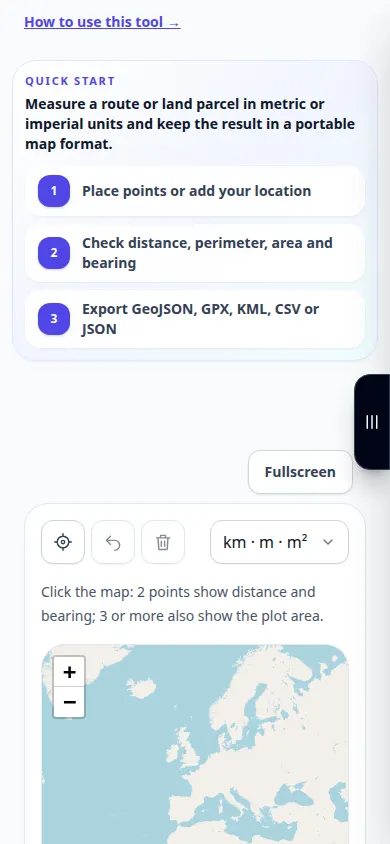
Въпроси и отстраняване на проблеми
Защо резултатът е по-кратък от маршрут с кола?
Геометричната линия не следва автоматично пътища или включва отклонения. Маркирайте пътя, който всъщност искате да измерите.
Това кадастрално заснемане ли е?
Не. Избраните точки на картата и точността на картата ограничават резултата; инструментът не установява законови граници на собственост.
Ако видите съобщение, че услугата е претоварена, изчакайте и опитайте отново по-късно. Неуспешният опит не означава, че вашият изходен файл е променен.