Ръководството е актуализирано:
Проверете формата на вълната на живо и входните нива, след това запишете и слушайте кратка извадка на вашето устройство.
Практически инструкции със снимки на екрана на работния плот и телефона, кратки демонстрации и отговори на често срещани въпроси.
Преди да започнете
Свържете микрофона си и позволете на този уебсайт да го използва, когато стартирате. Използвайте слушалки, когато слушате запис.
Инструкции стъпка по стъпка
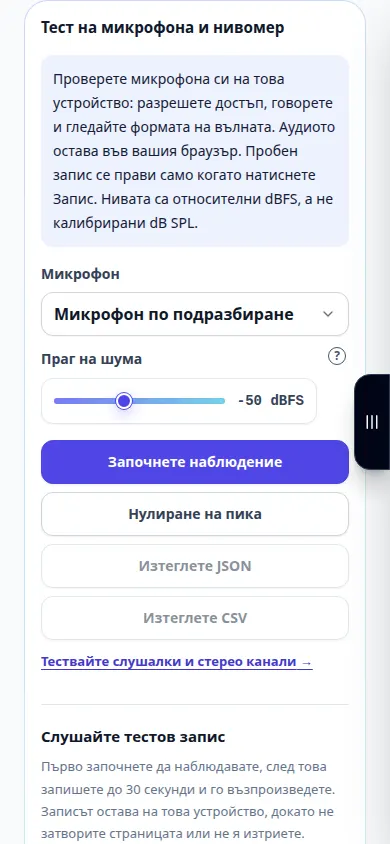
- Изберете микрофон и натиснете Старт на наблюдение. Разрешете достъп в браузъра.
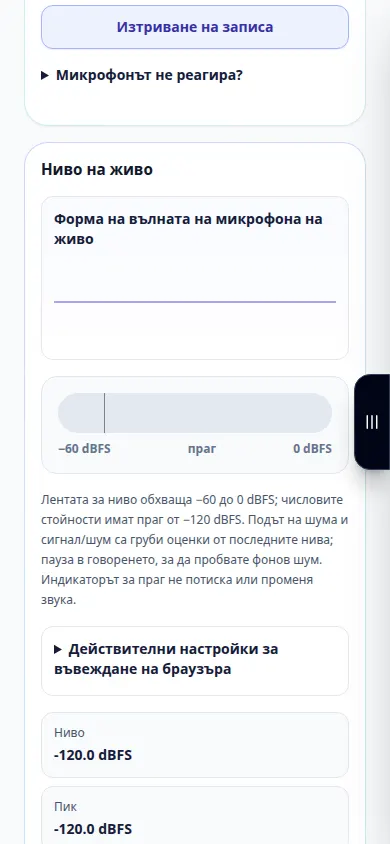
- Говорете на нормалното разстояние за запис. Формата на вълната и измервателят на нивото трябва да реагират на вашия глас.
- Запишете кратък тест. Натиснете Край на записа или оставете ограничението от 30 секунди да го спре автоматично.
- Спрете наблюдението, чуйте резултата и изтеглете записа, ако искате да го запазите. Изтрийте го, преди да направите друга частна проба.
- Прегледайте задържаните пикове и изрязване. Променете входното усилване или позицията на микрофона и тествайте отново. Експортирайте CSV или JSON отчет за измерване, ако е необходимо.
На компютър
Изберете правилния вход от списъка с микрофони. Действителните настройки на браузъра показват дали потискането на шума, анулирането на ехото или автоматичното усилване са активирани.
На телефон
Разрешете достъп до микрофона както в настройките на браузъра, така и в системните настройки. Тестът спира, когато страницата е скрита. Завъртете или разгънете телефона си, без да губите резултата на страницата.
В Safari на iPhone отворете менюто за споделяне и изберете Запазване във файлове, ако резултатът се отвори в нов раздел. В Android Chrome проверете Изтеглянията. Дръжте този раздел отворен, докато обработката приключи.
За по-добър резултат
Прагът е индикатор; не премахва шума. Измерванията са относителни dBFS и груби оценки на шума, а не калибрирани показания за звуково налягане.
Екранни снимки и видео
Десктоп демонстрация
Записът показва английския интерфейс. Следвайте преведените стъпки по-горе; контролите са в същия ред. Този запис показва демонстрационен вход и произтичащия изход в инструмента.
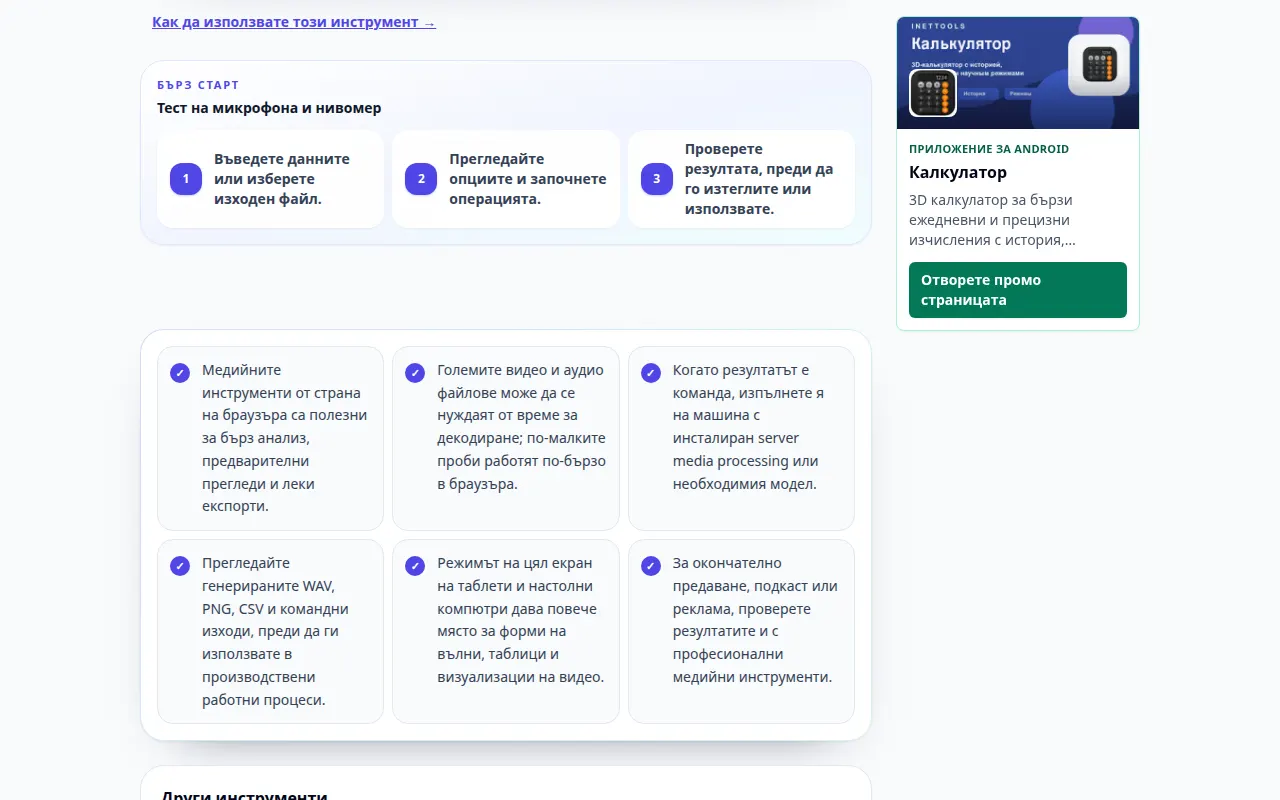
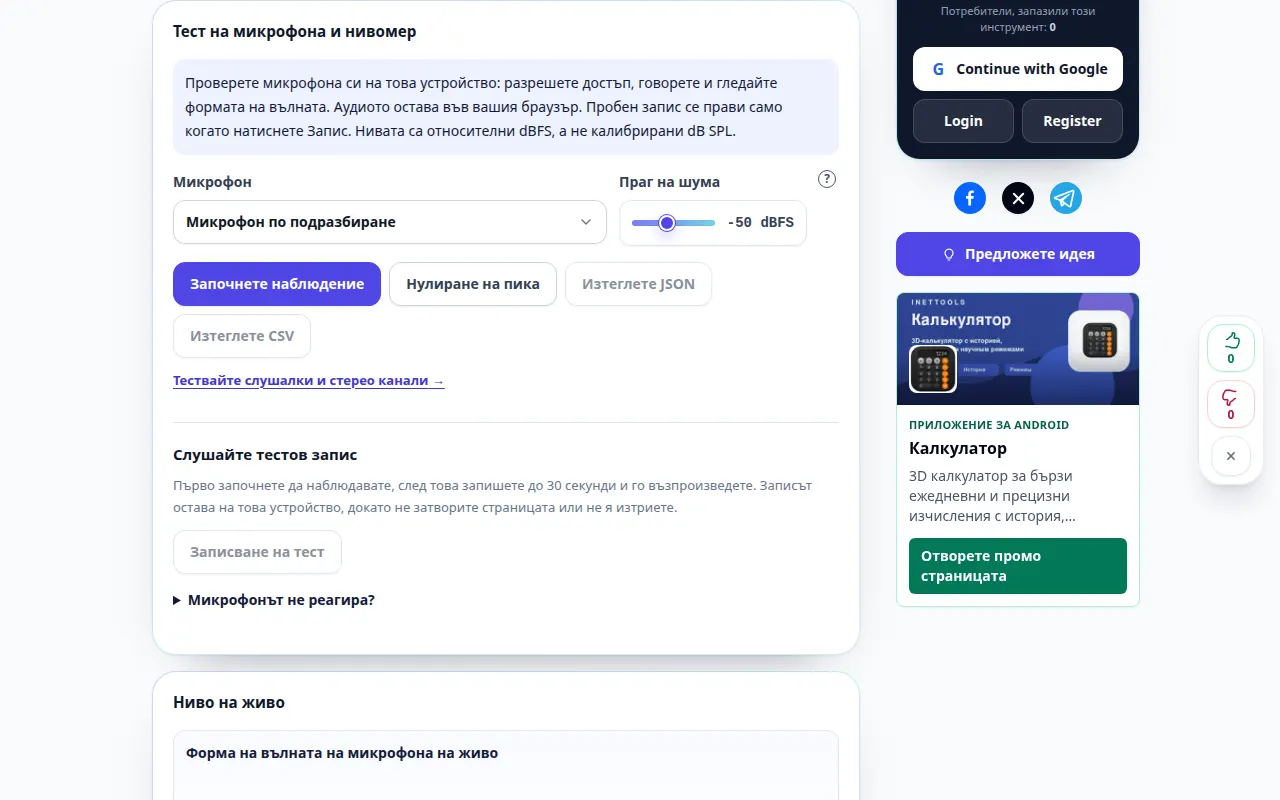
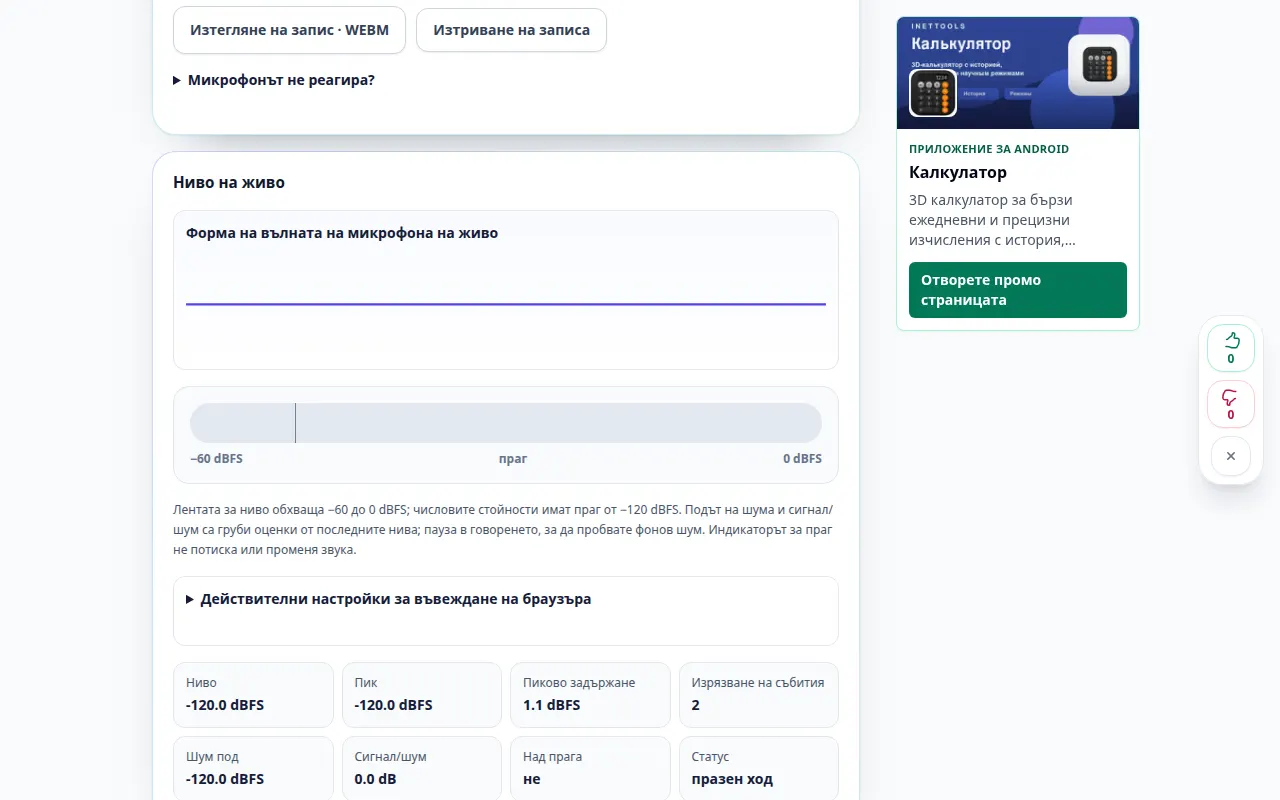
Демонстрация на телефона
Записът показва английския интерфейс. Следвайте преведените стъпки по-горе; контролите са в същия ред. Този запис показва демонстрационен вход и произтичащия изход в инструмента.
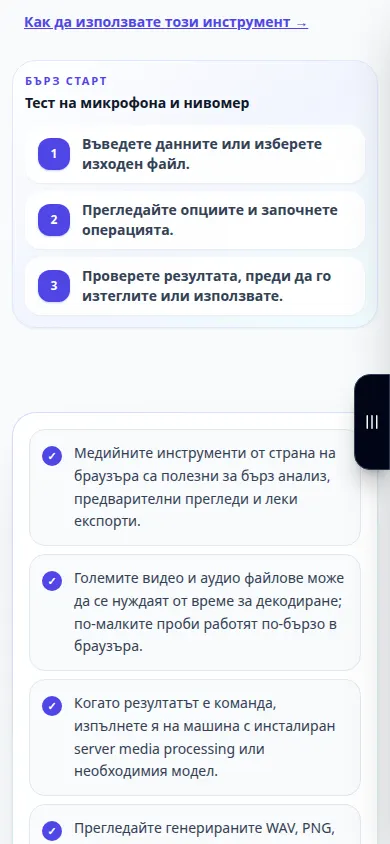
Въпроси и отстраняване на проблеми
Гласът ми изпраща ли се до сървър?
Не. Мониторингът и незадължителният запис се изпълняват в браузъра. Изтеглете записа, за да го запазите след затваряне на страницата.
Защо няма вход?
Проверете разрешенията на браузъра и системата, избрания микрофон и неговия превключвател за заглушаване. Свържете отново устройството или затворете други приложения, които го използват, след което започнете отново.
Ако видите съобщение, че услугата е претоварена, изчакайте и опитайте отново по-късно. Неуспешният опит не означава, че вашият изходен файл е променен.

