Ръководството е актуализирано:
Конвертирайте NEF файл в TIFF, прегледайте настройките и проверете запазеното копие.
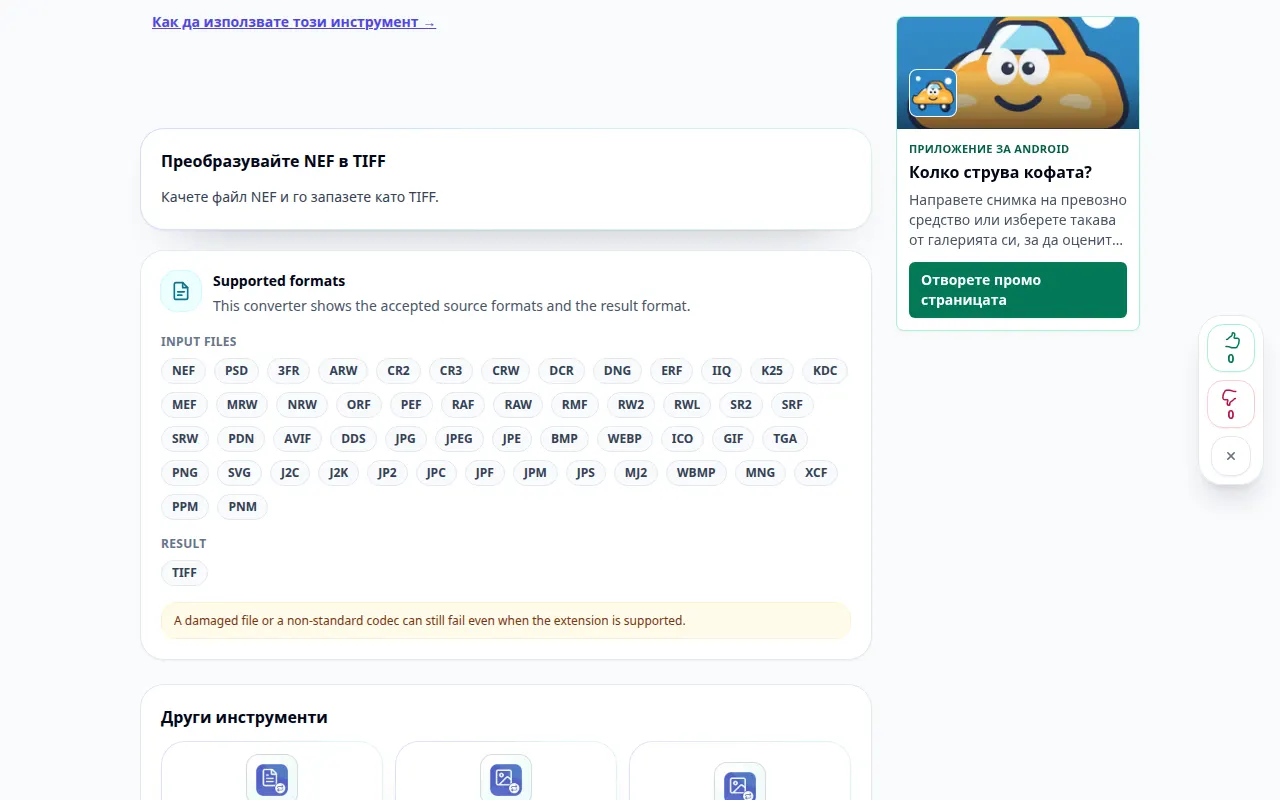
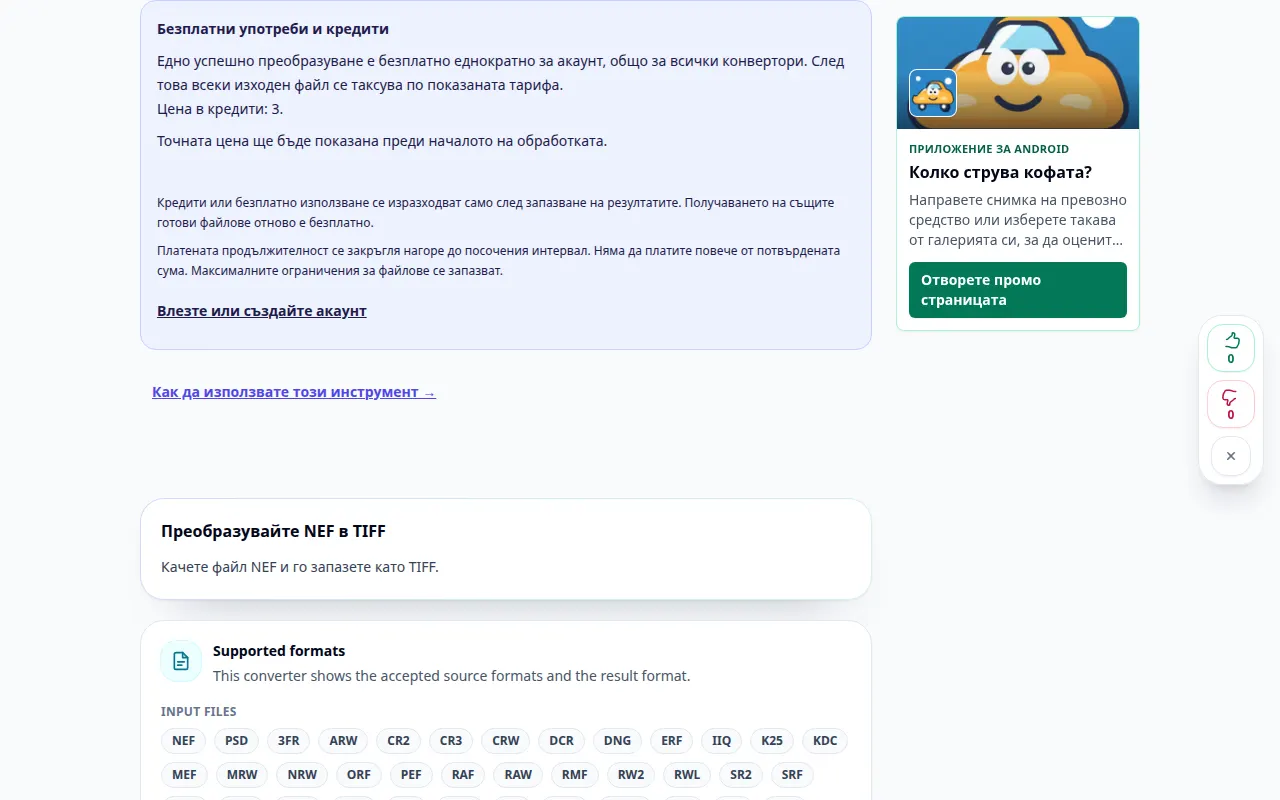
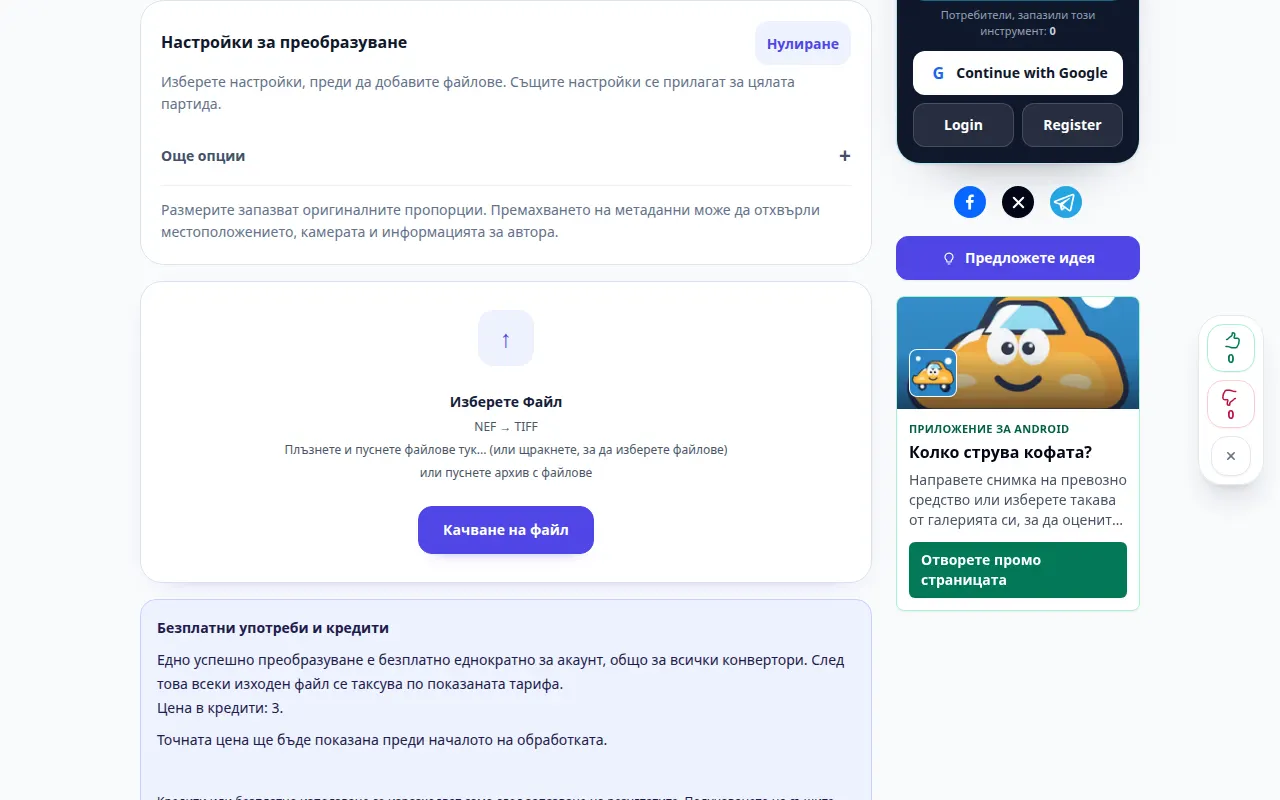
Практически инструкции със снимки на екрана на работния плот и телефона, кратки демонстрации и отговори на често срещани въпроси.
Преди да започнете
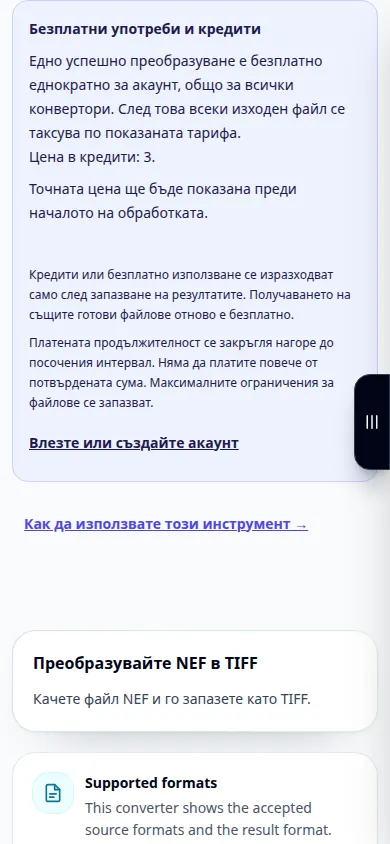
Запазете NEF оригинала. Файлът се изпраща на сървъра за конвертиране. Прочетете текущата цена и лимити за файлове, преди да го изберете.
Инструкции стъпка по стъпка
- Отворете конвертора и проверете дали посоката е NEF към TIFF.
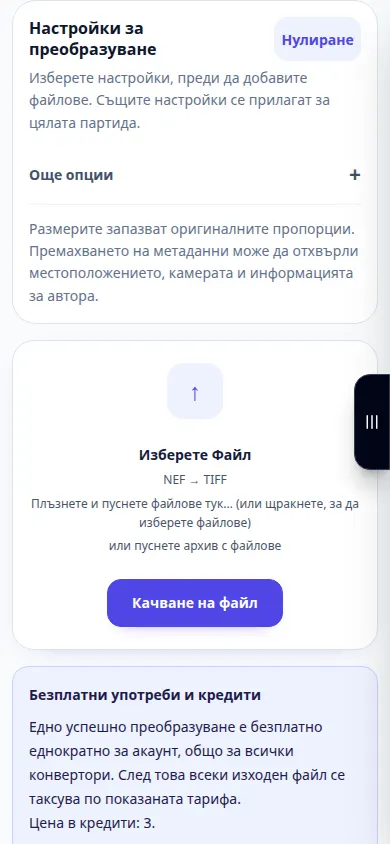
- Прегледайте наличните настройки за конвертиране, преди да изберете файл. За това преобразуване се прилагат само опциите, показани на тази страница.
- Изберете малък NEF файл от вашето устройство. Избирането на файл започва качване и конвертиране; не го избирайте, докато не сте готови.
- Ако се появи потвърждение на цената, прегледайте го, преди да продължите. Изчакайте качването, опашката и преобразуването да завършат; дръж раздела отворен.
- Когато се появи резултатът, запазете TIFF копието. Отворете го в приложението, където възнамерявате да го използвате, и го сравнете с оригинала.
На компютър
Прегледайте настройките над инструмента за избор на файл. Първо изберете един файл и проверете резултата му, преди да обработите партида.
На телефон
Изберете файла от Файлове или файловия мениджър на устройството. Превъртете до резултата и оставете раздела на браузъра отворен, докато преобразуването приключи.
В Safari на iPhone отворете менюто за споделяне и изберете Запазване във файлове, ако резултатът се отвори в нов раздел. В Android Chrome проверете Изтеглянията. Дръжте този раздел отворен, докато обработката приключи.
За по-добър резултат
Проверете изобразените цветове, яркостта и размерите на изображението. TIFF не запазва данните на камерата RAW или всяко поле с метаданни; запазете NEF за по-късно развитие.
Екранни снимки и видео
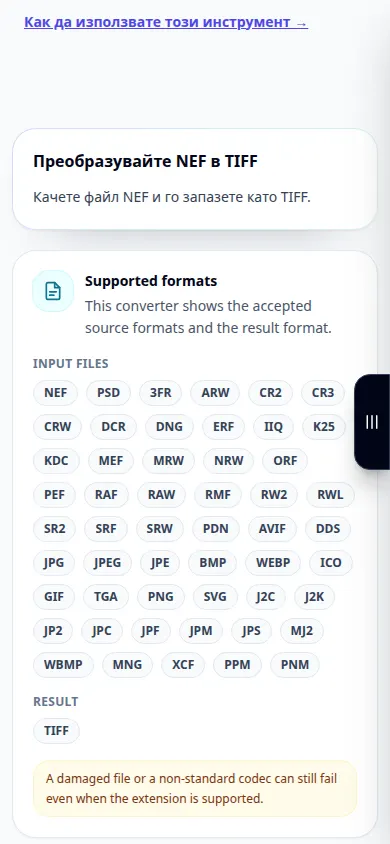
Десктоп демонстрация
Записът показва английския интерфейс. Следвайте преведените стъпки по-горе; контролите са в същия ред. Този запис показва източника и наличните настройки преди основното действие. Следвайте стъпките по-горе, за да започнете обработката и да запазите резултата.
Демонстрация на телефона
Записът показва английския интерфейс. Следвайте преведените стъпки по-горе; контролите са в същия ред. Този запис показва източника и наличните настройки преди основното действие. Следвайте стъпките по-горе, за да започнете обработката и да запазите резултата.
Въпроси и отстраняване на проблеми
Това замества ли оригиналния ми файл?
Не. Конвертираният файл е отделно копие. Запазете оригинала на вашето устройство.
Защо все още няма резултат?
Проверете състоянието на качване и опашката. Ако се появи грешка, прочетете съобщението й и проверете изходния формат, преди да опитате отново.
Ако видите съобщение, че услугата е претоварена, изчакайте и опитайте отново по-късно. Неуспешният опит не означава, че вашият изходен файл е променен.