Ръководството е актуализирано:
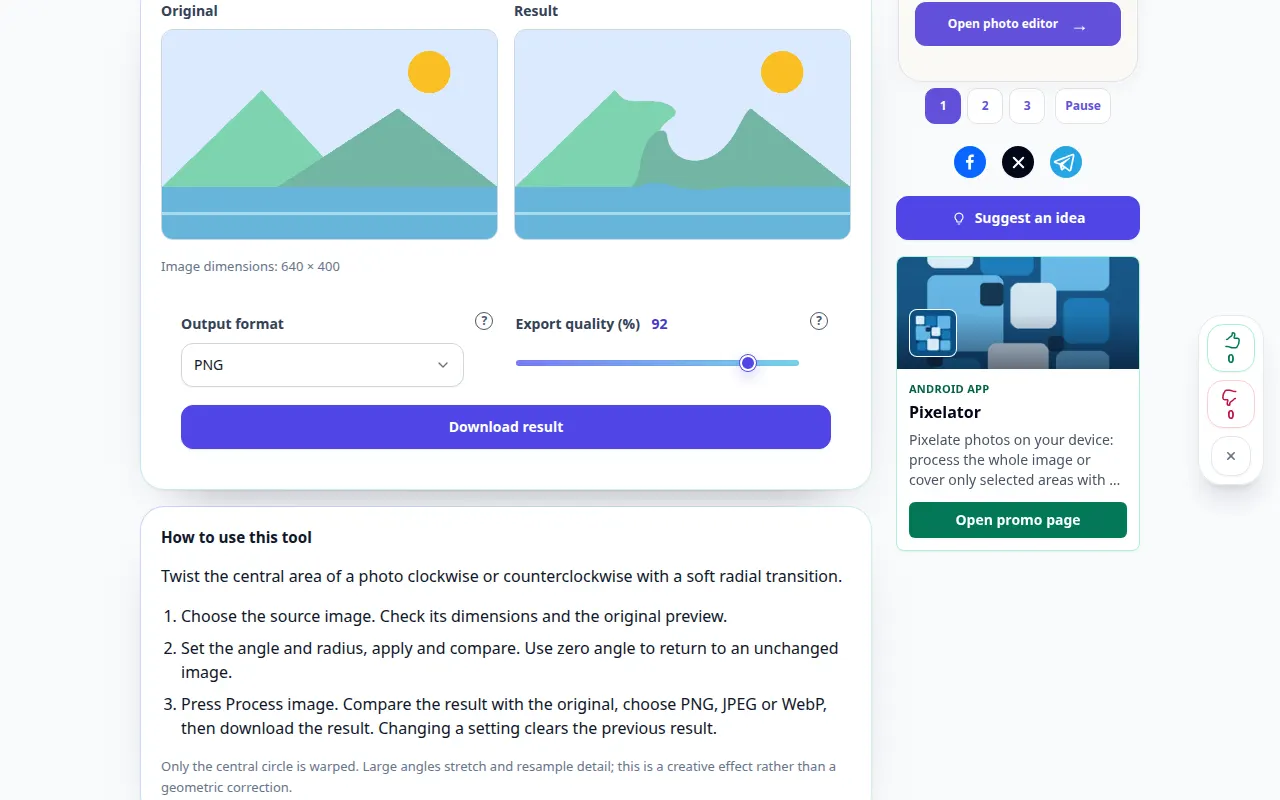
Завъртете централната част на снимката по или обратно на часовниковата стрелка с мек радиален преход.
Практически инструкции със снимки на екрана на работния плот и телефона, кратки демонстрации и отговори на често срещани въпроси.
Преди да започнете
Запазете оригиналното изображение. Изберете JPEG, PNG или WebP в границите на размера, показани по-горе. Този инструмент работи локално във вашия браузър; не са необходими акаунт или кредити.
Пробвай с демонстрационен файл — landscape.png
Тези малки файлове са създадени за това ръководство и не съдържат лични данни.
Инструкции стъпка по стъпка
- Запазете оригиналното изображение. Изберете JPEG, PNG или WebP в границите на размера, показани по-горе. Този инструмент работи локално във вашия браузър; не са необходими акаунт или кредити.
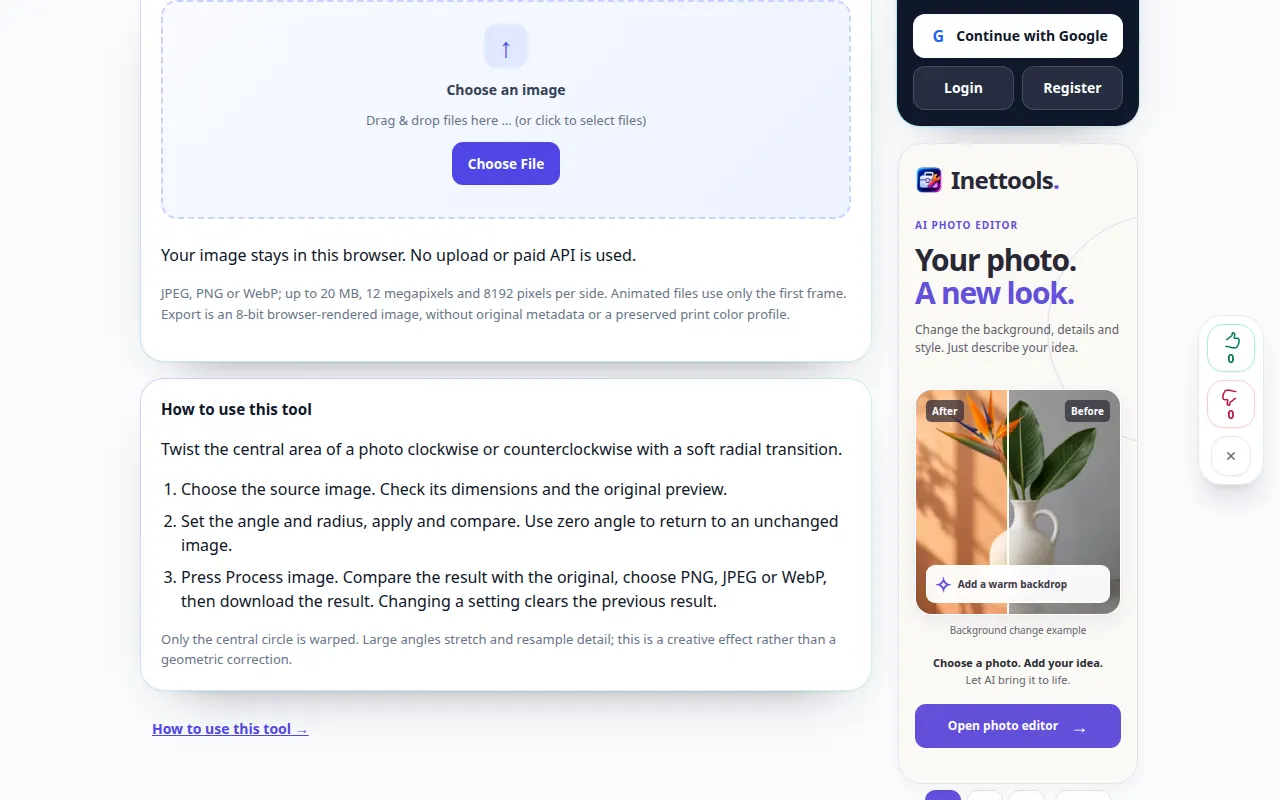
- Изберете изходното изображение. Проверете размерите му и оригиналния преглед.
- Задайте ъгъл и радиус, приложете и сравнете. Използвайте нулев ъгъл, за да се върнете към непроменено изображение.
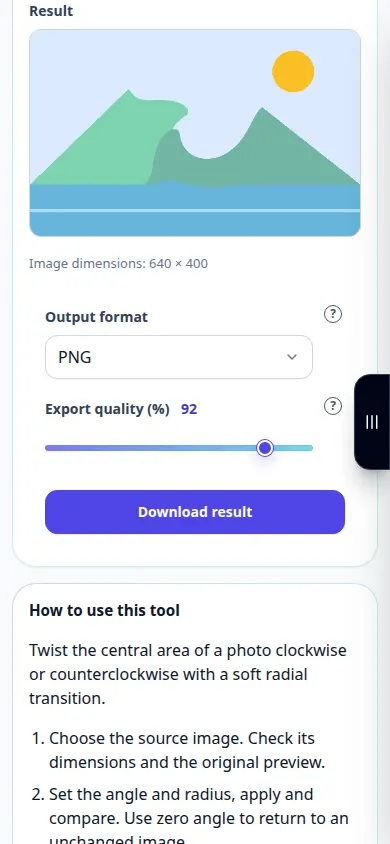
- Натиснете Обработка на изображението. Сравнете резултата с оригинала, изберете PNG, JPEG или WebP, след което изтеглете резултата. Промяната на настройка изчиства предишния резултат.
- Само централния кръг е изкривен. Големите ъгли разтягат и преобразуват детайлите; това е по-скоро творчески ефект, отколкото геометрична корекция.
На компютър
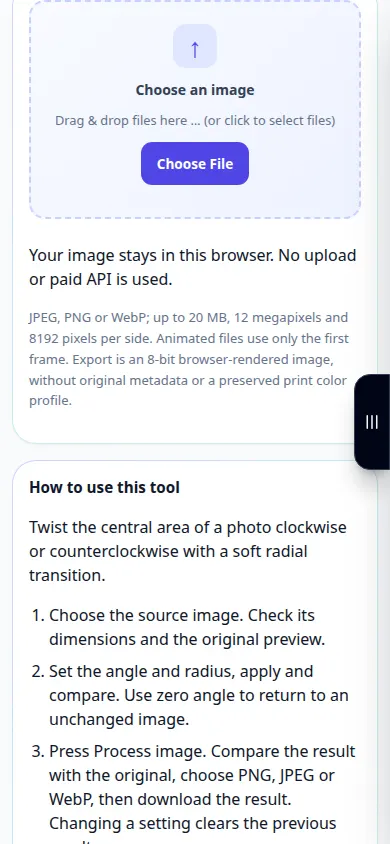
Плъзнете изображението в областта на файла или използвайте инструмента за избор на файл. Използвайте плъзгачите и клавишите със стрелки за прецизни настройки. Отворете въпросителни знаци за обяснения.
На телефон
Изберете снимка от Files или вашата галерия. Докоснете въпросителен знак за помощ. Дръжте този раздел отворен, докато обработвате; запишете резултата, преди да напуснете страницата.
В Safari на iPhone отворете менюто за споделяне и изберете Запазване във файлове, ако резултатът се отвори в нов раздел. В Android Chrome проверете Изтеглянията. Дръжте този раздел отворен, докато обработката приключи.
За по-добър резултат
Само централния кръг е изкривен. Големите ъгли разтягат и преобразуват детайлите; това е по-скоро творчески ефект, отколкото геометрична корекция.
Екранни снимки и видео
Десктоп демонстрация
Записът показва английския интерфейс. Следвайте преведените стъпки по-горе; контролите са в същия ред. Този запис показва демонстрационен вход и произтичащия изход в инструмента.
Демонстрация на телефона
Записът показва английския интерфейс. Следвайте преведените стъпки по-горе; контролите са в същия ред. Този запис показва демонстрационен вход и произтичащия изход в инструмента.
Въпроси и отстраняване на проблеми
Това възстановява ли липсващите детайли или променя оригиналния ми файл?
Не. Обработката създава ново изображение и оставя оригиналния файл непроменен. Изрязаните акценти, блокираните сенки и липсващите части не могат да бъдат реконструирани от тези филтри.
Изходен формат
PNG запазва прозрачността. JPEG използва бял фон. Поддръжката на WebP зависи от вашия браузър.
Ако видите съобщение, че услугата е претоварена, изчакайте и опитайте отново по-късно. Неуспешният опит не означава, че вашият изходен файл е променен.