Ръководството е актуализирано:
Проверете цвят в картина и копирайте показания цветен код.
Отворете това ръководство, като използвате връзката „Как да използвате този инструмент“ под името на инструмента. Включва стъпки, екранни снимки и видеоклипове за компютри и телефони.
Преди да започнете
Използвайте изходното изображение, вместо екранна снимка на предварителен преглед с управление на цветовете, когато имате нужда от възпроизводим цвят на файла.
Пробвай с демонстрационен файл — landscape.png
Тези малки файлове са създадени за това ръководство и не съдържат лични данни.
Инструкции стъпка по стъпка
- Изберете изображението и изчакайте визуализацията на инструмента за избор на цвят.
- Преместете или докоснете инструмента за избор върху областта, чийто цвят ви трябва.
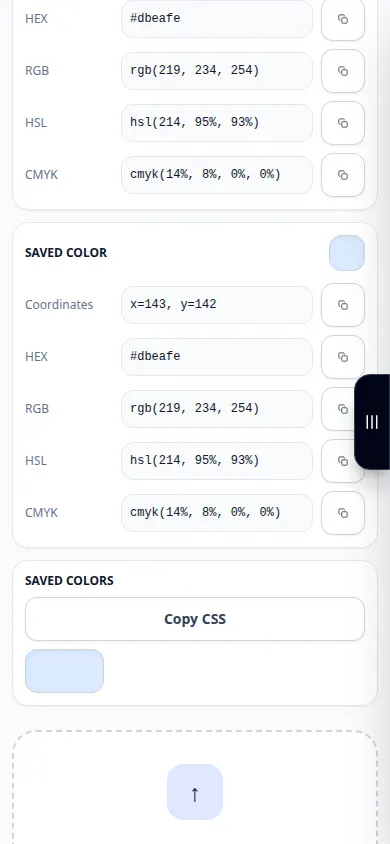
- Проверете избраната проба и показаните стойности на цвета.
- Копирайте предложеното HEX или друго цветово представяне, като запазите нотацията му непокътната.
- Поставете стойността във вашия редактор и я сравнете с планираната област на изходното изображение.
На компютър
Използвайте показалеца и наличните контроли за мащабиране, за да изберете точна област, след което копирайте стойността на цвета във вашия редактор.
На телефон
Докоснете вътре в изображението и проверете визуализацията на избрания цвят. Увеличете мащаба или препозиционирайте внимателно страницата, когато целевата област е малка.
В Safari на iPhone отворете менюто за споделяне и изберете Запазване във файлове, ако резултатът се отвори в нов раздел. В Android Chrome проверете Изтеглянията. Дръжте този раздел отворен, докато обработката приключи.
За по-добър резултат
Изберете равномерна зона далеч от ръбове и артефакти на компресия. Съседните пиксели могат да имат леко различни стойности.
Екранни снимки и видео
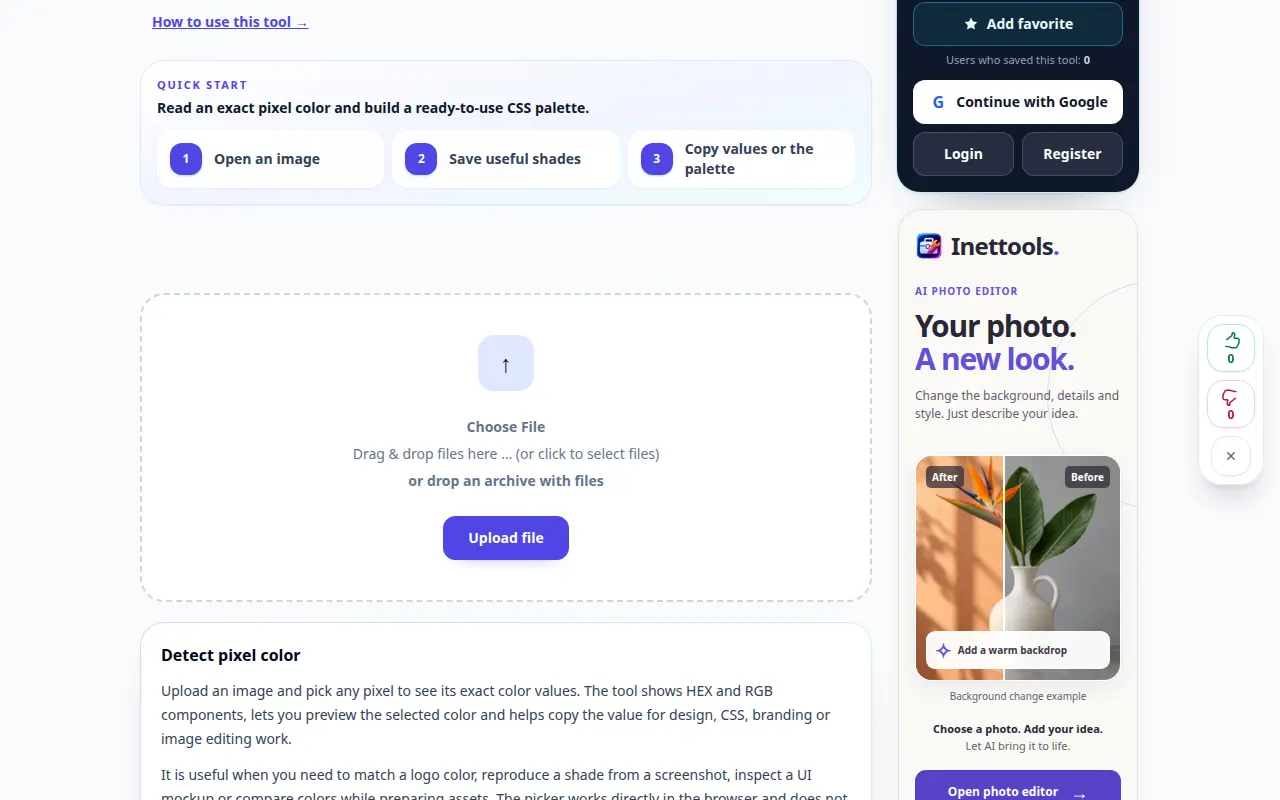
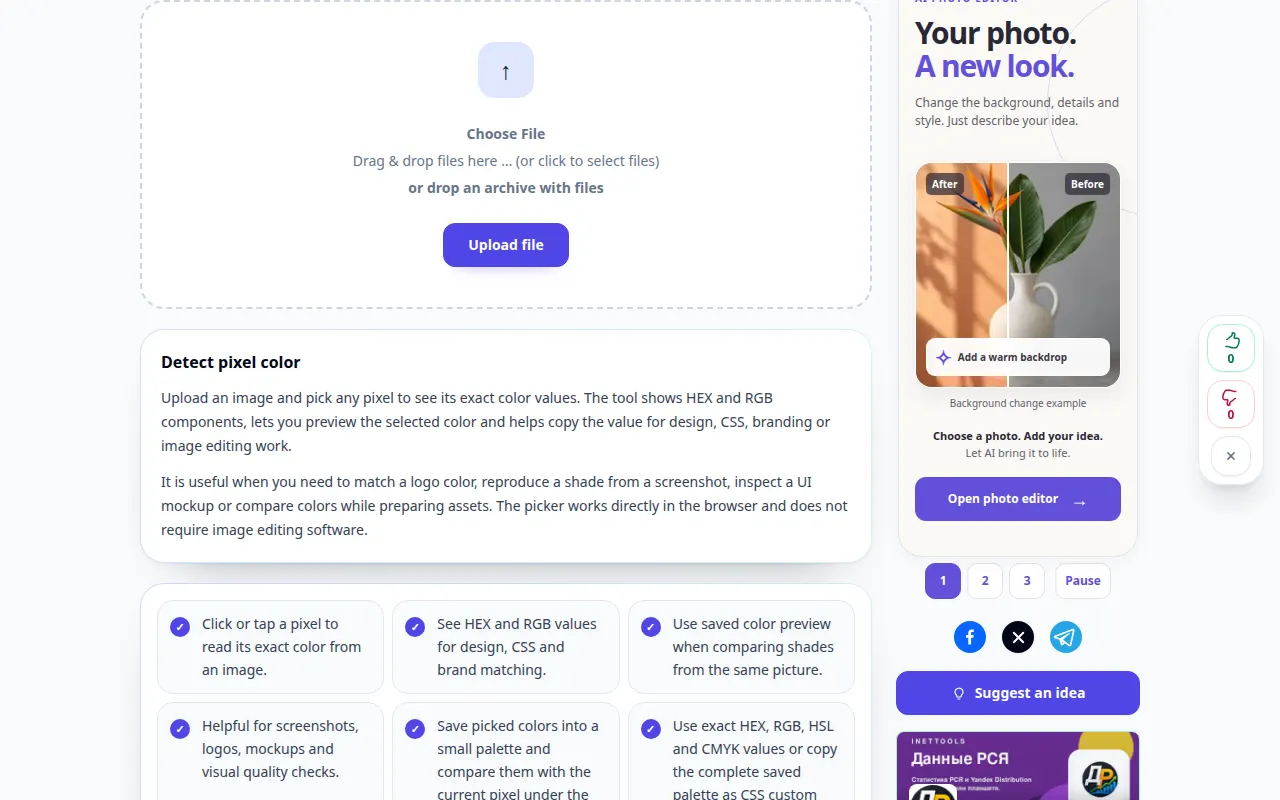
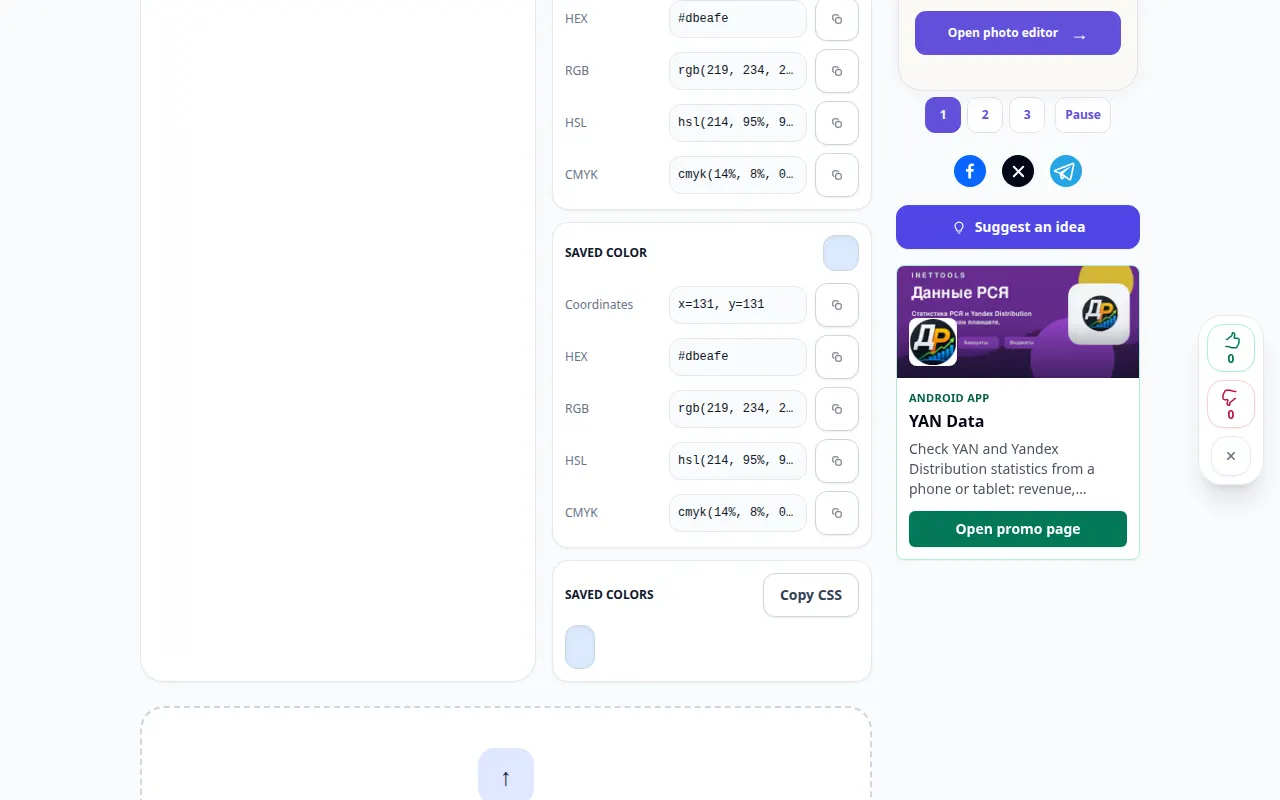
Десктоп демонстрация
Записът показва английския интерфейс. Следвайте преведените стъпки по-горе; контролите са в същия ред. Този запис показва демонстрационен вход и произтичащия изход в инструмента.
Демонстрация на телефона
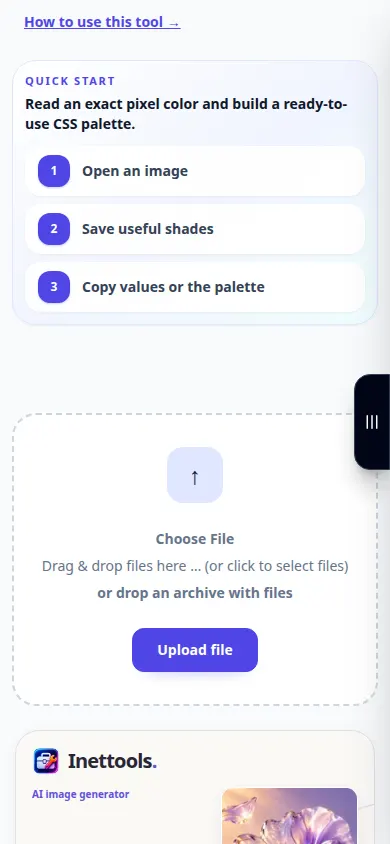
Записът показва английския интерфейс. Следвайте преведените стъпки по-горе; контролите са в същия ред. Този запис показва демонстрационен вход и произтичащия изход в инструмента.
Въпроси и отстраняване на проблеми
Защо съседните пиксели са различни?
Изглаждането, градиентите, JPEG компресията и текстурата могат да доведат до малки цветови вариации.
Защо цветът изглежда различен на друг екран?
Настройките на дисплея, цветовите профили и околните цветове влияят върху външния вид. Копирана цифрова стойност не е калибриране на дисплея.
Ако видите съобщение, че услугата е претоварена, изчакайте и опитайте отново по-късно. Неуспешният опит не означава, че вашият изходен файл е променен.