Ръководството е актуализирано:
Създайте ефект на мозайка, регулирайте размера на блока и запазете обработеното изображение от десктоп или мобилно устройство.
Отворете това ръководство, като използвате връзката „Как да използвате този инструмент“ под името на инструмента. Включва стъпки, екранни снимки и видеоклипове за компютри и телефони.
Преди да започнете
Изберете изображение, което имате право да редактирате. Запазете оригинално копие. Пикселизацията е визуален ефект; не разчитайте на мека мозайка, за да скриете надеждно поверителен текст или разпознаваемо лице.
Пробвай с демонстрационен файл — landscape.png
Тези малки файлове са създадени за това ръководство и не съдържат лични данни.
Инструкции стъпка по стъпка
- Отворете инструмента за пикселизация и изберете изходното изображение.
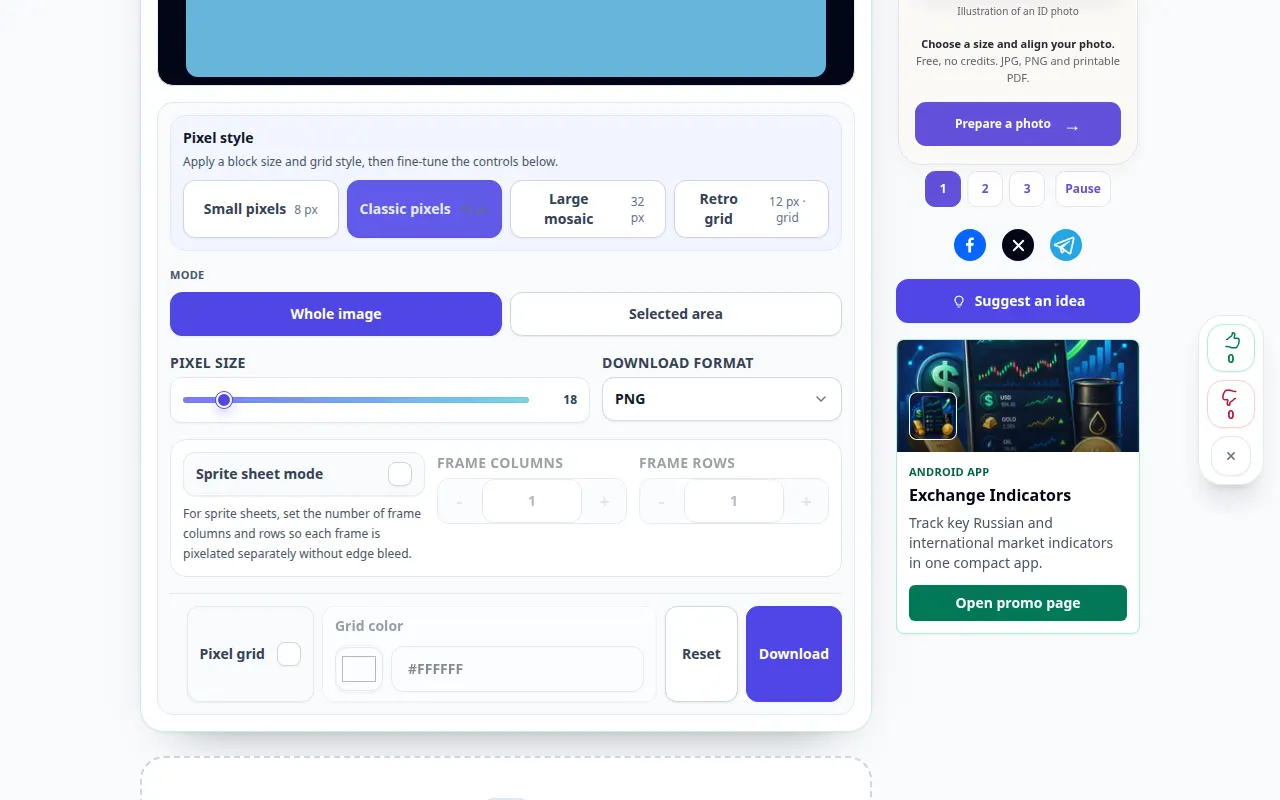
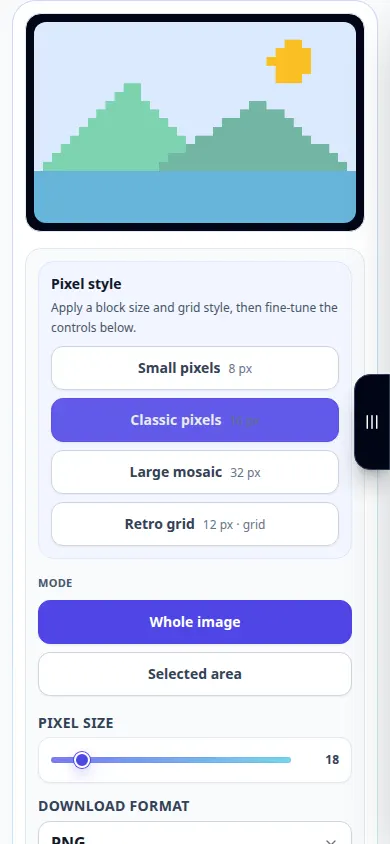
- Изчакайте да се появят настройките на изображението и мозайката. Регулирайте размера на пиксела или блока; по-големите блокове създават по-здрава мозайка.
- Проверете визуализацията и регулирайте силата, докато отговаря на очаквания ефект.
- Изберете наличен изходен формат. Използвайте PNG, ако имате нужда от свойствата му без загуба или по-малък фотоформат, когато се предлага.
- Използвайте контролата за изтегляне на резултата, за да запазите изображението. Отворете запазеното копие и го проверете в нормалния му размер за гледане.
На компютър
Използвайте по-голям преглед, за да сравните няколко размера на блока. Запазете копие, вместо да презаписвате оригинала, когато браузърът ви поиска име на файл.
На телефон
Изберете изображение от Снимки или Файлове. Променете размера на блока на малки стъпки, след което запазете резултата във файлове или папка за изтегляния на браузъра.
В Safari на iPhone отворете менюто за споделяне и изберете Запазване във файлове, ако резултатът се отвори в нов раздел. В Android Chrome проверете Изтеглянията. Дръжте този раздел отворен, докато обработката приключи.
За по-добър резултат
Ако целта ви е поверителността, премахнете чувствителните области или ги покрийте с непрозрачно запълване с помощта на подходящ редактор, след което проверете експортираното изображение. Самото пикселизиране не е гаранция за сигурност.
Екранни снимки и видео
Десктоп демонстрация
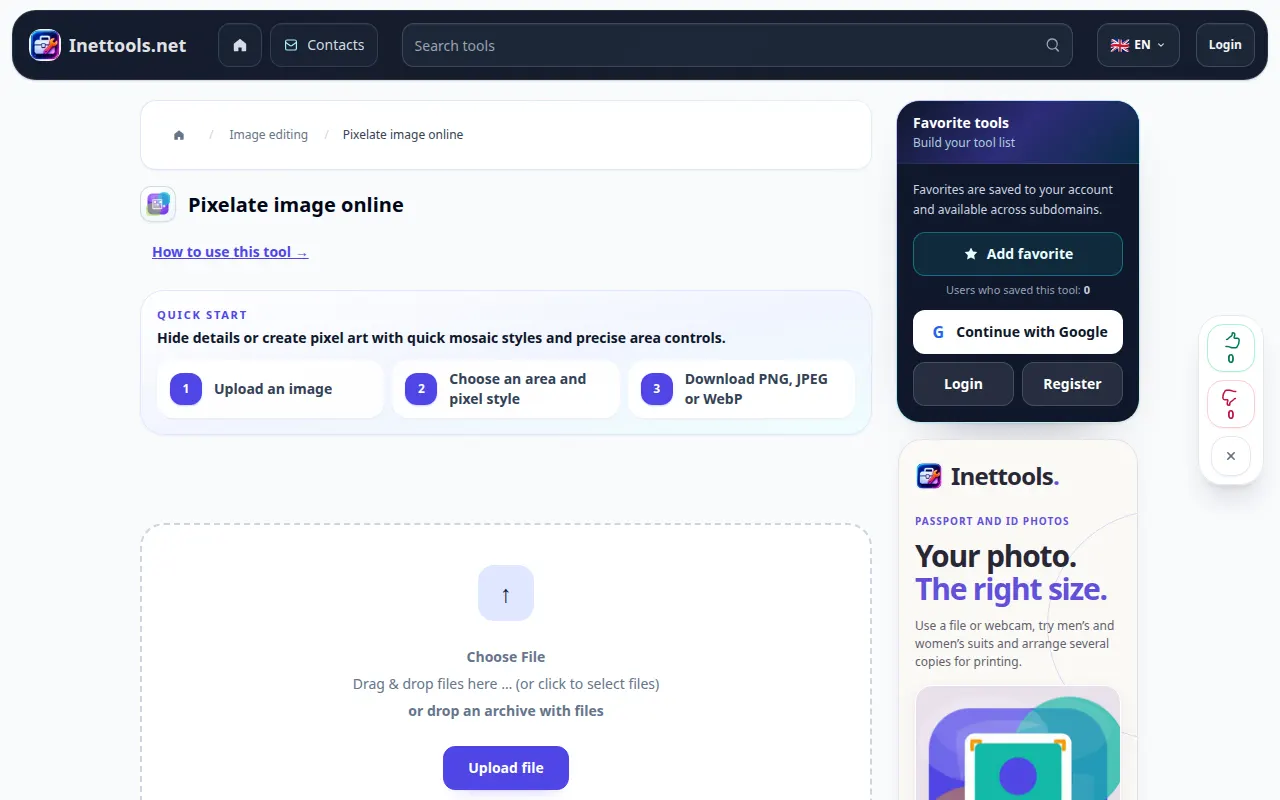
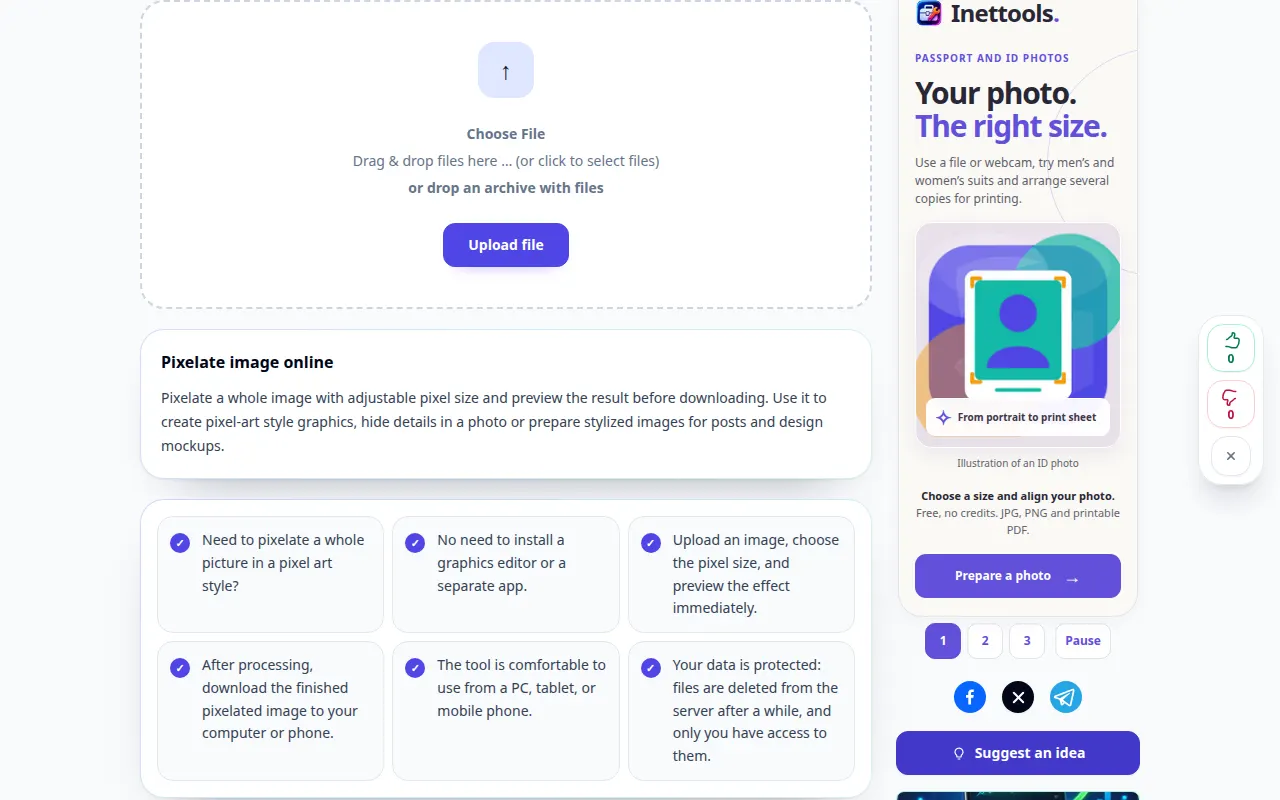
Записът показва английския интерфейс. Следвайте преведените стъпки по-горе; контролите са в същия ред. Този запис показва демонстрационен вход и произтичащия изход в инструмента.
Демонстрация на телефона
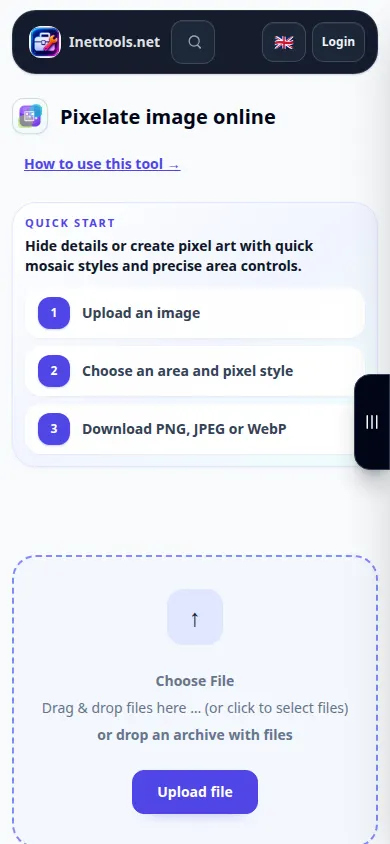
Записът показва английския интерфейс. Следвайте преведените стъпки по-горе; контролите са в същия ред. Този запис показва демонстрационен вход и произтичащия изход в инструмента.
Въпроси и отстраняване на проблеми
Защо все още мога да разпозная темата?
Мозайката може да запази очертания, цветове и контекст. Увеличете размера на блока за по-силен ефект или вместо това премахнете чувствителната част.
Защо изтегленото изображение изглежда различно от малкото изображение?
Визуализацията може да бъде мащабирана, за да пасне на екрана. Проверете реалните размери на запазеното изображение, преди да го използвате.
Ако видите съобщение, че услугата е претоварена, изчакайте и опитайте отново по-късно. Неуспешният опит не означава, че вашият изходен файл е променен.