Ръководството е актуализирано:
Преглед на слайдове без инсталиране на софтуер за презентации. Конвертирайте поддържана презентация във визуализация на браузъра и запазете PDF.
Практически инструкции със снимки на екрана на работния плот и телефона, кратки демонстрации и отговори на често срещани въпроси.
Преди да започнете
Подгответе поддържана презентация като PPT, PPTX или ODP. Запазете редактируемия оригинал. Визуализацията на браузъра е статично изобразяване, така че анимациите и вградените медии може да не се възпроизвеждат както в оригиналното приложение.
Пробвай с демонстрационен файл — slides.pptx
Тези малки файлове са създадени за това ръководство и не съдържат лични данни.
Инструкции стъпка по стъпка
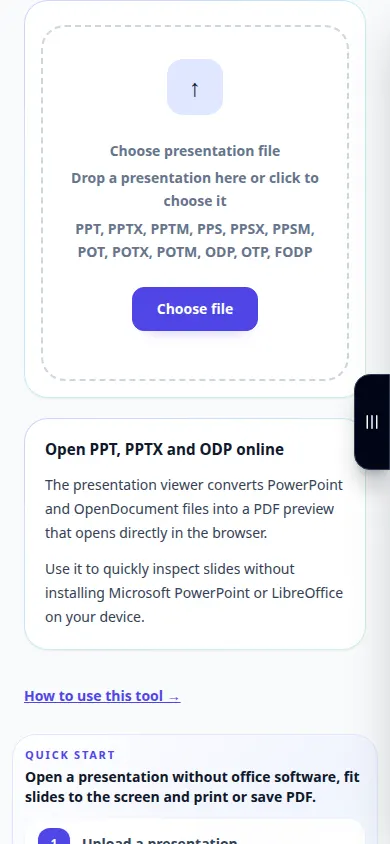
- Отворете Presentation Viewer и изберете презентационния файл.
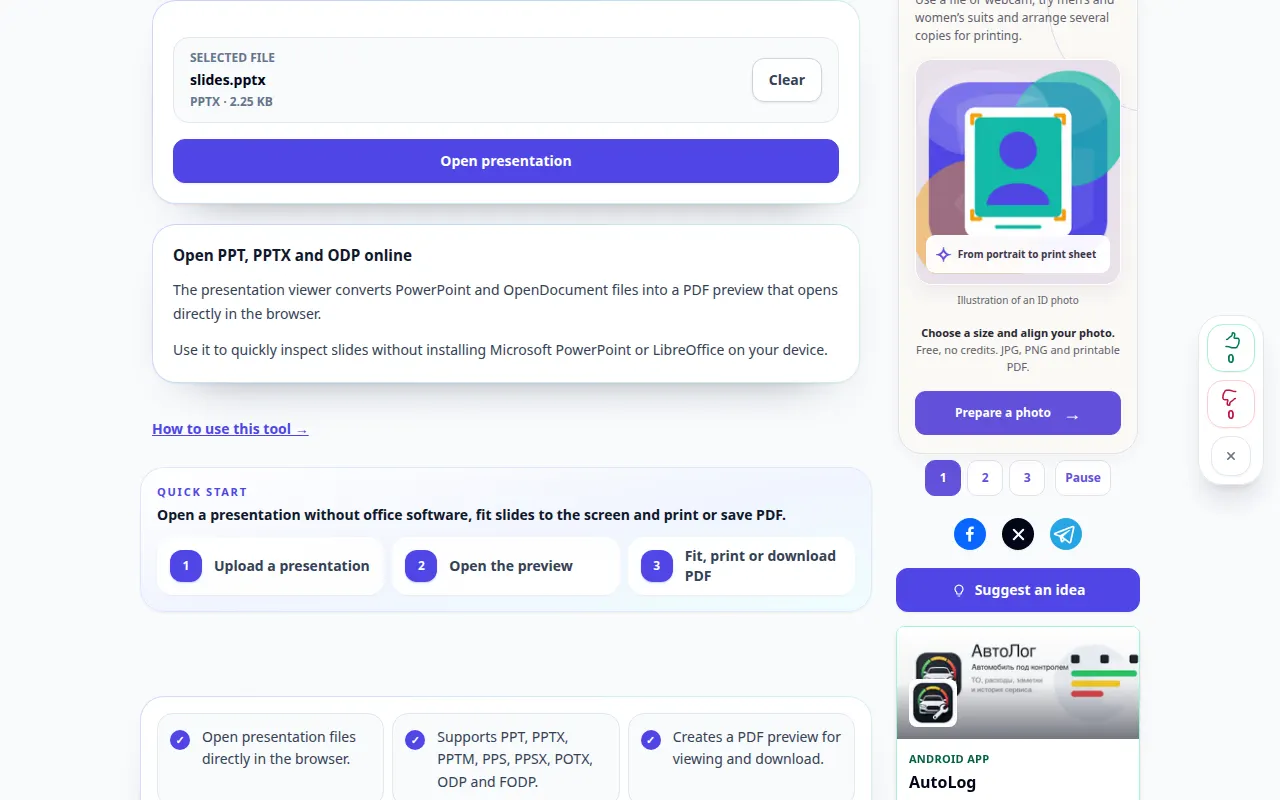
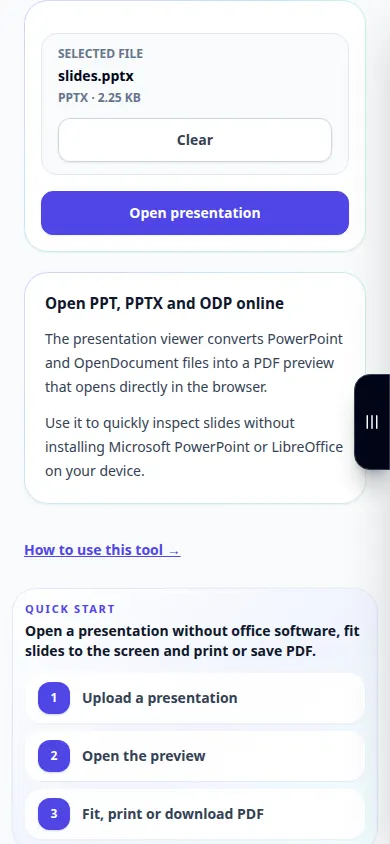
- Проверете избрания файл и изберете Отваряне на файл. Изчакайте, докато слайдовете се преобразуват във визуализация.
- Превъртете през слайдовете и проверете шрифтове, диаграми и изображения. Променете режима на прилягане или използвайте цял екран, когато тези контроли са налични.
- Ако вграденият преглед е неудобен, отворете генерирания PDF в нов раздел.
- Запазете PDF, като използвате контролата за изтегляне на резултата. Използвайте Clear, за да изберете различна презентация след това.
На компютър
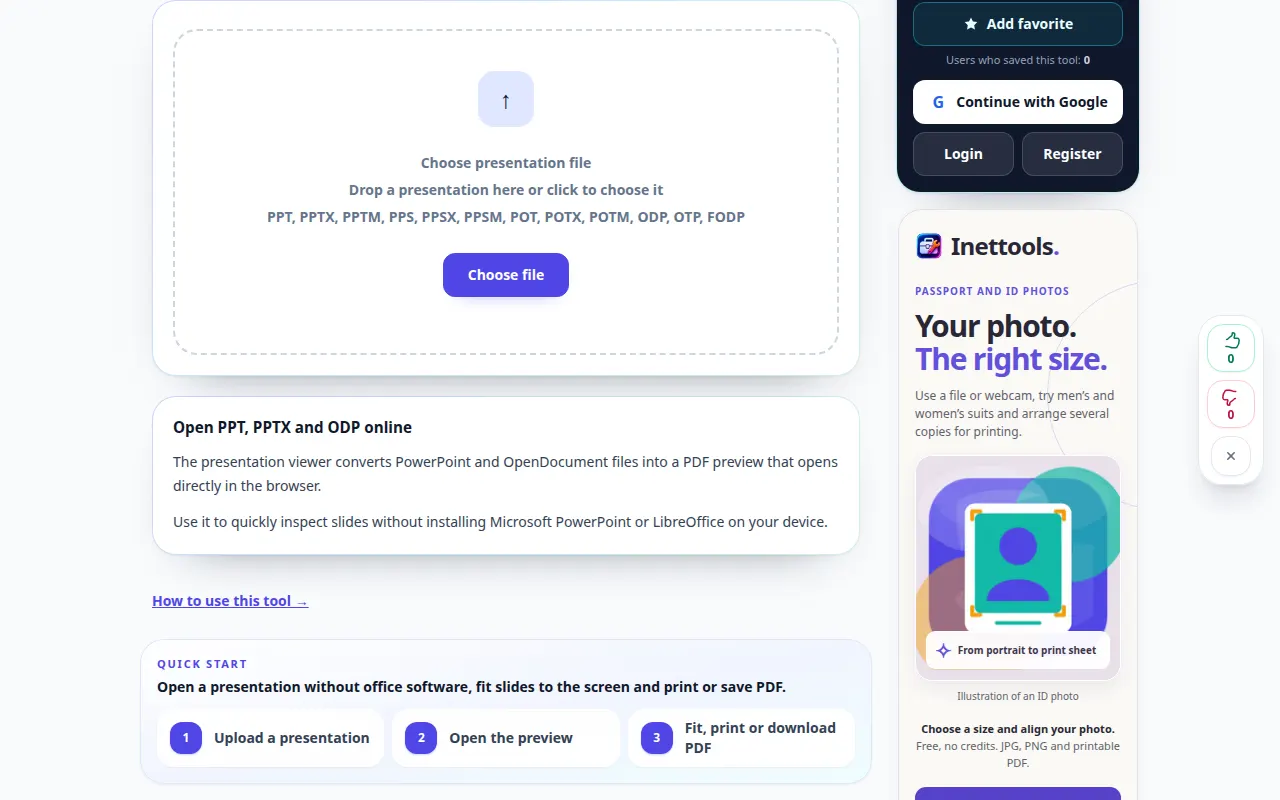
Плъзнете презентацията в областта за качване. Използвайте широк преглед или цял екран, за да проверите диаграмите и текста на всеки слайд, преди да споделите PDF.
На телефон
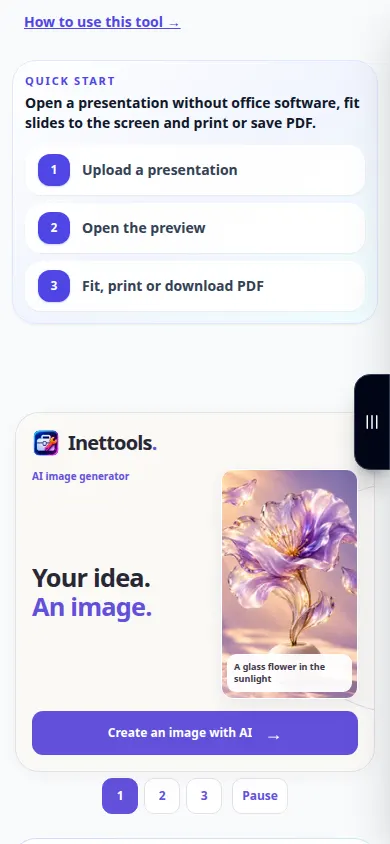
Изберете презентацията от Файлове или вашия файлов мениджър. Използвайте отделен раздел PDF, ако вграденият визуализатор е тесен; пейзажната ориентация може да направи широките слайдове по-лесни за четене.
В Safari на iPhone отворете менюто за споделяне и изберете Запазване във файлове, ако резултатът се отвори в нов раздел. В Android Chrome проверете Изтеглянията. Дръжте този раздел отворен, докато обработката приключи.
За по-добър резултат
Проверете всеки слайд след конвертирането. Необичайни шрифтове, анимации и свързано съдържание могат да се променят или изчезват в статичен PDF преглед.
Екранни снимки и видео
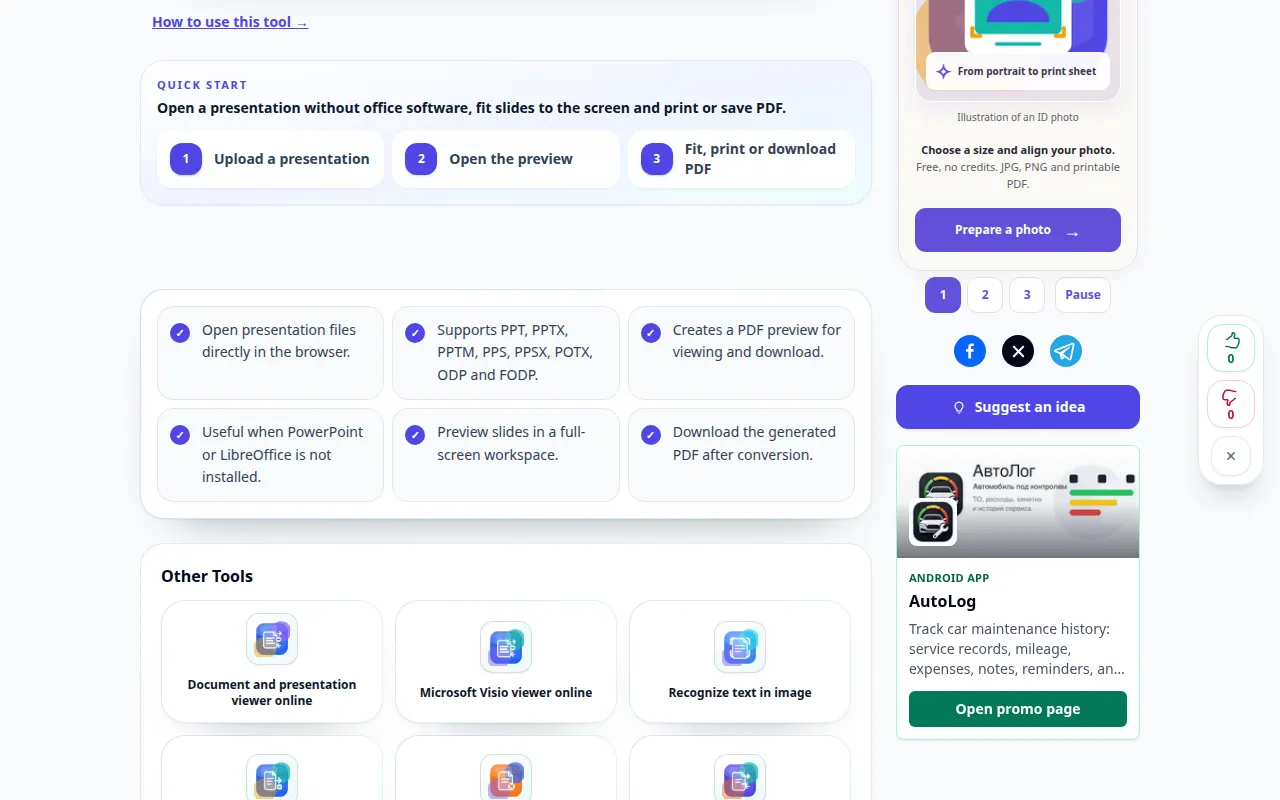
Десктоп демонстрация
Записът показва английския интерфейс. Следвайте преведените стъпки по-горе; контролите са в същия ред. Този запис показва демонстрационен вход и произтичащия изход в инструмента.
Демонстрация на телефона
Записът показва английския интерфейс. Следвайте преведените стъпки по-горе; контролите са в същия ред. Този запис показва демонстрационен вход и произтичащия изход в инструмента.
Въпроси и отстраняване на проблеми
Мога ли да редактирам слайдовете тук?
Програмата за преглед е за предварителен преглед и експортиране на PDF. Запазете оригиналната презентация и я редактирайте в приложение, което поддържа нейния формат.
Защо не се възпроизвеждат анимации или видео?
PDF визуализация съдържа статични страници. Използвайте оригиналното приложение за представяне, когато интерактивните елементи, преходите или вградената медия са от съществено значение.
Ако видите съобщение, че услугата е претоварена, изчакайте и опитайте отново по-късно. Неуспешният опит не означава, че вашият изходен файл е променен.