Ръководството е актуализирано:
Запазете частта от видеоклипа, която ви трябва. Задайте началото и края, прегледайте селекцията и запазете готовия клип.
Отворете това ръководство, като използвате връзката „Как да използвате този инструмент“ под името на инструмента. Включва стъпки, екранни снимки и видеоклипове за компютри и телефони.
Преди да започнете
Подгответе видео файл и решете приблизително кой раздел да запазите. Запазете оригинала: изрязването създава отделен резултат и източникът остава полезен, ако искате да промените изрязването по-късно.
Пробвай с демонстрационен файл — video.mp4
Тези малки файлове са създадени за това ръководство и не съдържат лични данни.
Инструкции стъпка по стъпка
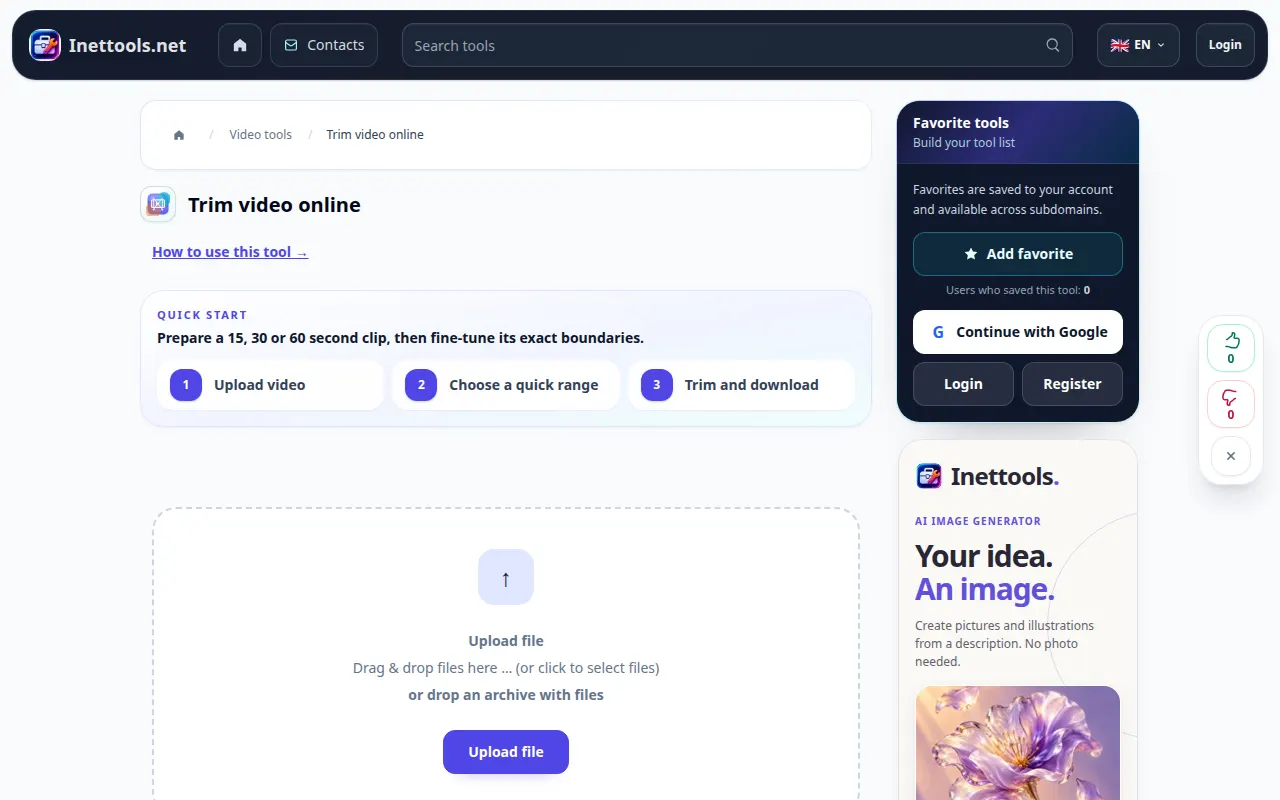
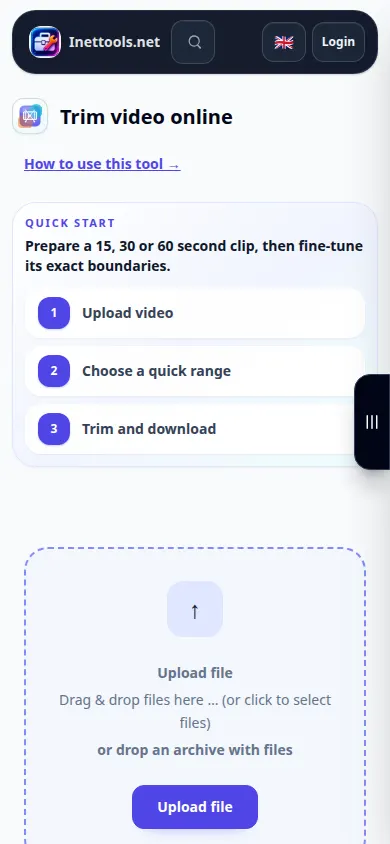
- Отворете инструмента за изрязване на видео, изберете вашето изходно видео и изчакайте плейърът да се зареди.
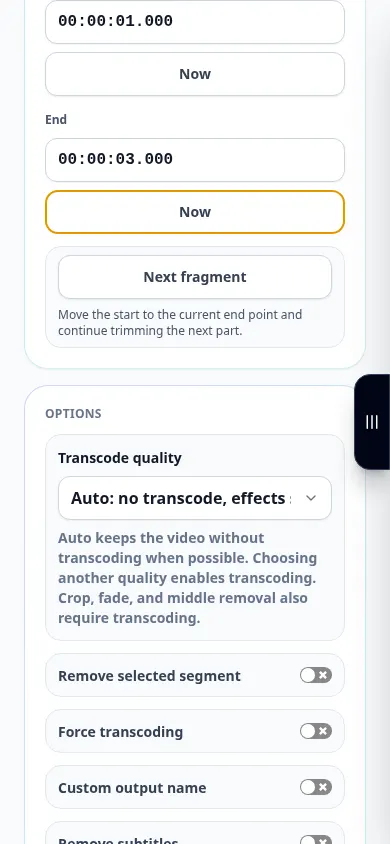
- Задайте началото и края, като използвате времевата линия или полетата за време. Краят трябва да дойде след началото и да остане в рамките на продължителността на видеоклипа.
- Преглед на избраната секция. Проверете първия и последния момент и коригирайте границите, ако е необходимо.
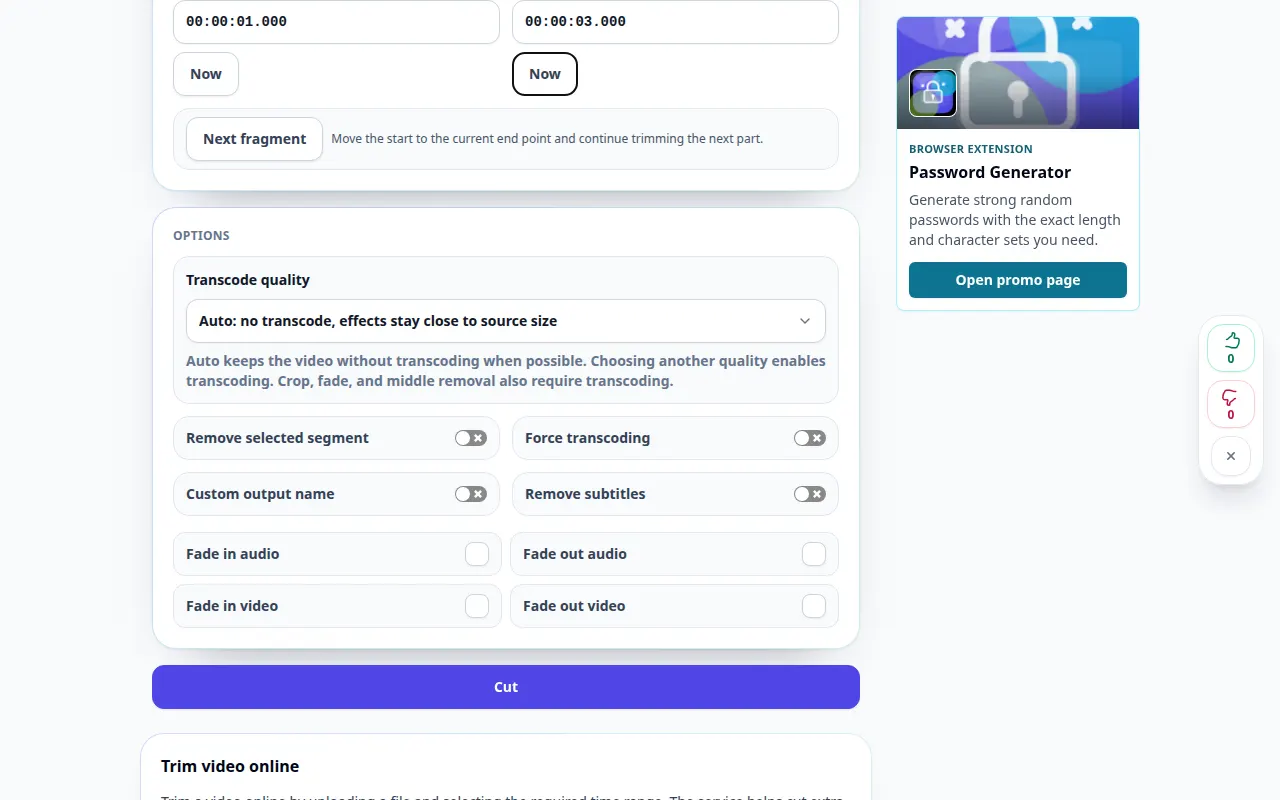
- Проверете всички налични изходни настройки и потвърждение за обработка, след което започнете подрязването. Изчакайте операцията в опашката да приключи.
- Пуснете завършения клип, проверете продължителността му и го запазете на вашето устройство.
На компютър
Времевите полета помагат с точните граници; времевата линия е полезна за бързо намиране на сцената. Използвайте цял екран, ако имате нужда от по-голям преглед.
На телефон
Докоснете полетата за време за прецизни редакции, когато плъзгането на дръжка на времева линия е трудно. Дръжте телефона буден и раздела на преден план по време на подготовката.
В Safari на iPhone отворете менюто за споделяне и изберете Запазване във файлове, ако резултатът се отвори в нов раздел. В Android Chrome проверете Изтеглянията. Дръжте този раздел отворен, докато обработката приключи.
За по-добър резултат
За клип от 00:00:01 до 00:00:03 очакваната продължителност е около две секунди. Гледайте експортираното начало и край, вместо да разчитате само на маркерите.
Екранни снимки и видео
Десктоп демонстрация
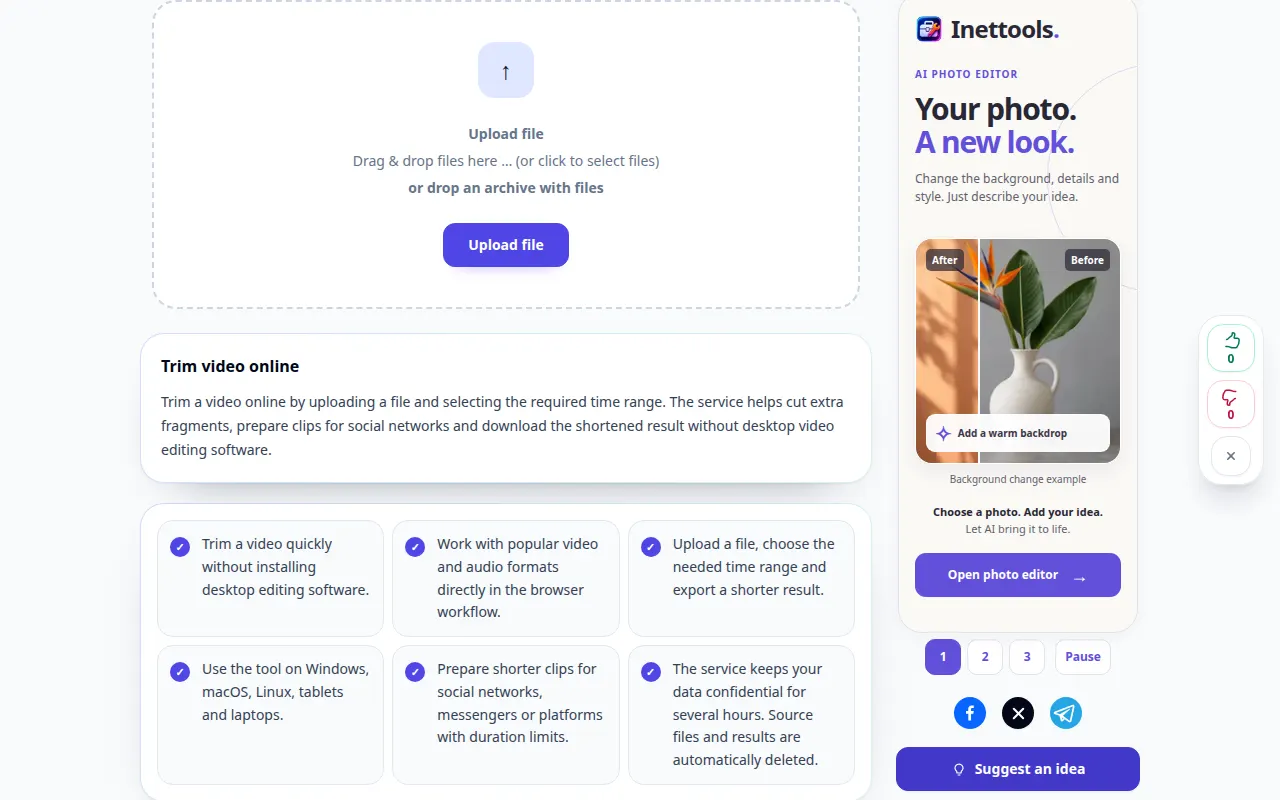
Записът показва английския интерфейс. Следвайте преведените стъпки по-горе; контролите са в същия ред. Този запис показва източника и наличните настройки преди основното действие. Следвайте стъпките по-горе, за да започнете обработката и да запазите резултата.
Демонстрация на телефона
Записът показва английския интерфейс. Следвайте преведените стъпки по-горе; контролите са в същия ред. Този запис показва източника и наличните настройки преди основното действие. Следвайте стъпките по-горе, за да започнете обработката и да запазите резултата.
Въпроси и отстраняване на проблеми
Може ли кройката да е малко по-различна от маркерите?
Наличният режим на обработка и изходните ключови кадри могат да повлияят на границите. Проверете експортирания клип и използвайте по-прецизен наличен режим, когато е необходимо.
Защо пълният оригинал изглежда избран?
Първоначалният избор може да обхваща цялото видео. Задайте и двете граници, преди да започнете, ако искате само кратък участък.
Ако видите съобщение, че услугата е претоварена, изчакайте и опитайте отново по-късно. Неуспешният опит не означава, че вашият изходен файл е променен.