Ръководството е актуализирано:
Изберете поддържан целеви формат и прегледайте съвместимостта, преди да започнете преобразуването.
Отворете това ръководство, като използвате връзката „Как да използвате този инструмент“ под името на инструмента. Включва стъпки, екранни снимки и видеоклипове за компютри и телефони.
Преди да започнете
Запазете оригиналното видео. Разширението на файла, кодекът и съвместимостта на плейъра са различни неща.
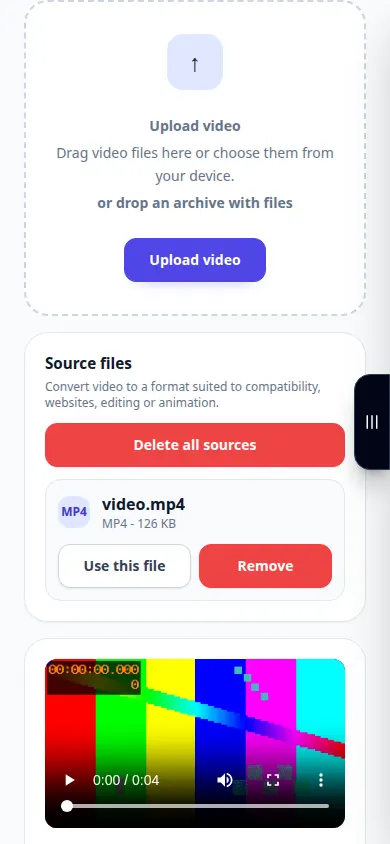
Пробвай с демонстрационен файл — video.mp4
Тези малки файлове са създадени за това ръководство и не съдържат лични данни.
Инструкции стъпка по стъпка
- Изберете изходния видеоклип и изчакайте неговите подробности и настройки за преобразуване.
- Изберете целеви формат, поддържан от устройството или приложението, където ще го използвате.
- Прегледайте наличните опции за качество, размер и кодек. Избягвайте да увеличавате малък източник без причина.
- Проверете показаната цена или потвърждение, започнете конвертиране и изчакайте резултата.
- Пуснете новия файл, проверете картината и звука му и запазете преобразуваното копие.
На компютър
Използвайте работния панел с пълна ширина, за да сравните източника, настройките и резултата. Запазете оригиналния файл, за да можете да опитате друга настройка, без да я заменяте.
На телефон
Изберете източника от Файлове или файловия мениджър на вашето устройство. Превъртете надолу до настройките и резултата; дръжте този раздел отворен, докато операцията приключи.
В Safari на iPhone отворете менюто за споделяне и изберете Запазване във файлове, ако резултатът се отвори в нов раздел. В Android Chrome проверете Изтеглянията. Дръжте този раздел отворен, докато обработката приключи.
За по-добър резултат
Един широко поддържан контейнер сам по себе си не гарантира възпроизвеждане; кодеците вътре в него също имат значение.
Екранни снимки и видео
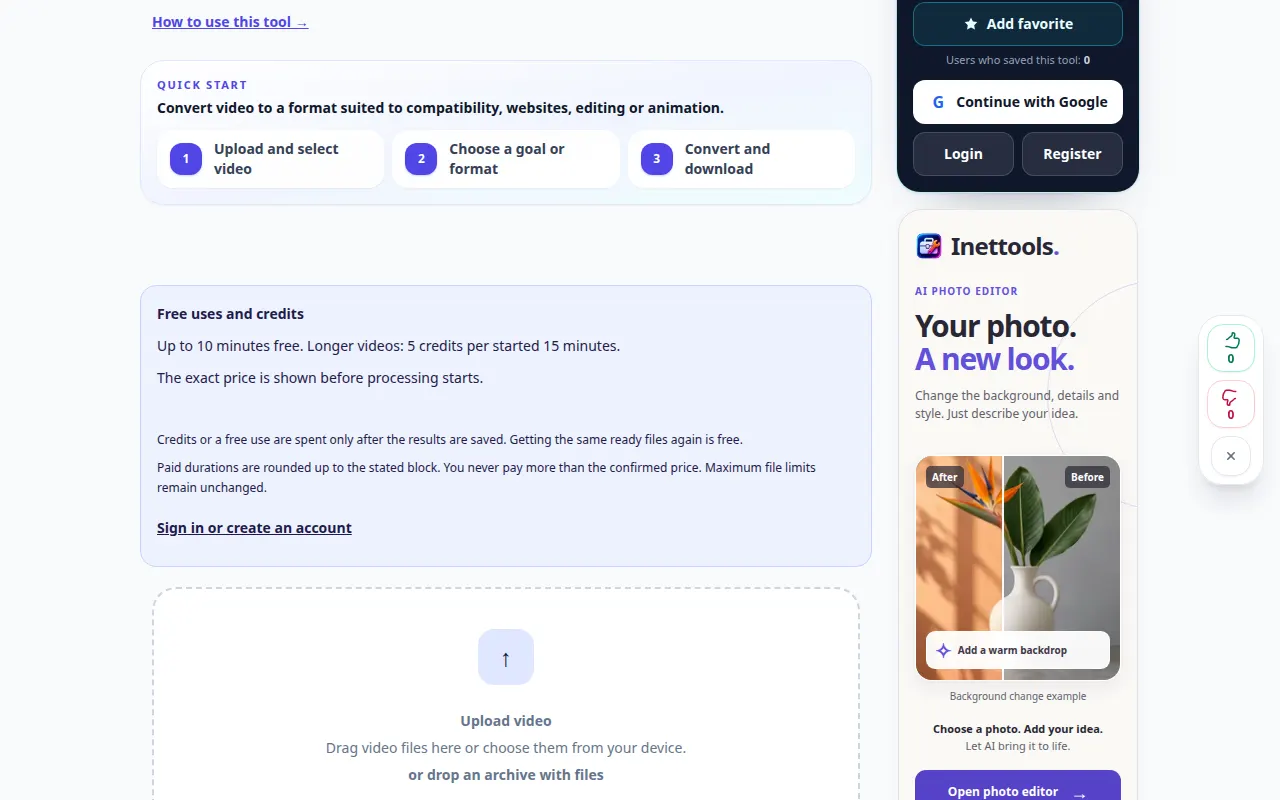
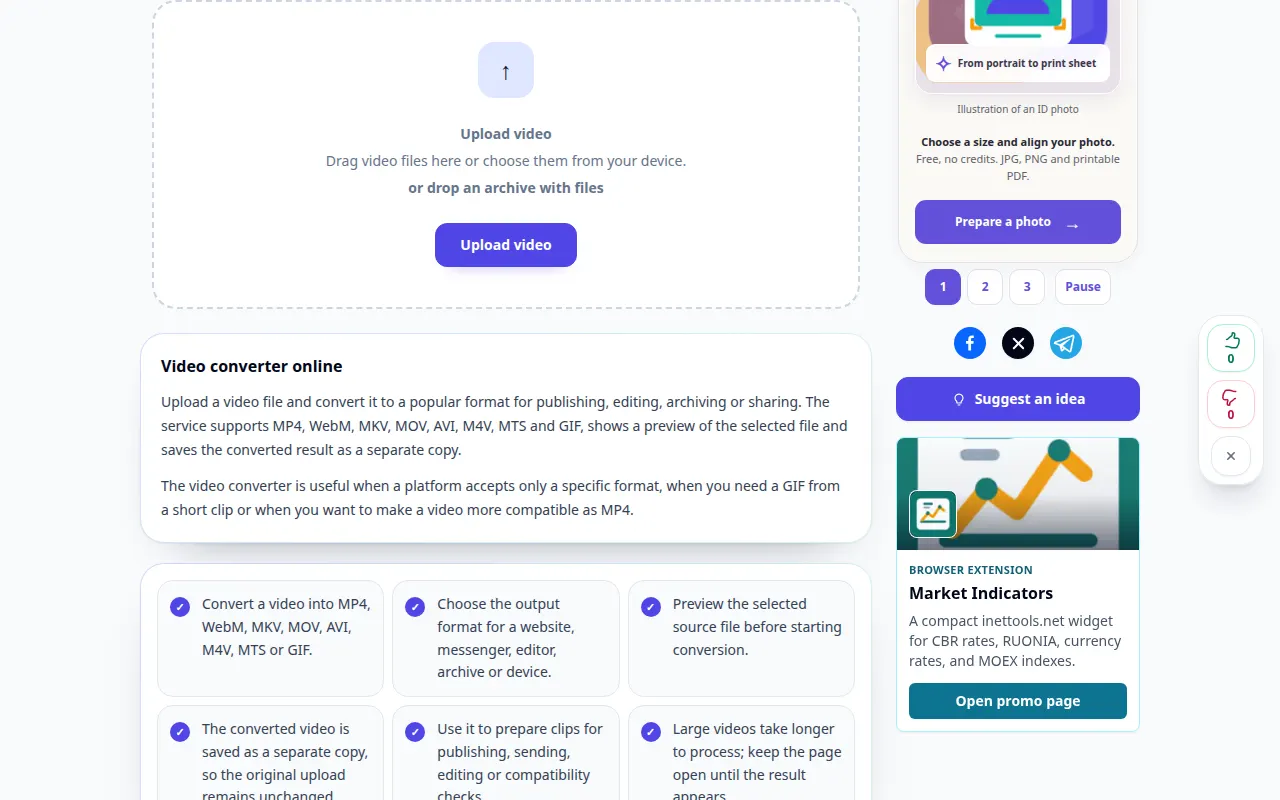
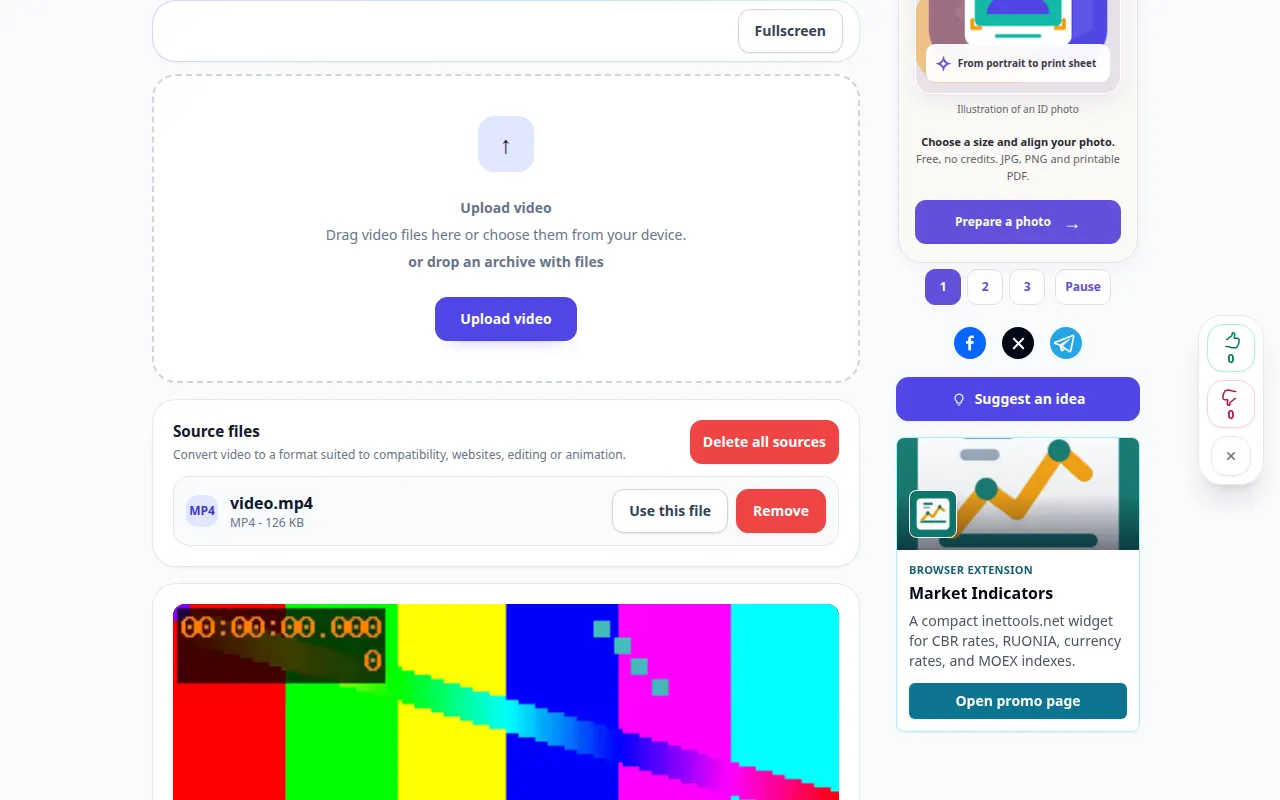
Десктоп демонстрация
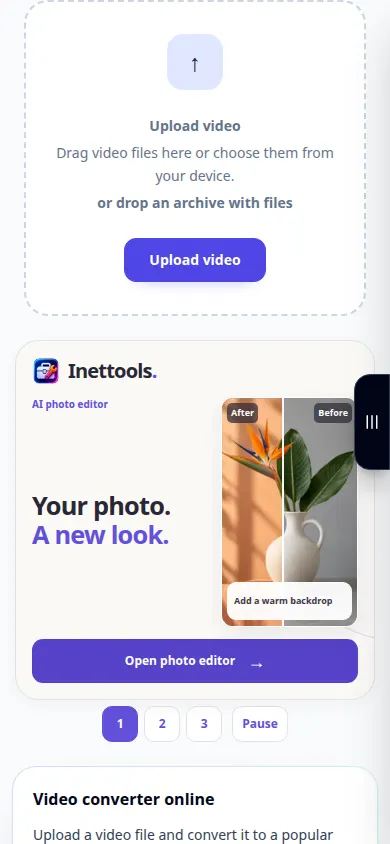
Записът показва английския интерфейс. Следвайте преведените стъпки по-горе; контролите са в същия ред. Този запис показва източника и наличните настройки преди основното действие. Следвайте стъпките по-горе, за да започнете обработката и да запазите резултата.
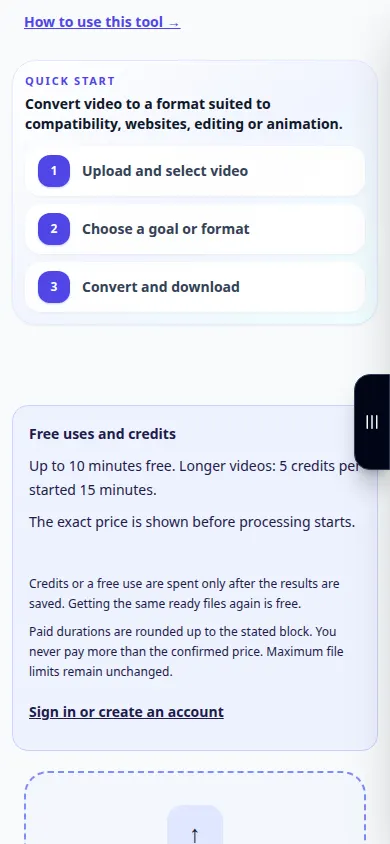
Демонстрация на телефона
Записът показва английския интерфейс. Следвайте преведените стъпки по-горе; контролите са в същия ред. Този запис показва източника и наличните настройки преди основното действие. Следвайте стъпките по-горе, за да започнете обработката и да запазите резултата.
Въпроси и отстраняване на проблеми
Защо изходът е по-голям от източника?
По-висок битрейт, по-малко ефективен кодек или различна настройка за качество могат да увеличат размера на файла.
Може ли преобразуването да възстанови липсващите детайли?
Не. По-голяма разделителна способност или битрейт не може да пресъздаде детайли, които липсват в източника.
Ако видите съобщение, че услугата е претоварена, изчакайте и опитайте отново по-късно. Неуспешният опит не означава, че вашият изходен файл е променен.

