Ръководството е актуализирано:
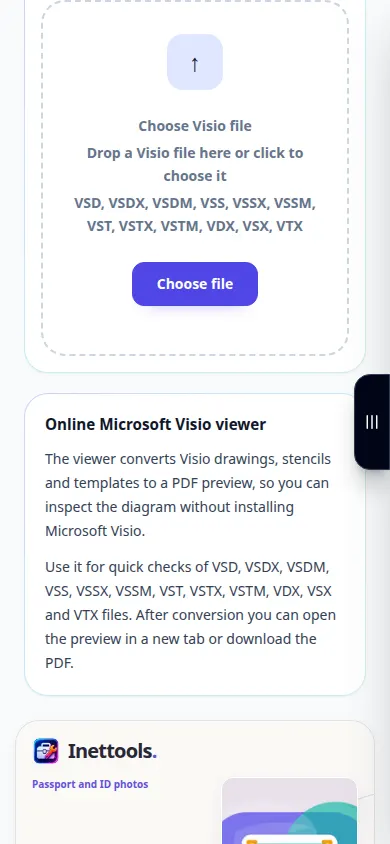
Прегледайте чертеж на Visio във вашия браузър и запазете неговото PDF представяне.
Отворете това ръководство, като използвате връзката „Как да използвате този инструмент“ под името на инструмента. Включва стъпки, екранни снимки и видеоклипове за компютри и телефони.
Преди да започнете
Запазете оригиналния чертеж. Изберете формат, приет от инструмента за избор на файл; визуализацията не е редактируем документ на Visio.
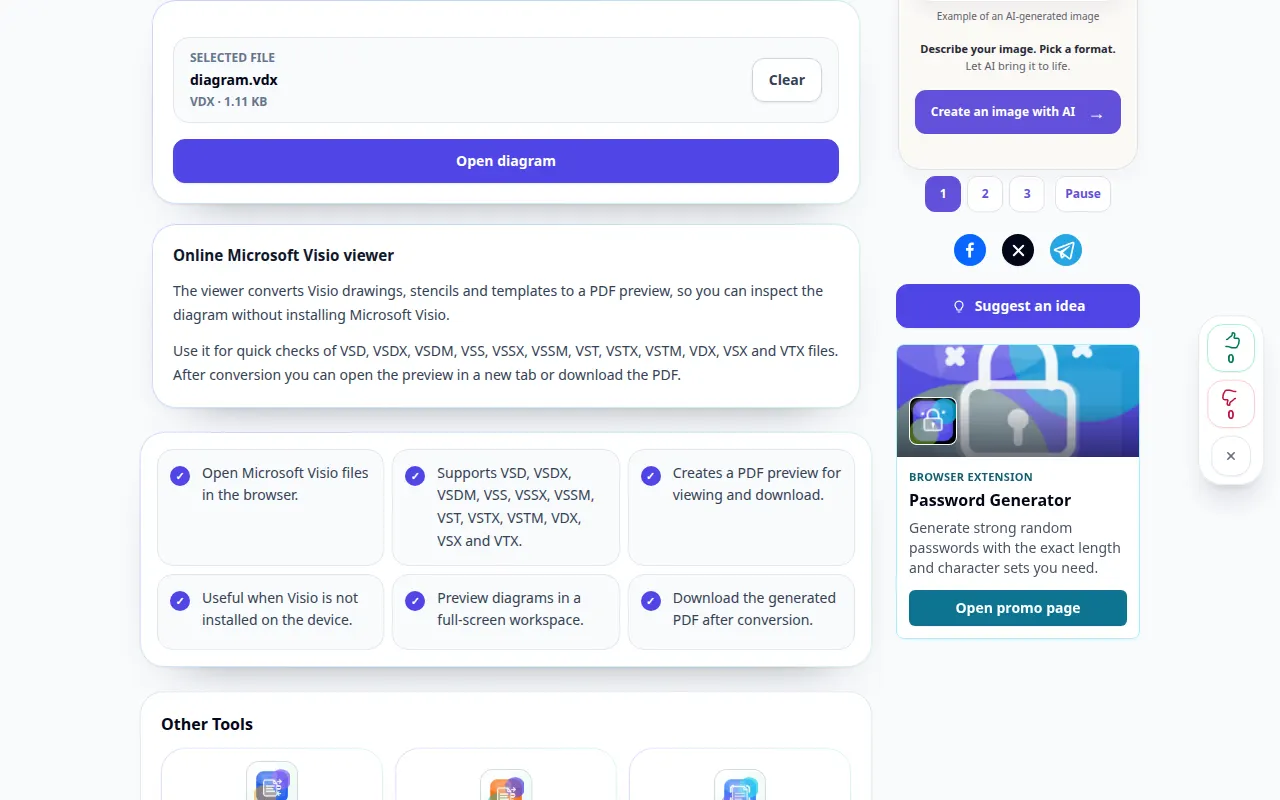
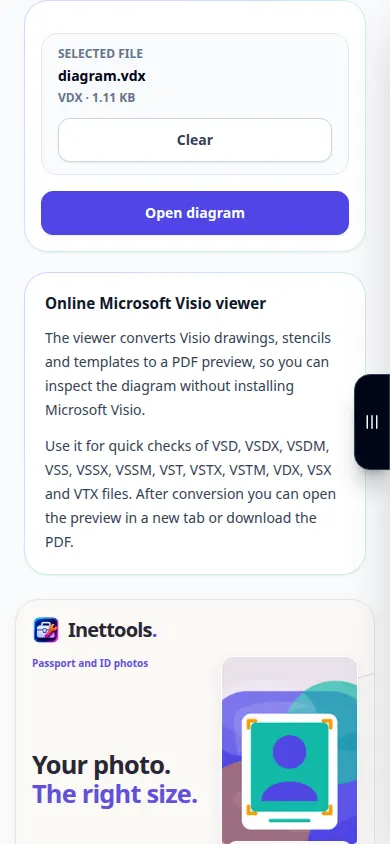
Пробвай с демонстрационен файл — diagram.vdx
Тези малки файлове са създадени за това ръководство и не съдържат лични данни.
Инструкции стъпка по стъпка
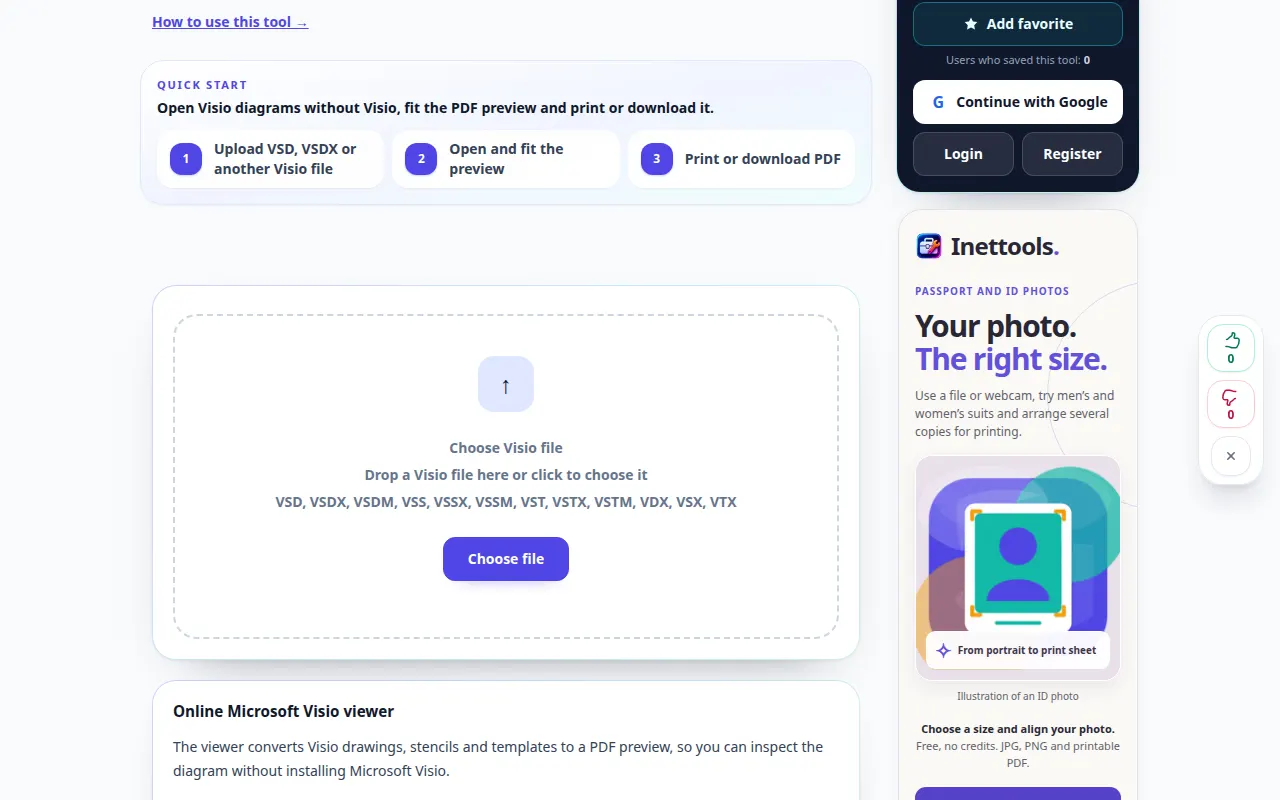
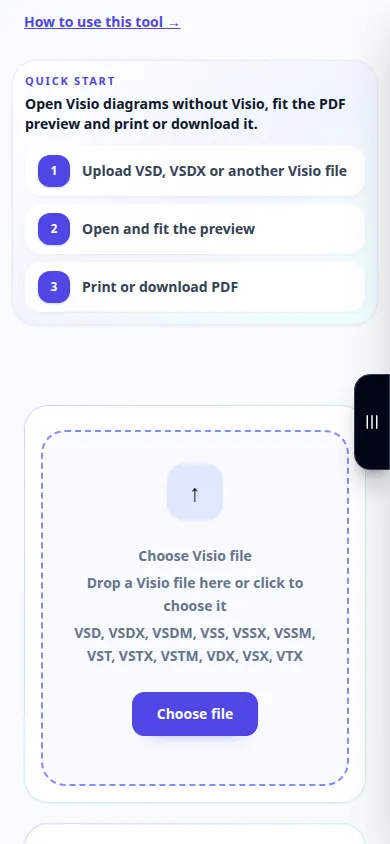
- Отворете Visio Viewer и изберете чертежа от вашето устройство.
- Проверете избрания файл и натиснете бутона, за да го отворите.
- Изчакайте визуализацията на диаграмата, след което използвайте Fit to width или Whole page, за да проверите нейното оформление.
- Проверете други страници, малки етикети и позиции на съединителите. Отворете PDF в отделен раздел, ако вграденият преглед не е наличен.
- Запазете визуализацията PDF или използвайте контролата за печат. Изчистете текущия избор, преди да отворите друг чертеж.
На компютър
Използвайте работния панел с пълна ширина, за да сравните източника, настройките и резултата. Запазете оригиналния файл, за да можете да опитате друга настройка, без да я заменяте.
На телефон
Изберете източника от Файлове или файловия мениджър на вашето устройство. Превъртете надолу до настройките и резултата; дръжте този раздел отворен, докато операцията приключи.
В Safari на iPhone отворете менюто за споделяне и изберете Запазване във файлове, ако резултатът се отвори в нов раздел. В Android Chrome проверете Изтеглянията. Дръжте този раздел отворен, докато обработката приключи.
За по-добър резултат
Проверете фините етикети при четливо увеличение, преди да споделите PDF; малък преглед може да скрие заместените шрифтове.
Екранни снимки и видео
Десктоп демонстрация
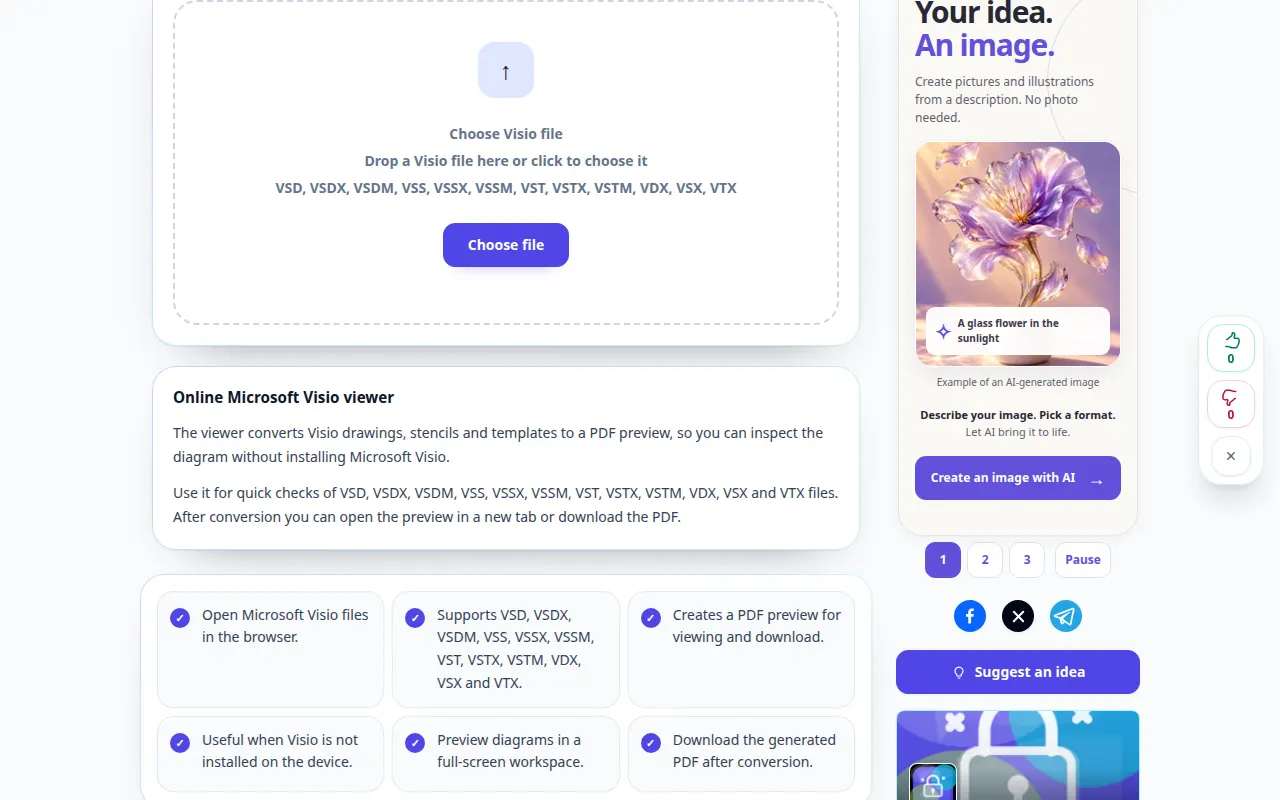
Записът показва английския интерфейс. Следвайте преведените стъпки по-горе; контролите са в същия ред. Този запис показва източника и наличните настройки преди основното действие. Следвайте стъпките по-горе, за да започнете обработката и да запазите резултата.
Демонстрация на телефона
Записът показва английския интерфейс. Следвайте преведените стъпки по-горе; контролите са в същия ред. Този запис показва източника и наличните настройки преди основното действие. Следвайте стъпките по-горе, за да започнете обработката и да запазите резултата.
Въпроси и отстраняване на проблеми
Мога ли да редактирам фигури в този визуализатор?
Услугата изготвя предварителен преглед. Използвайте редактор на диаграми, за да промените форми или връзки в изходния чертеж.
Защо визуализацията изглежда различно?
Неподдържаните шрифтове или функции за рисуване могат да променят изобразяването. Сравнете важни елементи с оригинала.
Ако видите съобщение, че услугата е претоварена, изчакайте и опитайте отново по-късно. Неуспешният опит не означава, че вашият изходен файл е променен.