Ръководството е актуализирано:
Изберете точни начални и крайни часове и запазете по-кратко аудио копие.
Отворете това ръководство, като използвате връзката „Как да използвате този инструмент“ под името на инструмента. Включва стъпки, екранни снимки и видеоклипове за компютри и телефони.
Преди да започнете
Запазете пълния запис. Уверете се, че желаният край е след началото и в рамките на продължителността на източника.
Пробвай с демонстрационен файл — audio.mp3
Тези малки файлове са създадени за това ръководство и не съдържат лични данни.
Инструкции стъпка по стъпка
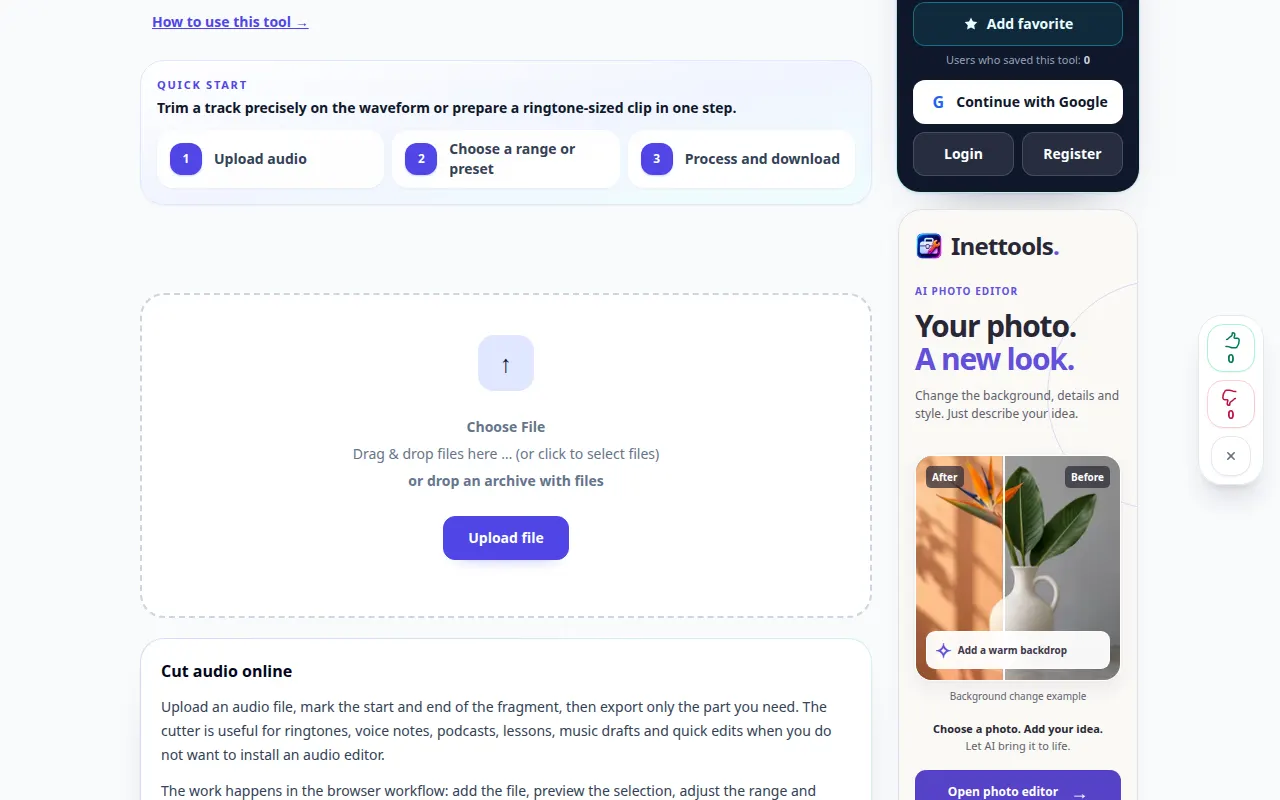
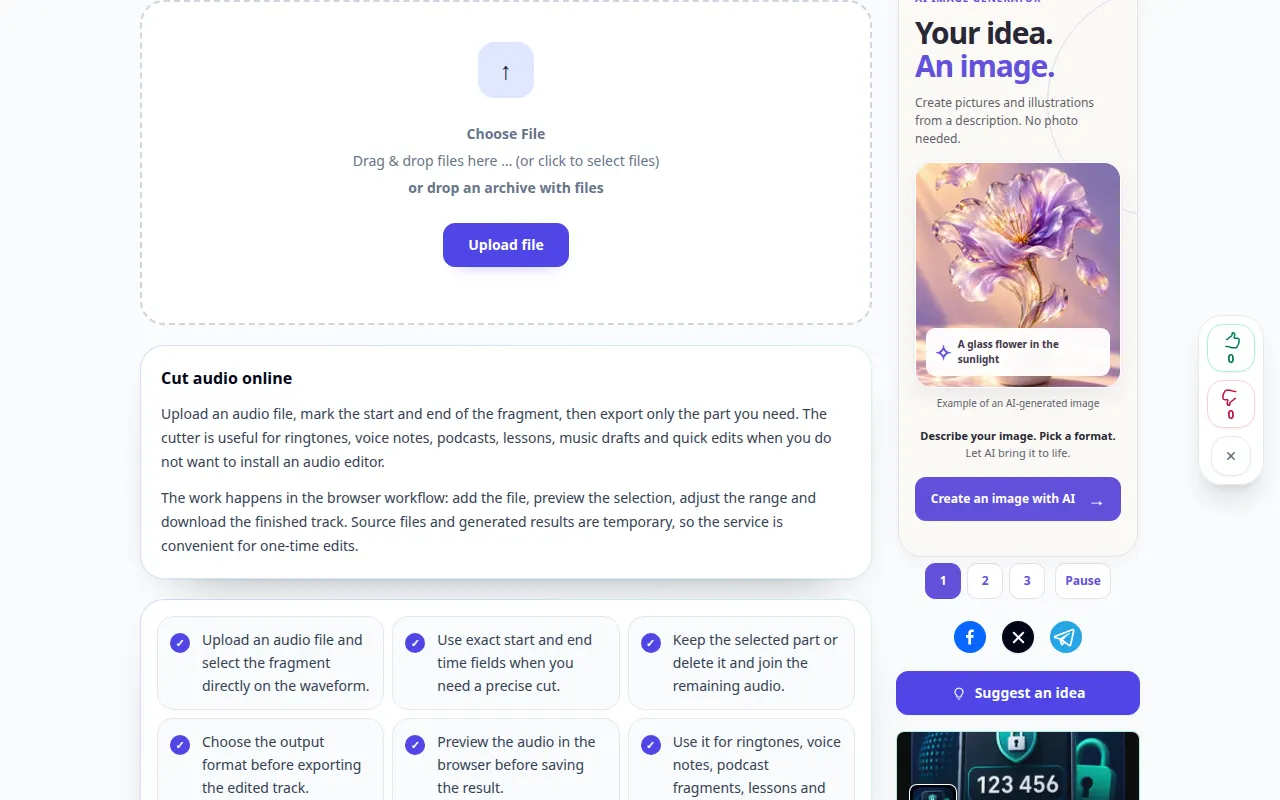
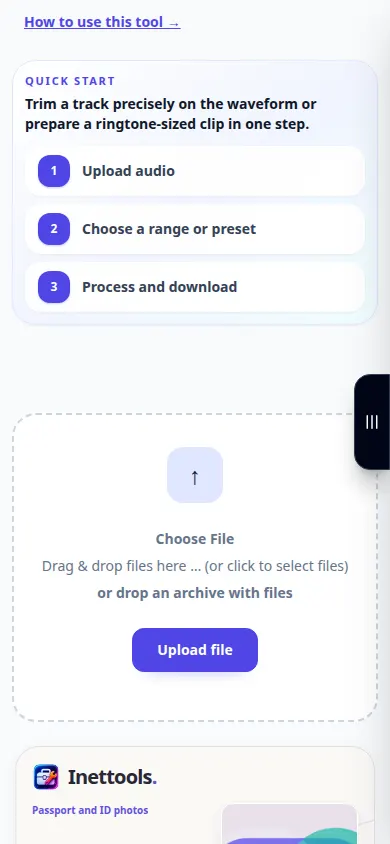
- Изберете аудио файла и изчакайте плейъра и контролите за изрязване.
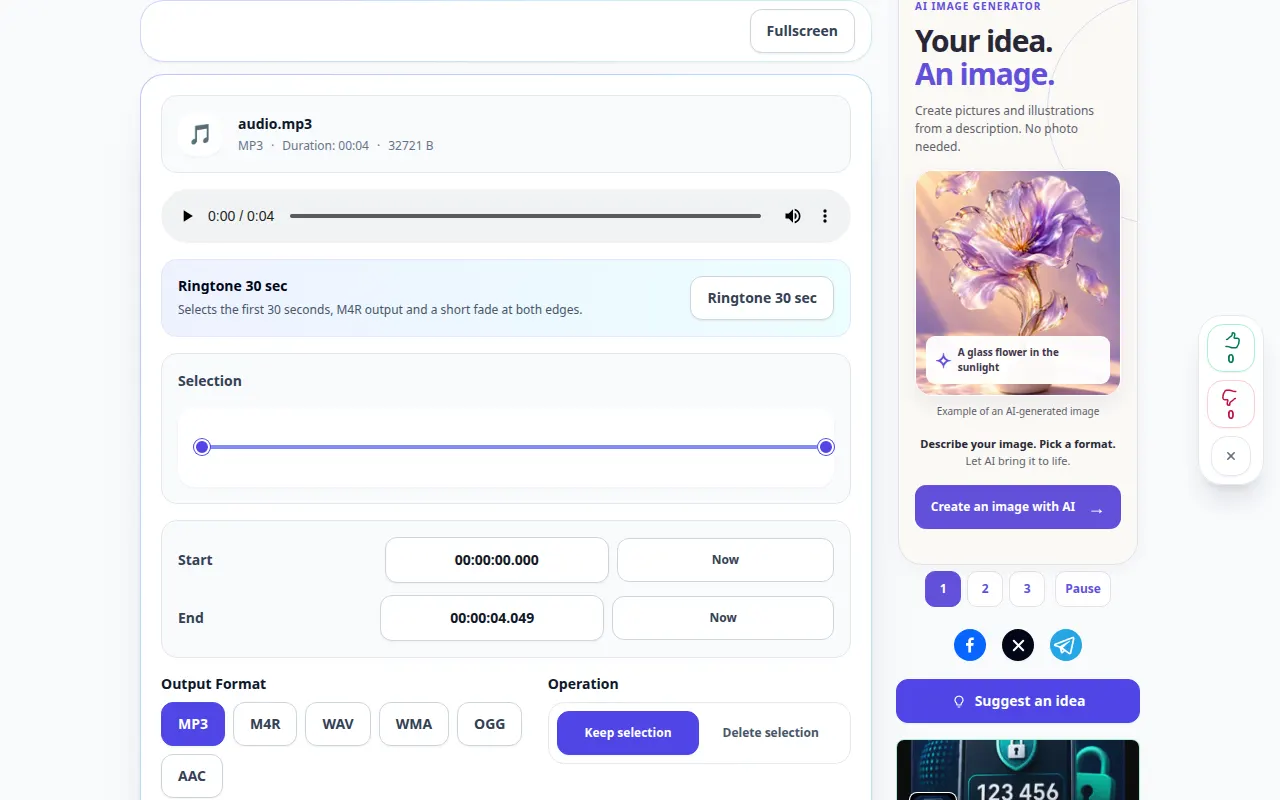
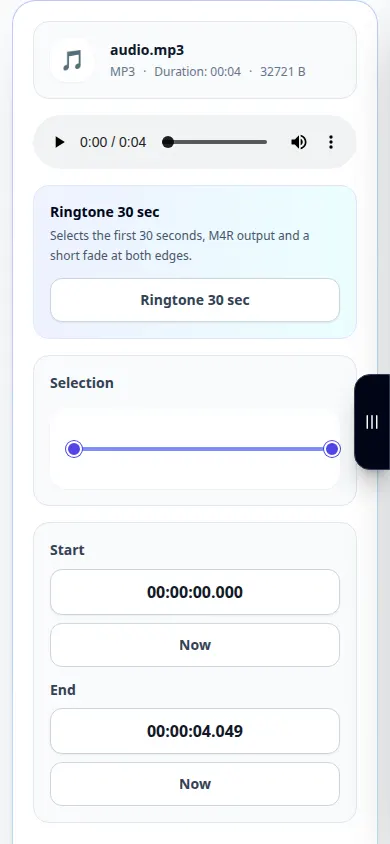
- Пуснете записа и задайте началото на секцията, от която се нуждаете.
- Задайте края му, проверете избрания интервал и изберете наличните опции за изход.
- Прегледайте всяко показано зареждане и започнете да създавате подрязаното аудио.
- Чуйте резултата от началото до края и запазете новия файл, без да презаписвате оригинала.
На компютър
Използвайте работния панел с пълна ширина, за да сравните източника, настройките и резултата. Запазете оригиналния файл, за да можете да опитате друга настройка, без да я заменяте.
На телефон
Изберете източника от Файлове или файловия мениджър на вашето устройство. Превъртете надолу до настройките и резултата; дръжте този раздел отворен, докато операцията приключи.
В Safari на iPhone отворете менюто за споделяне и изберете Запазване във файлове, ако резултатът се отвори в нов раздел. В Android Chrome проверете Изтеглянията. Дръжте този раздел отворен, докато обработката приключи.
За по-добър резултат
Оставете малко поле около речта, така че първата и последната сричка да не бъдат отрязани.
Екранни снимки и видео
Десктоп демонстрация
Записът показва английския интерфейс. Следвайте преведените стъпки по-горе; контролите са в същия ред. Този запис показва източника и наличните настройки преди основното действие. Следвайте стъпките по-горе, за да започнете обработката и да запазите резултата.
Демонстрация на телефона
Записът показва английския интерфейс. Следвайте преведените стъпки по-горе; контролите са в същия ред. Този запис показва източника и наличните настройки преди основното действие. Следвайте стъпките по-горе, за да започнете обработката и да запазите резултата.
Въпроси и отстраняване на проблеми
Защо избраният интервал е отхвърлен?
Началото трябва да предшества края и много кратки интервали или интервали извън диапазона може да са невалидни.
Мога ли да напиша точен час?
Използвайте полетата за време, показани от редактора. Проверете показания формат на времето и визуализирайте границата след това.
Ако видите съобщение, че услугата е претоварена, изчакайте и опитайте отново по-късно. Неуспешният опит не означава, че вашият изходен файл е променен.